制作大容量IMG 文件或者任意调整IMG 文件容量是非常容易的事情,只要留心细节就可以了,所以将自己的心得整理并放上来做个记号,也许以后忘记了还能在这里再次查找到
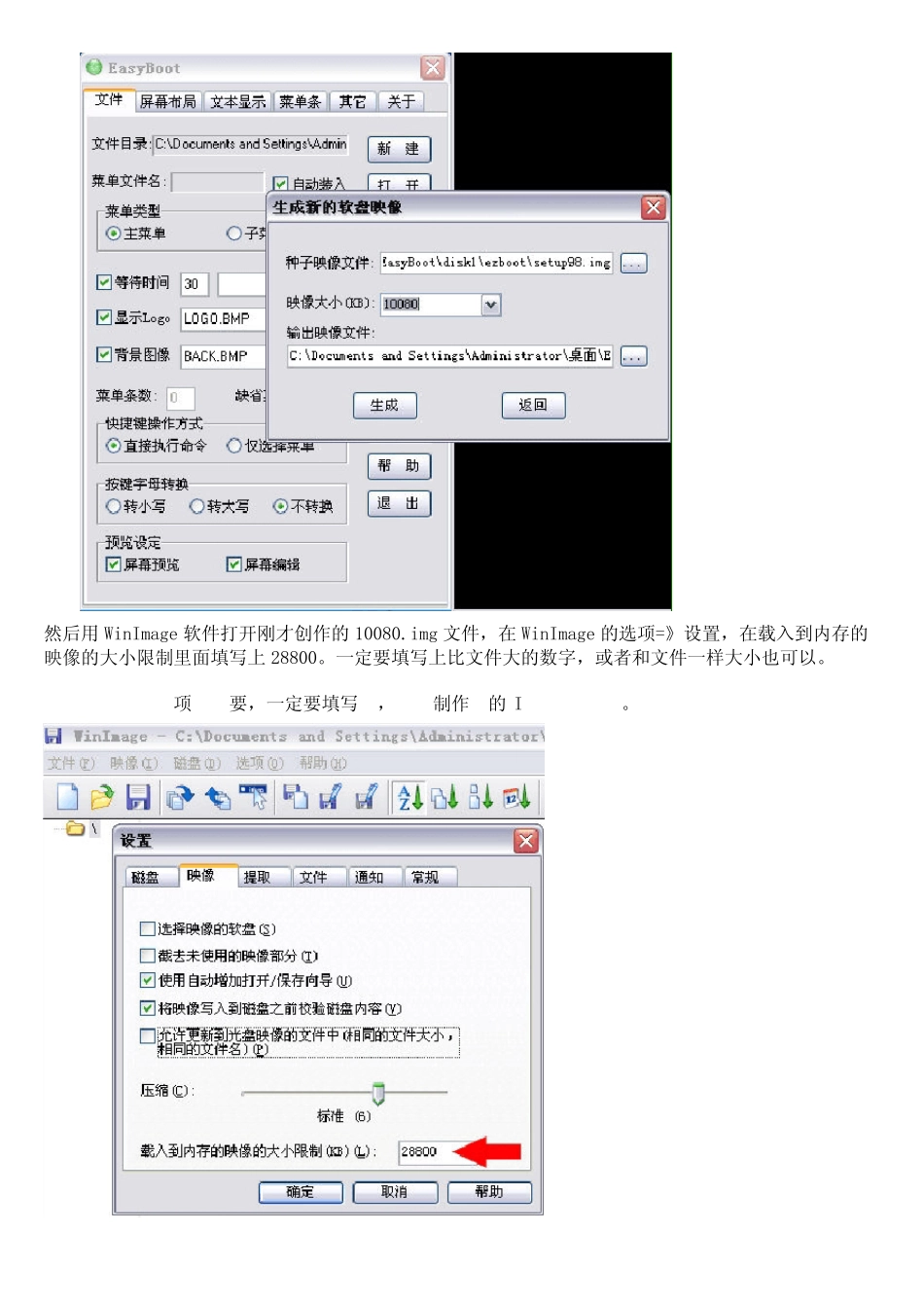
先用 EasyBoot 制作一个新的IMG 文件2
映像文件大小可通过下拉选择,例如,选择制作一个10M 的IMG 文件(映像大小那里选择 10080 就是10M 了)
种子映像文件可以选择 EasyBoot 里面自带的setup98
img 或其他的IMA 格式的DOS 启动文件
然后用WinImage 软件打开刚才创作的10080
img 文件,在WinImage 的选项=》设置,在载入到内存的映像的大小限制里面填写上28800
一定要填写上比文件大的数字,或者和文件一样大小也可以
提示:【这项很重要,一定要填写好,否则制作出的IMG无法启动
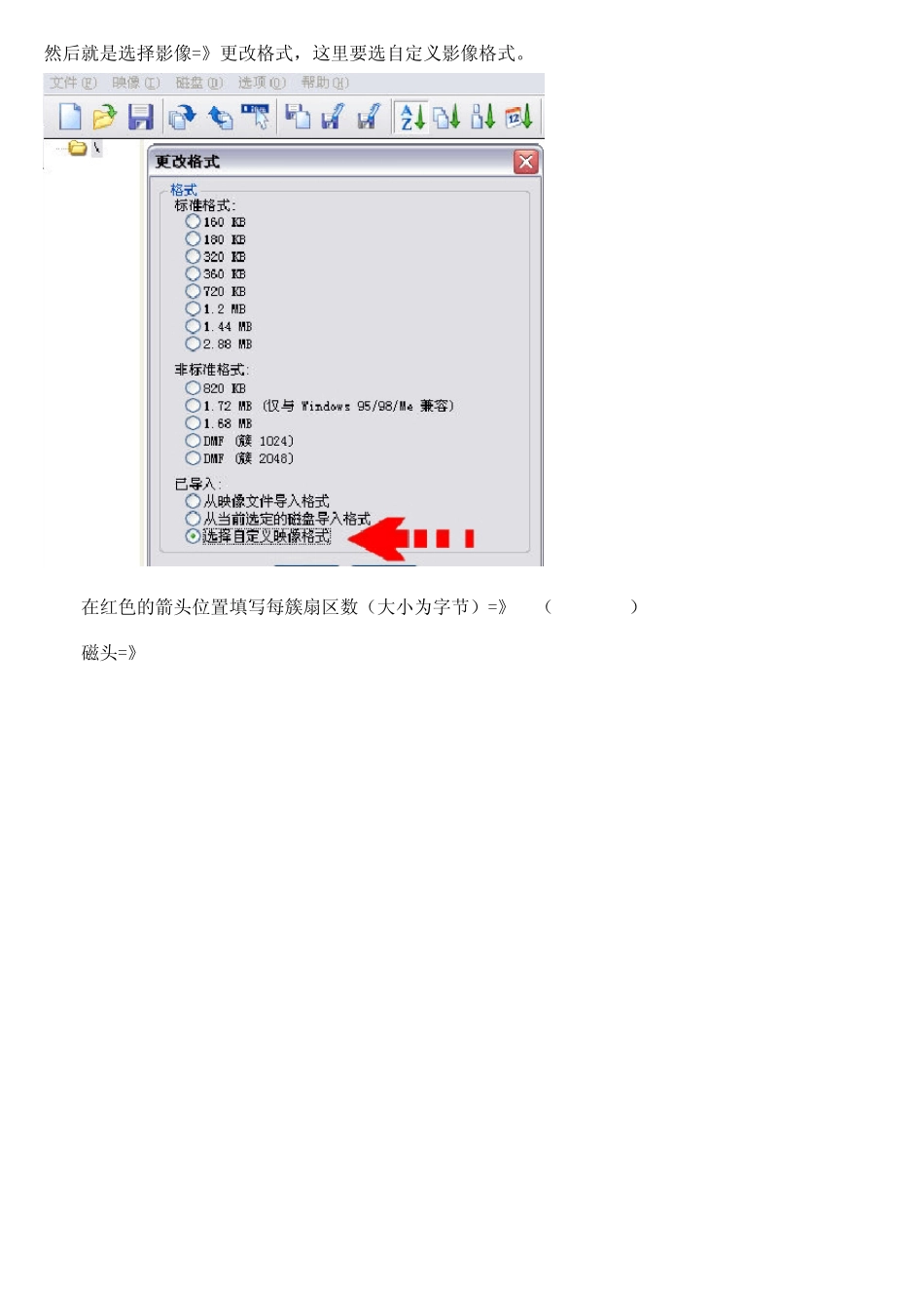
】然后就是选择影像=》更改格式,这里要选自定义影像格式
在红色的箭头位置填写每簇扇区数(大小为字节)=》4(2048)磁头=》4其他地方不要修改,否则无法启动,扇区总数那里除非是调整IMG 文件容量,否则也不要改动,因为数字有严格限制,填错了也无法启动
引导扇区属性那里填WIN95 或 98 即可
最后的工作就是往 IMG 文件里面添加可启动的 DOS 引导文件了,要记住先后顺序
Command
com添加完这 3 个文件后保存一下,后面就可以引导启动这个 IMG 文件了
现在就可以继续打开这个IMG 文件往里面任意添加其他你所需要的文件了
下面这个IMG 文件就是 10M 的,我用深度的DOS 工具箱改容量而成,里面添加了一个AcronisDiskDirector 分区工具的汉化版,最后的容量是 9
这样我就可以任意调节和合并 NTFS 和FAT 的分区了,ADD 的分区工具真不错(可以任意分割合并 NTFS 和 F