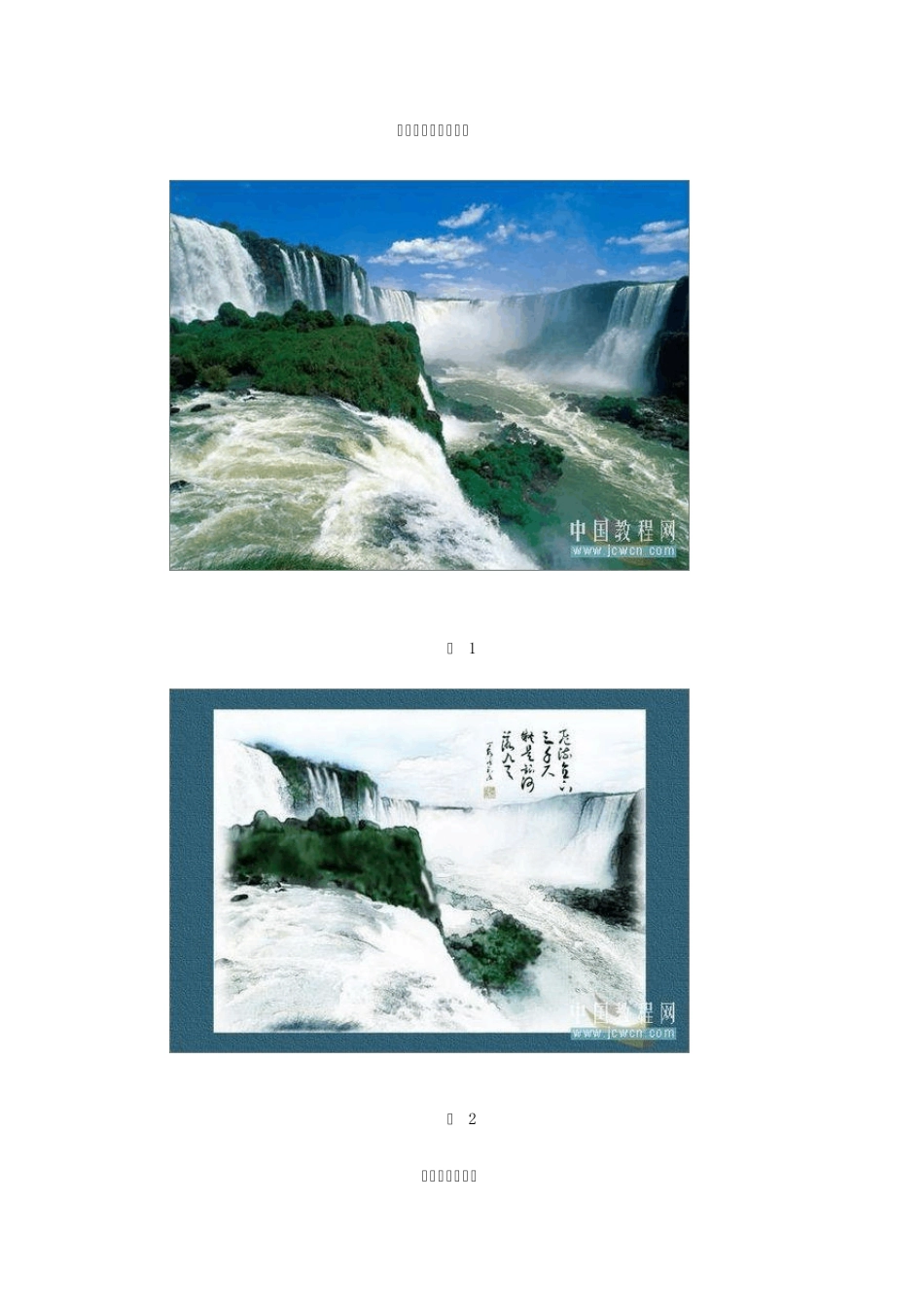
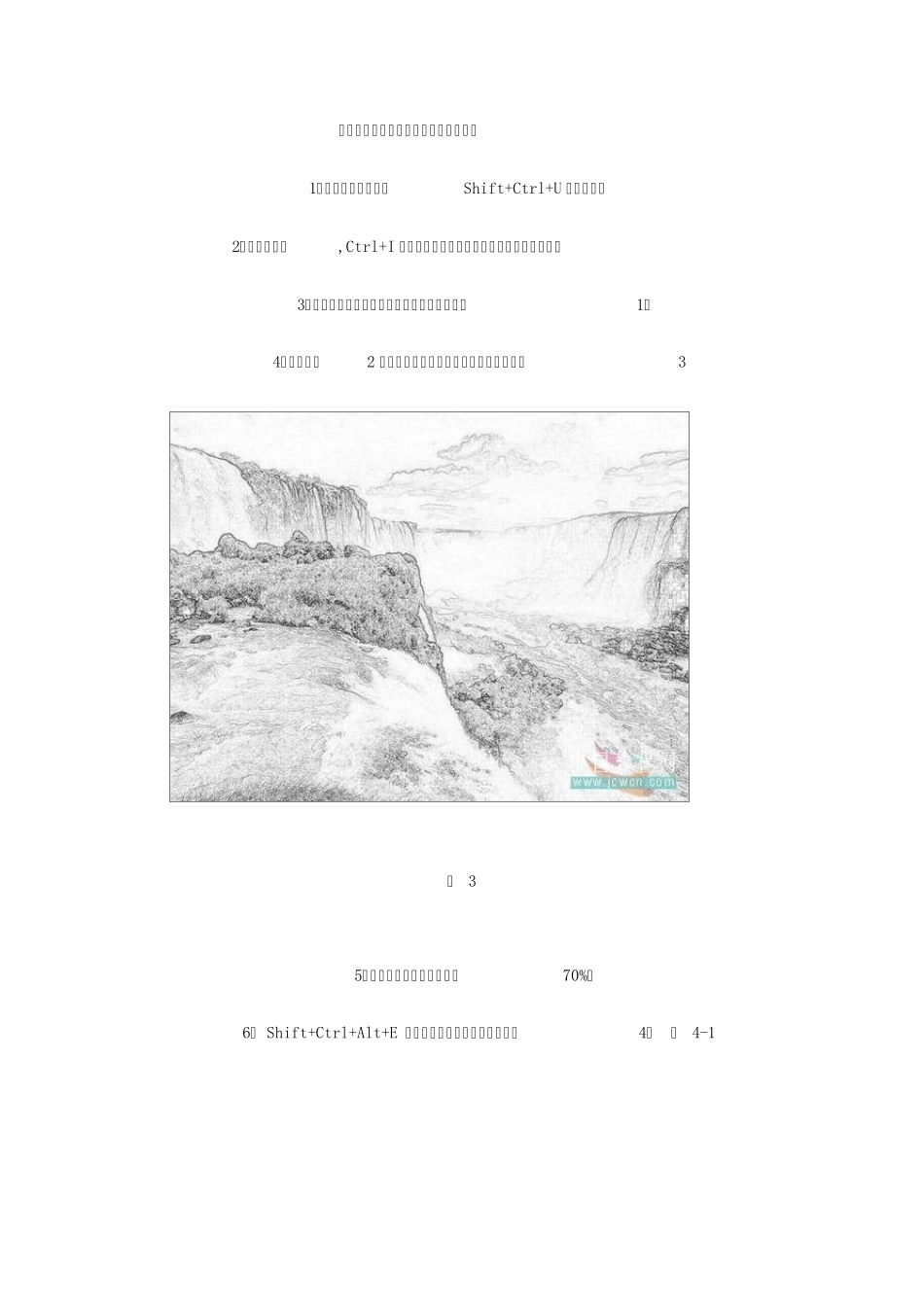
先看原图和效果图: 图 1 图 2 具体操作如下: 第一步:强化轮廓边缘,适当淡化细节 1、首先,复制图层,Shift+Ctrl+U 执行去色; 2、复制去色层,Ctrl+I 反相
将图层混合模式设置为“颜色减淡”
3、执行滤镜——其他——最小值,设置参数为1
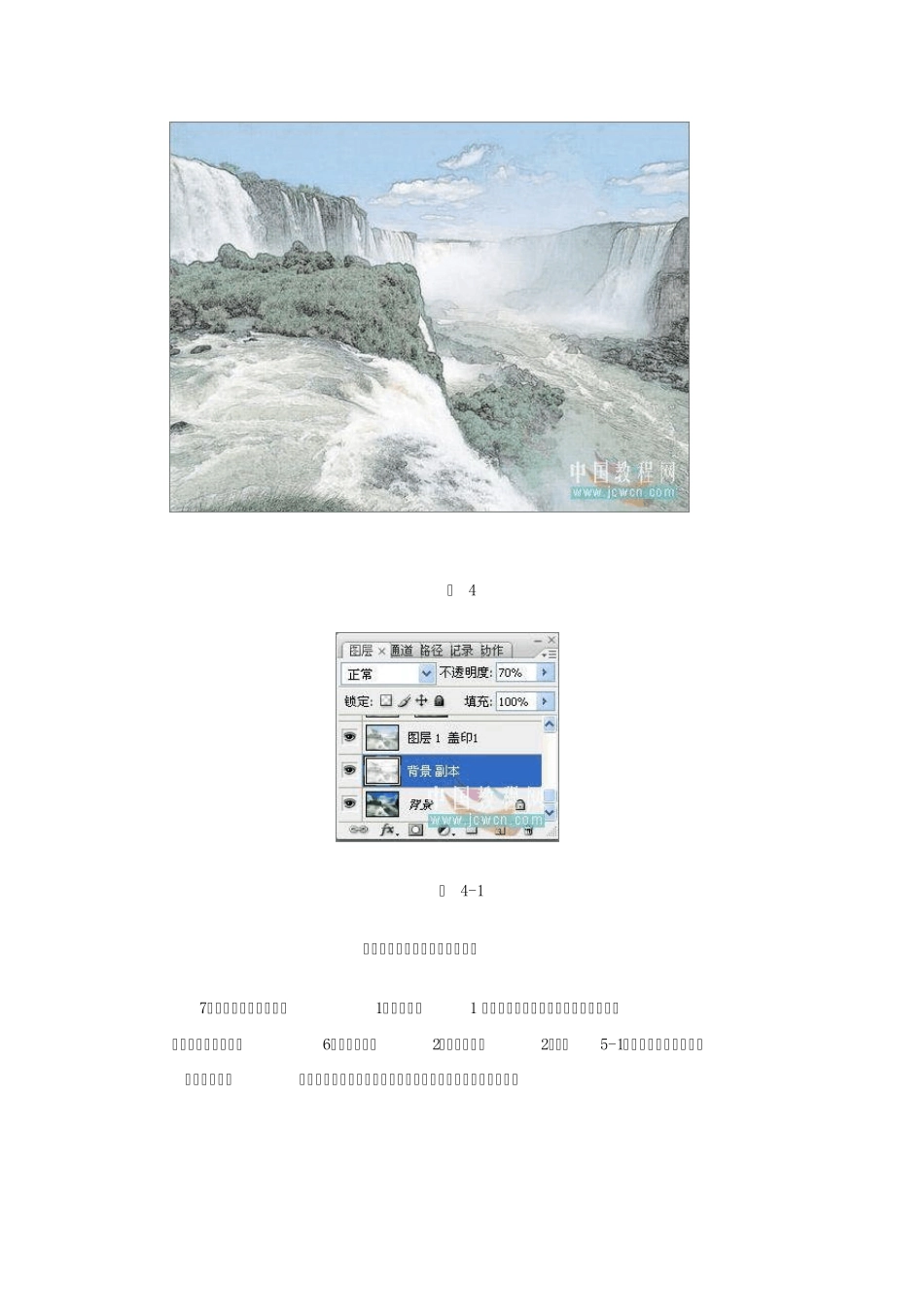
4、合并上下2 个黑白图层,抽线素描效果图完成
见图3 图 3 5、将该图层不透明度调整为70%
6、 Shift+Ctrl+Alt+E 盖印图层
得到如下效果:见图4、 图 4-1 图 4 图 4-1 第二步:模仿做出水墨笔触效果 7、复制盖印得到的图层1,建立图层1 副本,对其执行滤镜—艺术效果—木刻 设置参数如下:色阶6、边缘简化度2、边缘逼真度2;见图5-1(这个参数的设置可以根据图片不同 自己调节,主要目的是做出图案的一些仿水墨的块面效果来) 图 5-1 效果见图5 图 5 8、执行木刻滤镜后,感觉整个画面都比较模糊,缺少细节层次,我们继续处理:为图层 1 副本添加图层蒙板,用黑色柔角画笔涂抹
画笔设置直径大一点(100),不透明度低一点(30— 40)硬度0,擦出部分需要清晰的地方
这样就不会有生硬的边缘
见图6 见图 6-1 图 6 图 6-1 9、盖印图层,建立图层2
这时,发现经过以上的处理,图像的对比度明显度不足,图像比较偏灰
继续处理:复制图层2 一份,正片叠底,再复制图层2 两份,混合模式设置为柔光
见图7-1 图 7-1 得到效果:见图7 图 7 (这一步,不同的图像要不同处理,千万别生搬硬套
处理的目的是使图像有明显的明暗比对层次,达到这一目的即可
) 10、继续盖印图层,建立图层3,进一步做水墨效果处理:这一步要仔细做,用涂抹工具把一些色块和线条涂成笔触状,然后用模糊工具适当模糊,使其看起来接近笔中有墨、墨中有笔的绘制效果
处理中,要不断改变涂抹和模糊工具的大小、强度,对有些部位