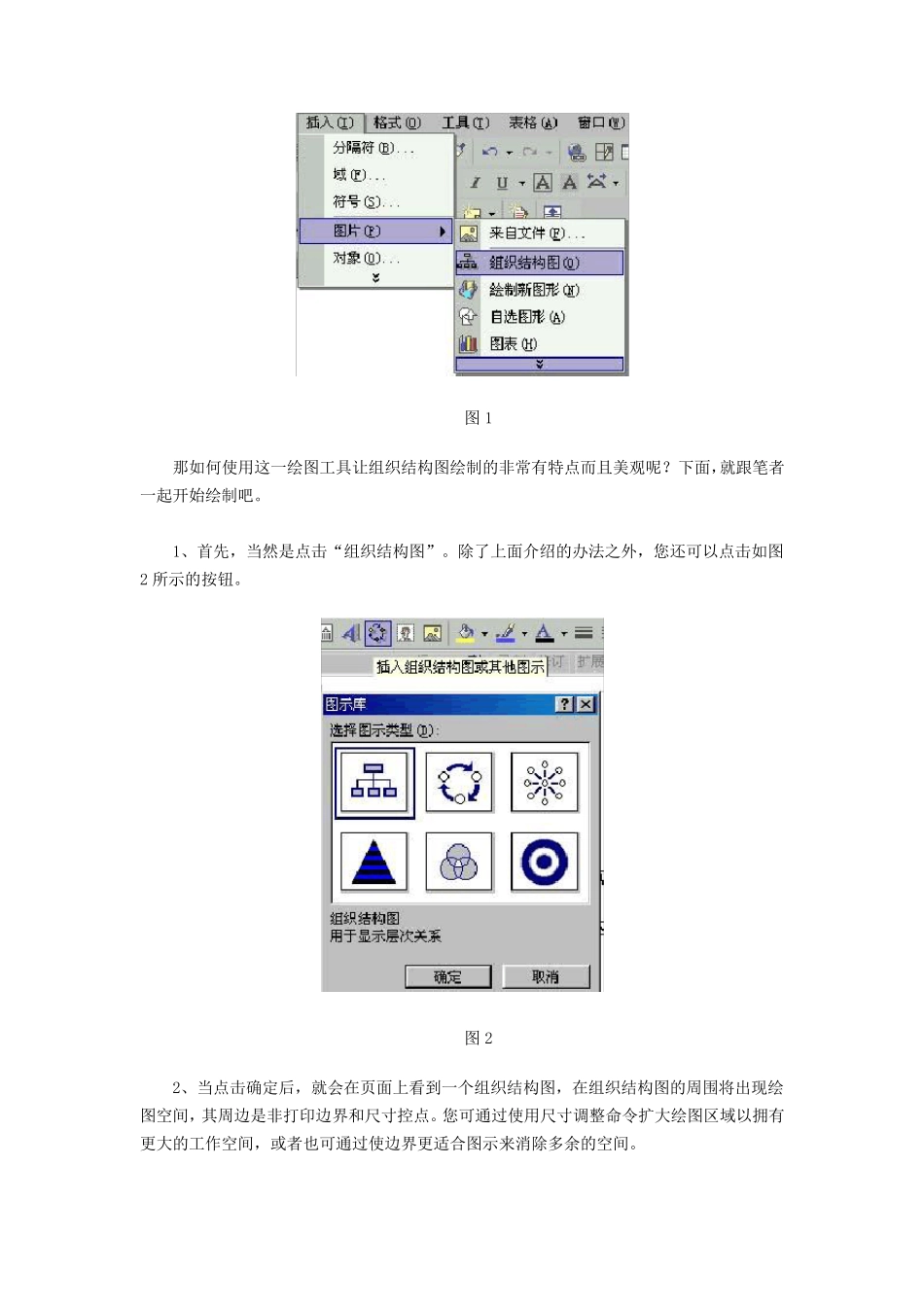
图1 那如何使用这一绘图工具让组织结构图绘制的非常有特点而且美观呢
下面,就跟笔者一起开始绘制吧
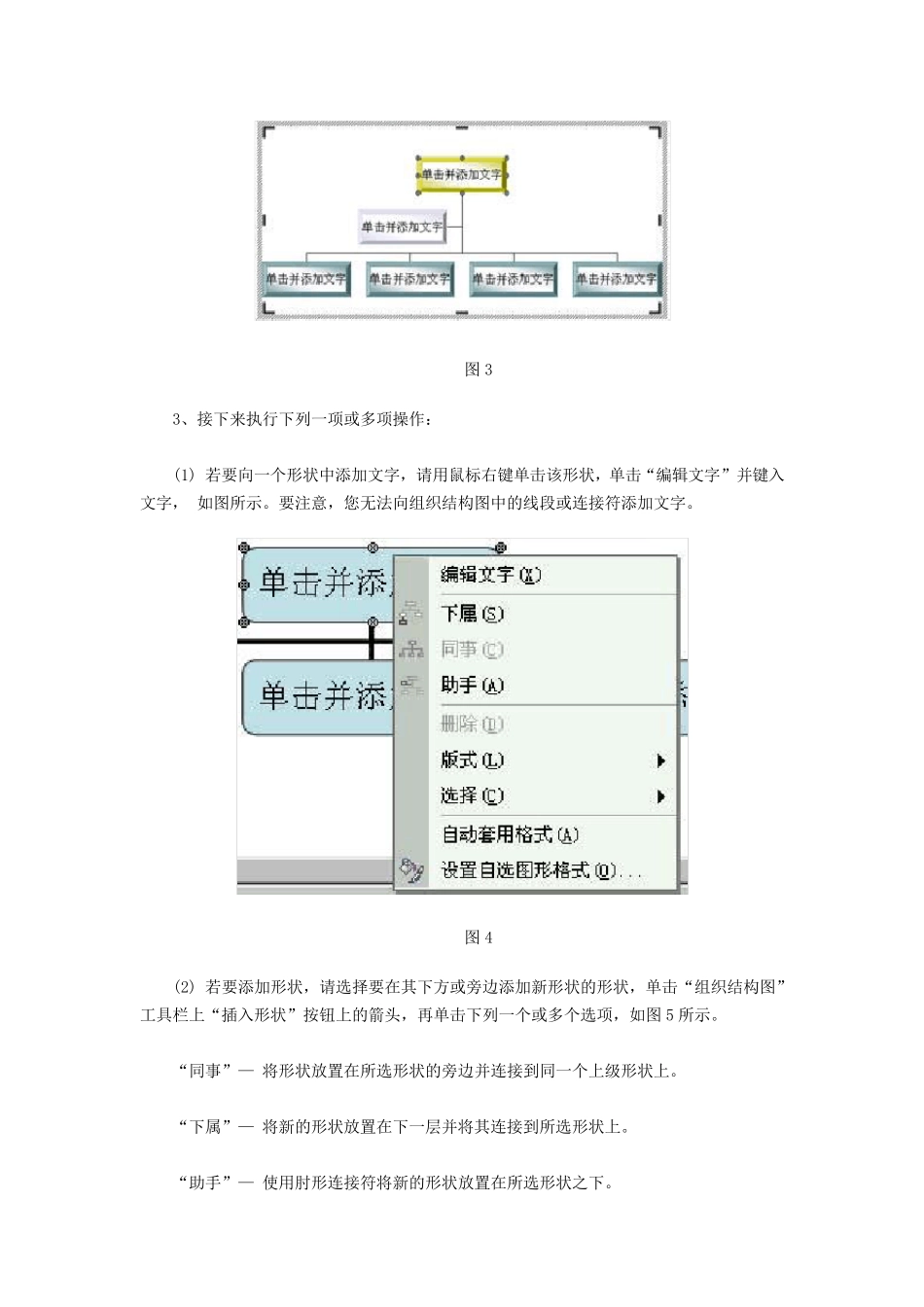
1、首先,当然是点击“组织结构图”
除了上面介绍的办法之外,您还可以点击如图2 所示的按钮
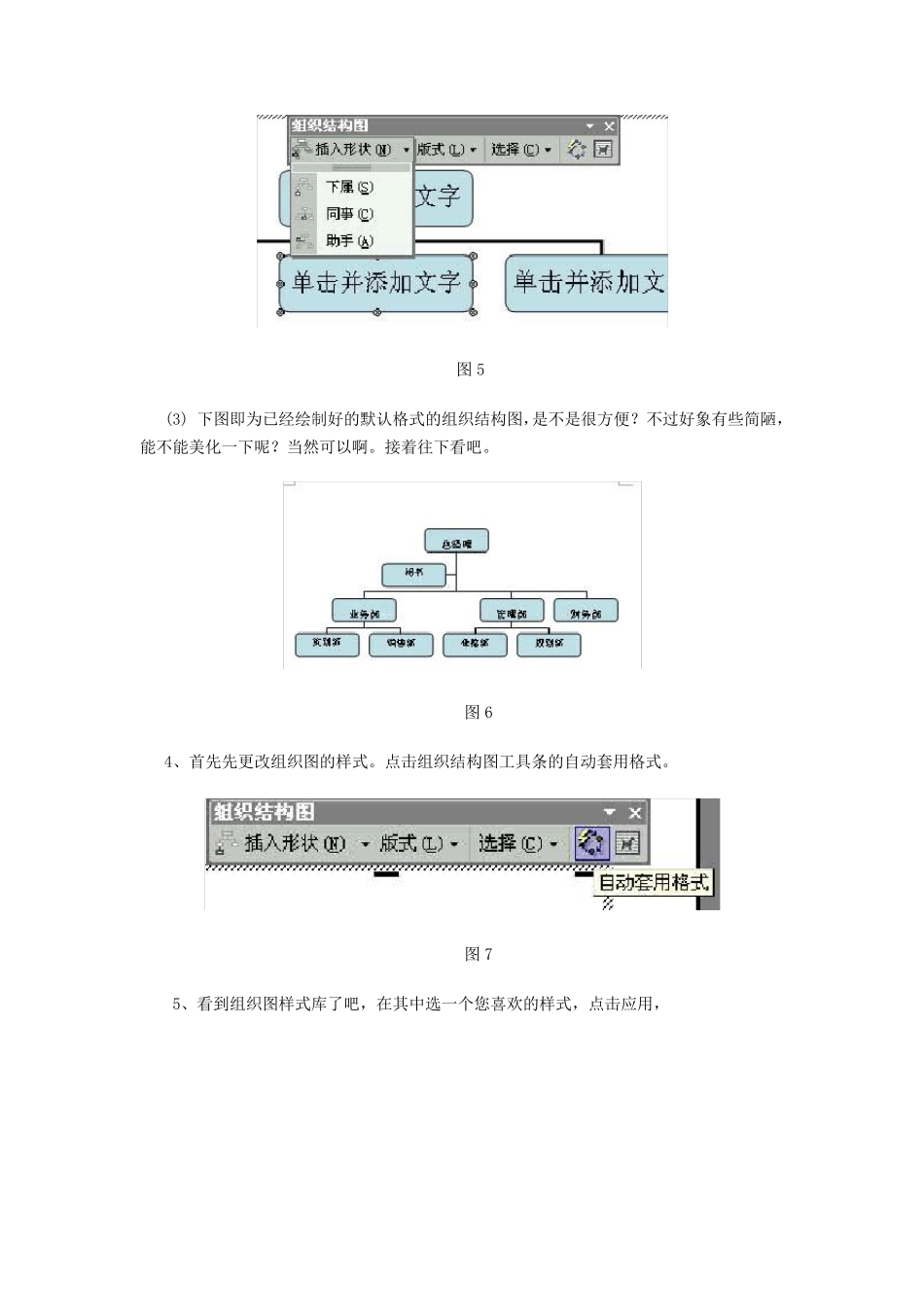
图2 2、当点击确定后,就会在页面上看到一个组织结构图,在组织结构图的周围将出现绘图空间,其周边是非打印边界和尺寸控点
您可通过使用尺寸调整命令扩大绘图区域以拥有更大的工作空间,或者也可通过使边界更适合图示来消除多余的空间
图3 3、接下来执行下列一项或多项操作: (1) 若要向一个形状中添加文字,请用鼠标右键单击该形状,单击“编辑文字”并键入文字, 如图所示
要注意,您无法向组织结构图中的线段或连接符添加文字
图4 (2) 若要添加形状,请选择要在其下方或旁边添加新形状的形状,单击“组织结构图”工具栏上“插入形状”按钮上的箭头,再单击下列一个或多个选项,如图5 所示
“同事”— 将形状放置在所选形状的旁边并连接到同一个上级形状上
“下属”— 将新的形状放置在下一层并将其连接到所选形状上
“助手”— 使用肘形连接符将新的形状放置在所选形状之下
图5 (3) 下图即为已经绘制好的默认格式的组织结构图,是不是很方便
不过好象有些简陋,能不能美化一下呢
接着往下看吧
图6 4、首先先更改组织图的样式
点击组织结构图工具条的自动套用格式
图7 5、看到组织图样式库了吧,在其中选一个您喜欢的样式,点击应用, 图8 看刚才的组织图就变漂亮了
变成下图所示的那个样子,您喜欢吗
图9 6、嗯,可能您还是不大满意,您是不是觉得这个组织图的悬挂方式太呆板了
来,选择需要改变悬挂方式的形状,点击鼠标右键,点击版式
好了,修改成你喜欢的样式吧
图10 瞧,我把它改成两边悬挂的了,就像这样
图11 那还有没有可以修改的地方呢
比如,形状的填充颜色,文字的字体等等都