下载后可任意编辑车辆模拟调度系统操作流程1下载后可任意编辑 车辆模拟调度系统操作流程车辆模拟调度系统操作流程系统概述: 车辆模拟调度系统, 可为车辆提供模拟调度和实时监控功能, 经过本系统, 监控中心能够对车辆进行合理安排及调度, 并可及时观察车辆行驶状态、 位置信息、 进出发货方和收货方时间等
为客户提供更加详细、 精确地车辆监控信息
操作流程: ( 注: 以下描述以混凝土行业为例) 1
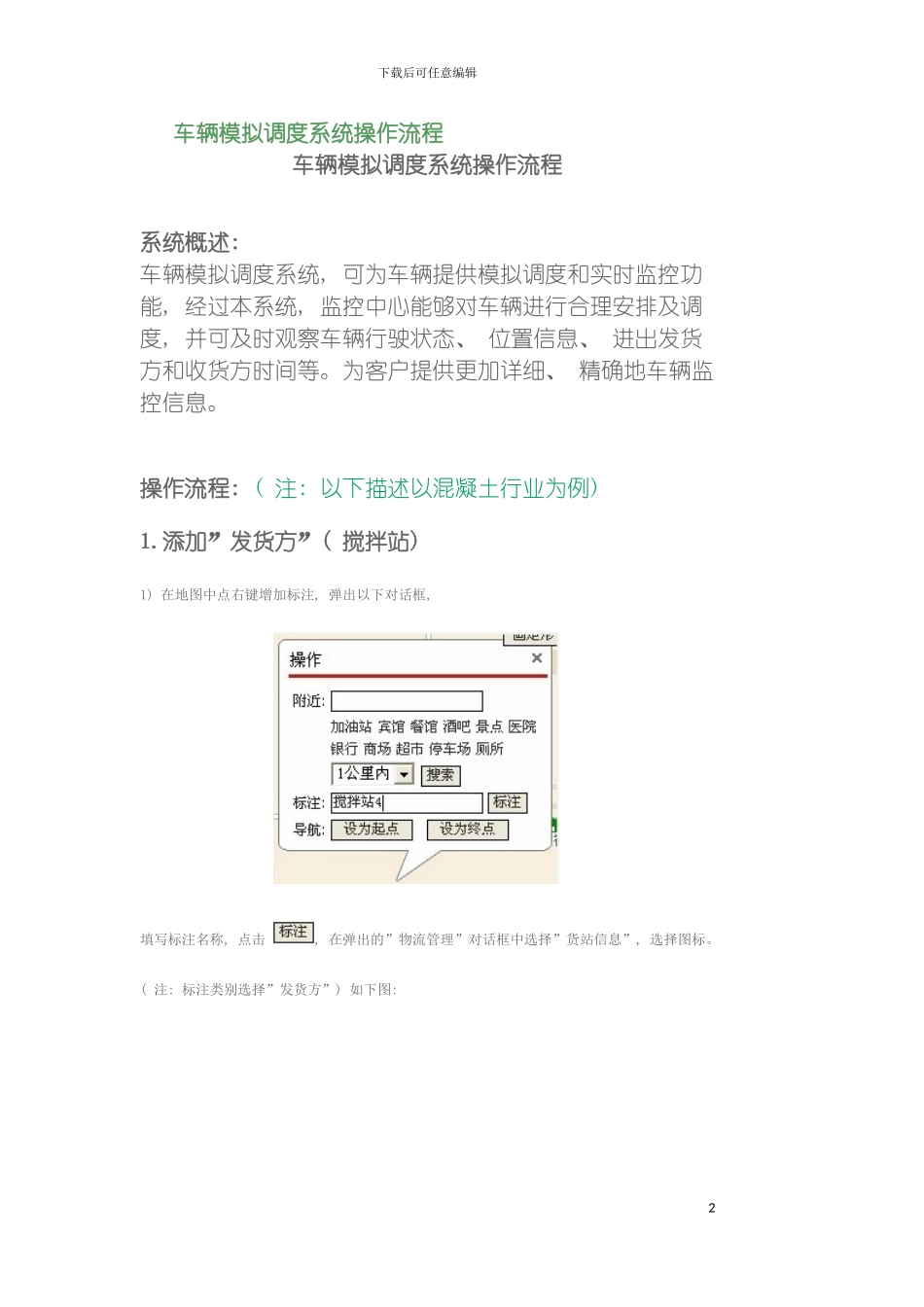
添加”发货方”( 搅拌站) 1) 在地图中点右键增加标注, 弹出以下对话框, 填写标注名称, 点击 , 在弹出的”物流管理”对话框中选择”货站信息”, 选择图标
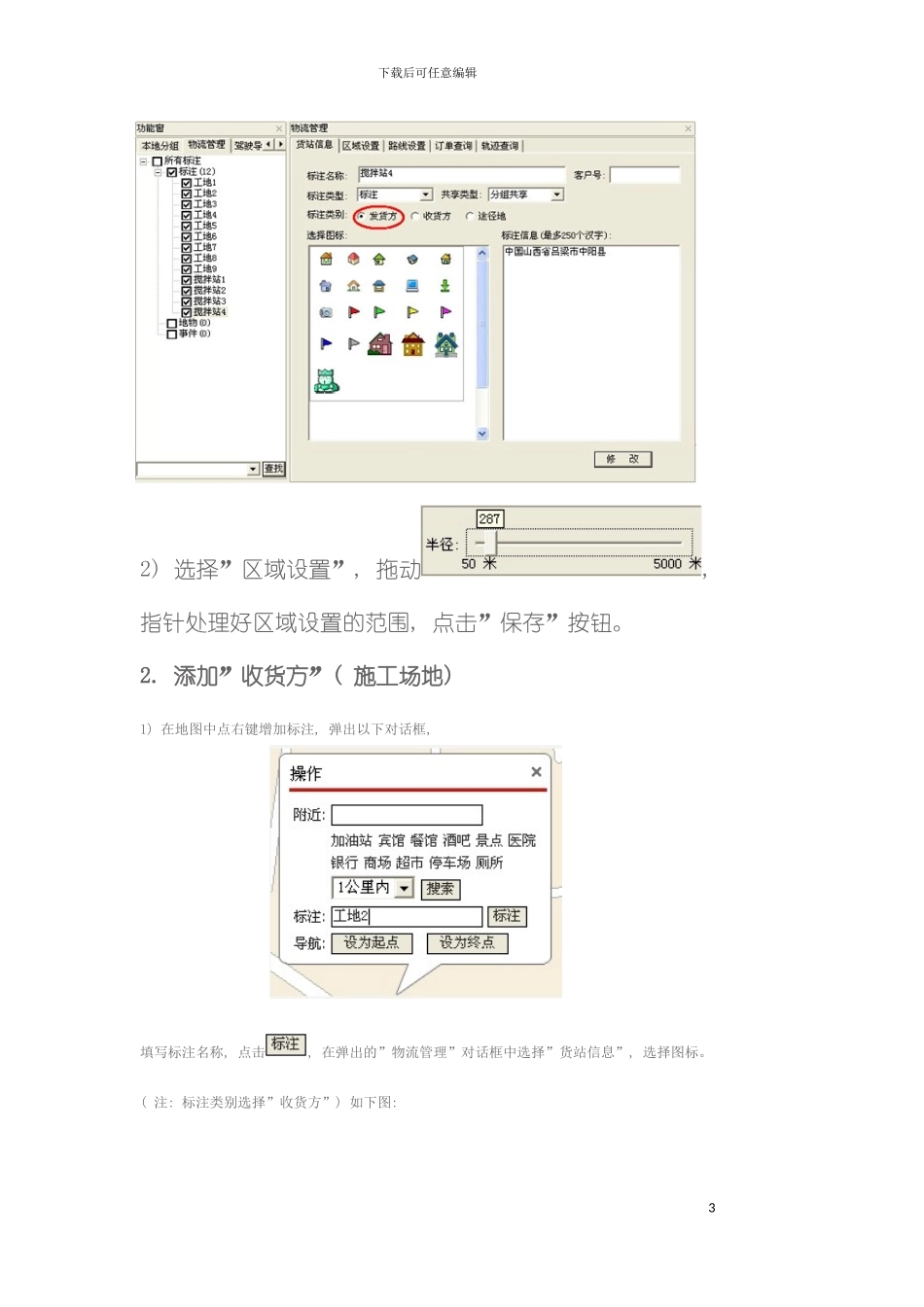
( 注: 标注类别选择”发货方”) 如下图: 2下载后可任意编辑2) 选择”区域设置”, 拖动, 指针处理好区域设置的范围, 点击”保存”按钮
添加”收货方”( 施工场地) 1) 在地图中点右键增加标注, 弹出以下对话框, 填写标注名称, 点击, 在弹出的”物流管理”对话框中选择”货站信息”, 选择图标
( 注: 标注类别选择”收货方”) 如下图: 3下载后可任意编辑2) 选择”区域设置”, 拖动, 指针处理好区域设置的范围, 点击”保存”按钮
车辆模拟调度 1) 打开功能窗的电子围栏项 4下载后可任意编辑左侧列表显示”搅拌站”名称, 即添加标注时的”发货方”, 根据调度要求, 选择搅拌站进行调度
2) 选择车辆: 出现车辆列表, 选择工作的车辆
5下载后可任意编辑3) 选择施工场地, 出现施工场地列表, 即添加标注时的”收货方”, 选择车辆将要前往的施工场地
6下载后可任意编辑4) 站内排号: 将所选车辆派往指定施工场地
( 单击施工场地列表栏中”到站时间”, ”停留时长”, 可对车辆到发货方的时间以及等待时长进行排序) Ⅰ
在选中的车辆列表栏中, 在派遣的车辆上点击右键, 选择派往的施工场地, 或者直接用