电脑桌面
添加小米粒文库到电脑桌面
安装后可以在桌面快捷访问

单位报表开发流程概述

单位报表开发流程概述_第1页
1/45
单位报表开发流程概述_第2页
2/45
单位报表开发流程概述_第3页
3/45
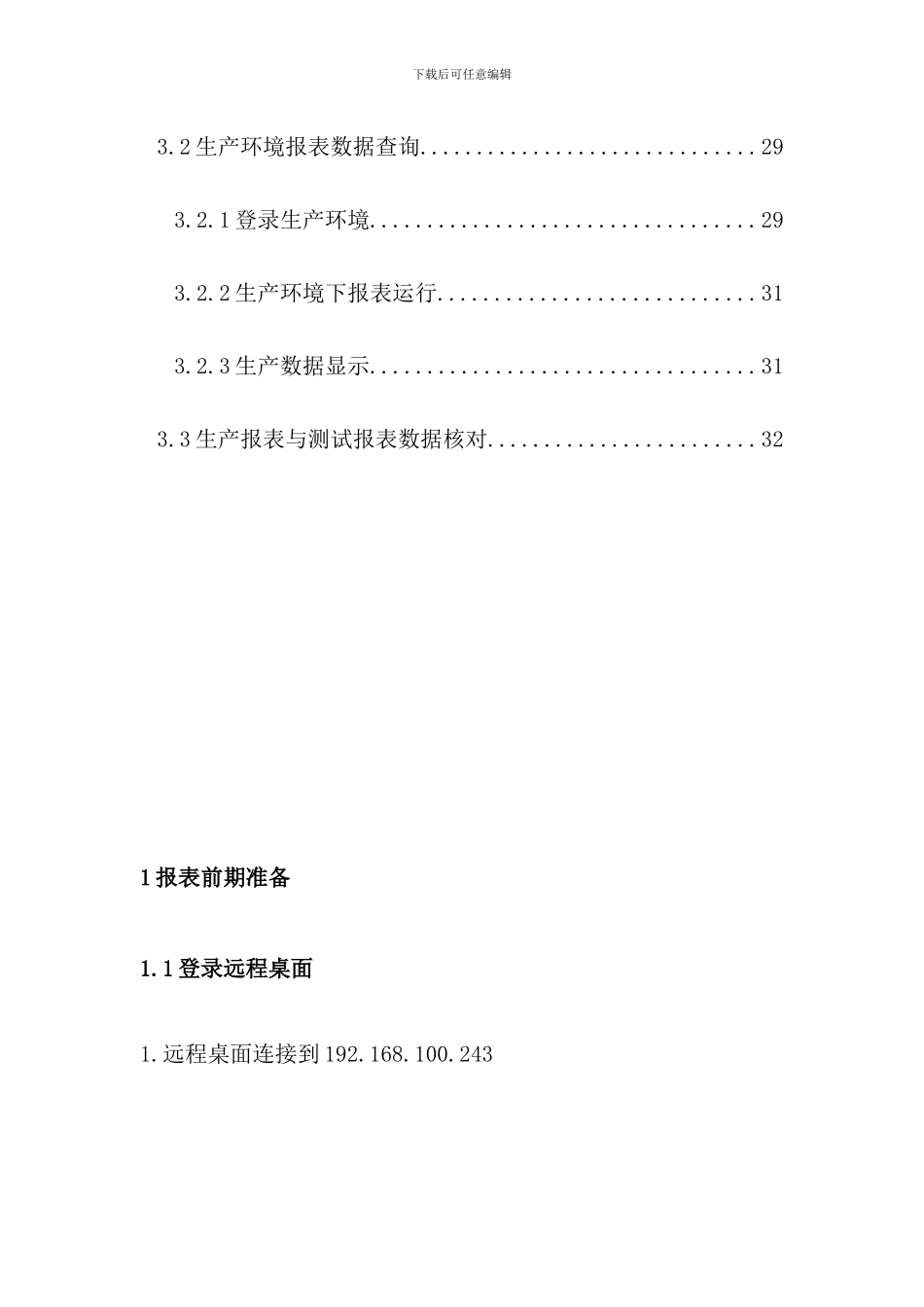
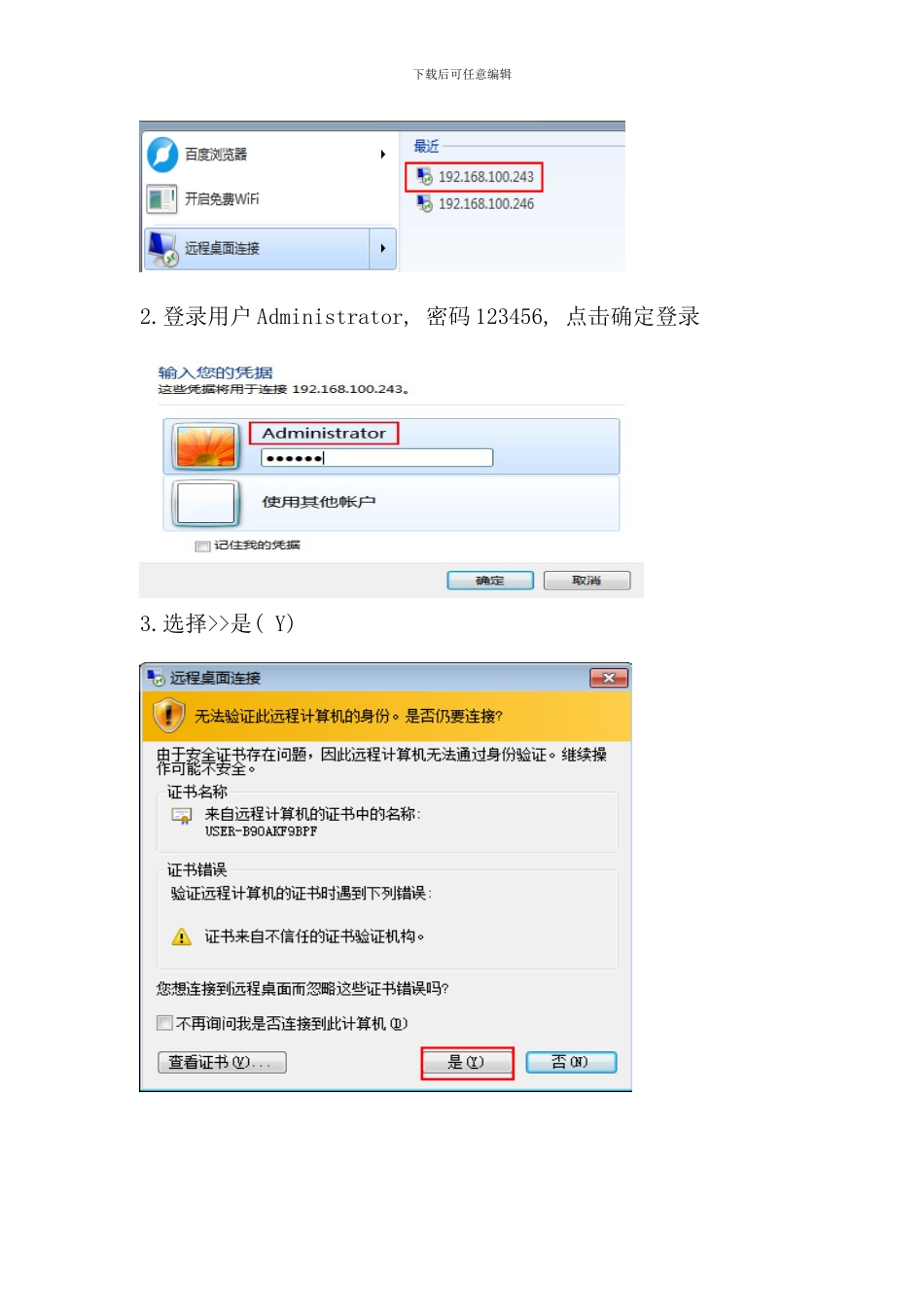
下载后可任意编辑中国邮政报表开发流程1 报表前期准备..........................................21.1 登录远程桌面.......................................21.2 生成 xml 文件( 方法一) .............................91.3 生成 xml 文件( 方法二) ............................122 报表修改流程.........................................122.1 创立 New Project..................................122.2 修改配置..........................................172.3 报表 sql 查询语句处理..............................182.4 发布报表..........................................203 核对数据.............................................243.1 测试环境报表数据查询..............................243.1.1 登录测试环境..................................243.1.2 测试环境下报表运行............................253.1.3 测试数据显示..................................28下载后可任意编辑3.2 生产环境报表数据查询..............................293.2.1 登录生产环境..................................293.2.2 生产环境下报表运行............................313.2.3 生产数据显示..................................313.3 生产报表与测试报表数据核对........................321 报表前期准备1.1 登录远程桌面1.远程桌面连接到 192.168.100.243下载后可任意编辑2.登录用户 Administrator, 密码 123456, 点击确定登录3.选择>>是( Y) 下载后可任意编辑1.2 配置 ODBC 数据源1.远程桌面搜索 odbcad32.exe, 打开2.添加 ODBC 数据源下载后可任意编辑3.选择 ODBC 驱动4.配置 ODBC 驱动下载后可任意编辑5.点击 Test, successfully 后, 保存下载后可任意编辑6.登录ie浏览器, 输入网址 http://localhost:9300/p2pd/servlet/dispatch, 点击》》启动>>IBM Congons Administration下载后可任意编辑7.点击配置项, 添加数据源8.输入数据源名称, 下一步下载后可任意编辑9.类型选择 ODBC, 下一步下载后可任意编辑10.输入数据源名, ODBC 连接字符串, 测试连接, 下载后可任意编辑11.进行测试连接, 成功, 保存。12.添加数据源 tdh34 成功下载后可任意编辑1.3 反向工程生成 xml 文件1.打开 MotioPI-8.4 工具, 点击 Launch Offline下载后可任意编辑2.点击 Continue3....

1、当您付费下载文档后,您只拥有了使用权限,并不意味着购买了版权,文档只能用于自身使用,不得用于其他商业用途(如 [转卖]进行直接盈利或[编辑后售卖]进行间接盈利)。
2、本站所有内容均由合作方或网友上传,本站不对文档的完整性、权威性及其观点立场正确性做任何保证或承诺!文档内容仅供研究参考,付费前请自行鉴别。
3、如文档内容存在违规,或者侵犯商业秘密、侵犯著作权等,请点击“违规举报”。

碎片内容

单位报表开发流程概述

确认删除?
VIP
微信客服
  • 扫码咨询
会员Q群
  • 会员专属群点击这里加入QQ群
客服邮箱
回到顶部