局域网添加网络打印机标准步骤 在小型企业中,一般没有另外安装如WINDOWS 2003服务器操作系统的电脑来作为打印服务器,而采用是装有WINDOWS XP的电脑之间的双机打印共享,这是对等网之间的打印共享,因此出现的问题与文件共享出现的问题类似
以下我们称提供共享打印服务的电脑为“打印服务器”,其它需要联网共享的电脑称为“工作站”
双机打印机的共享问题 1. 工作站的网上邻居无法浏览到提供共享打印服务的主机
2. 工作站上无法浏览网上邻居 3. 工作站搜索不到共享打印机 4. 原来可以共享打印,今天所有工作站突然不能打印,如果添加打印机的话,找不到那台主机上的打印机
访问那台主机需要密码, 点击已经安装的打印机,显示无权访问
解决 Win XP打印共享问题 在进行共享问题的查找时,我们最先要从工作站 PING一下打印服务器,以确定网络链路没有问题
打印共享和文件共享一样,首先是对等网中的双机能实现共享通信,这需要通信所需的基本网络组件安装正确,然后再解决打印机方面的问题
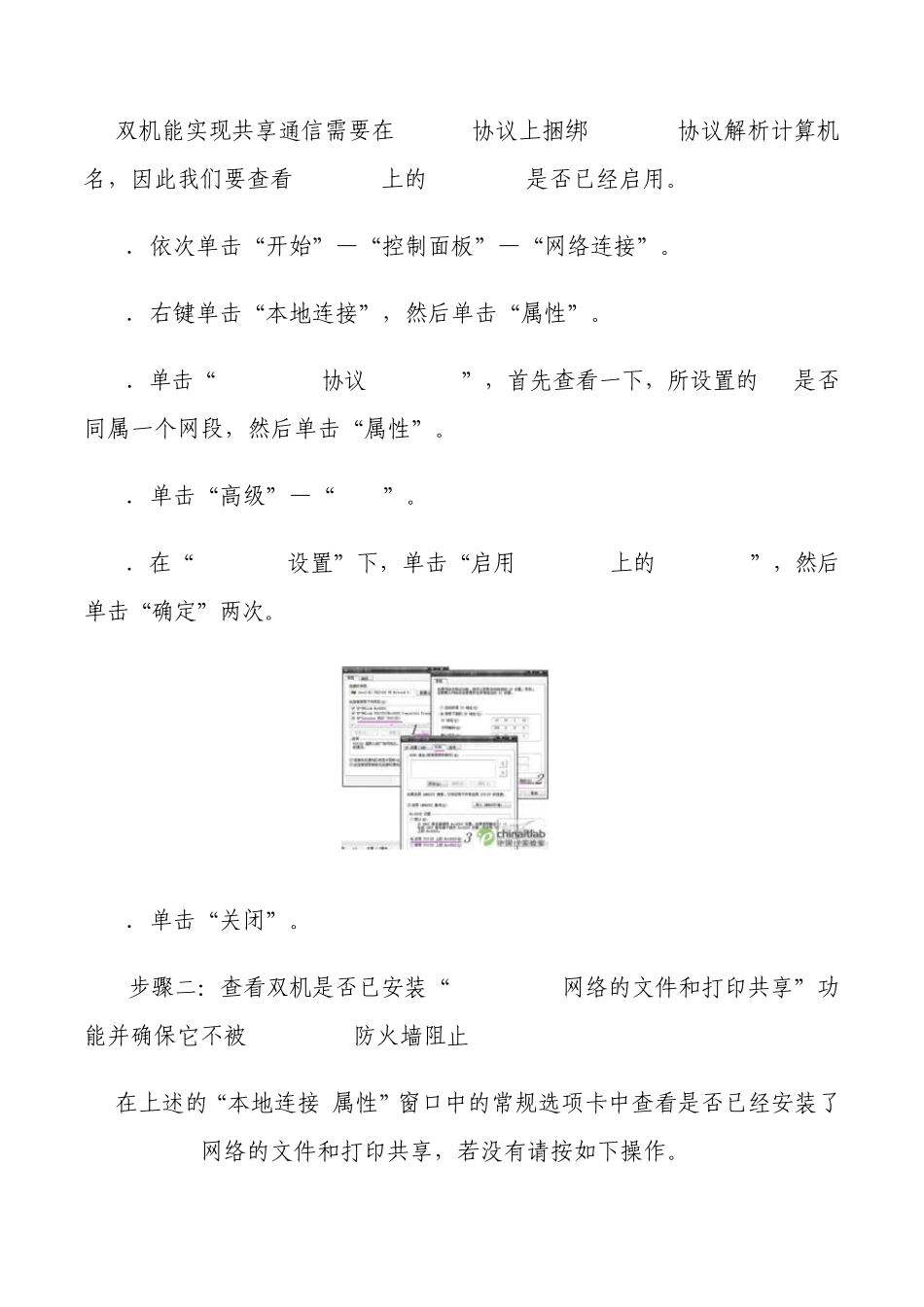
步骤一:查看双机上的TCP/IP协议是否已启用NetBIOS 双机能实现共享通信需要在TCP/IP协议上捆绑NETBIOS协议解析计算机名,因此我们要查看TCP/IP 上的 NetBIOS是否已经启用
1.依次单击“开始”—“控制面板”—“网络连接”
2.右键单击“本地连接”,然后单击“属性”
3.单击“Internet 协议(TCP/IP)”,首先查看一下,所设置的IP是否同属一个网段,然后单击“属性”
4.单击“高级”—“WINS”
5.在“NetBIOS 设置”下,单击“启用 TCP/IP 上的 NetBIOS”,然后单击“确定”两次
6.单击“关闭”
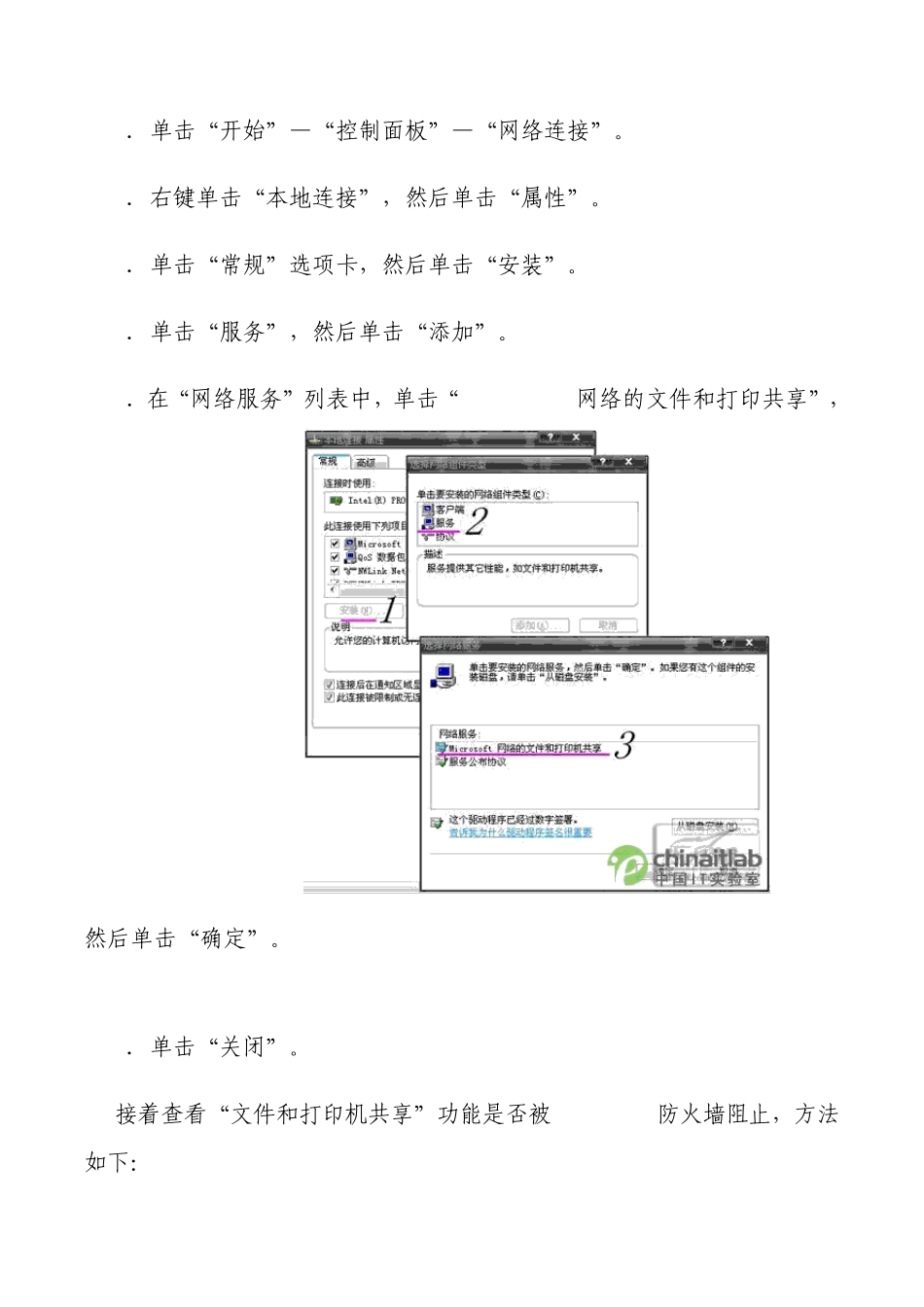
步骤二:查看双机是否已安装“Microsoft网络的文件和打印共享”功能并确保它不被 Windows 防火墙阻止 在上述的