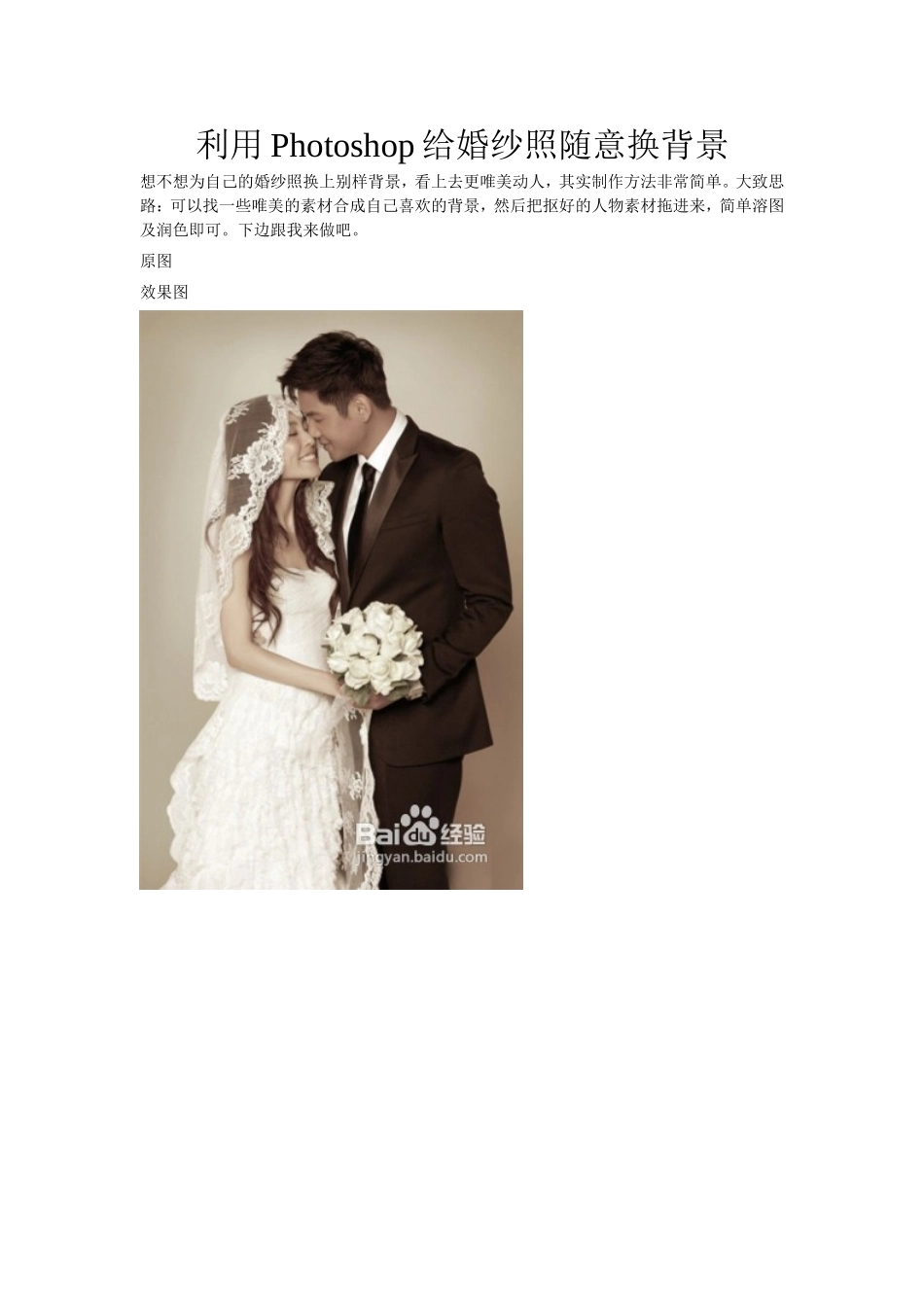
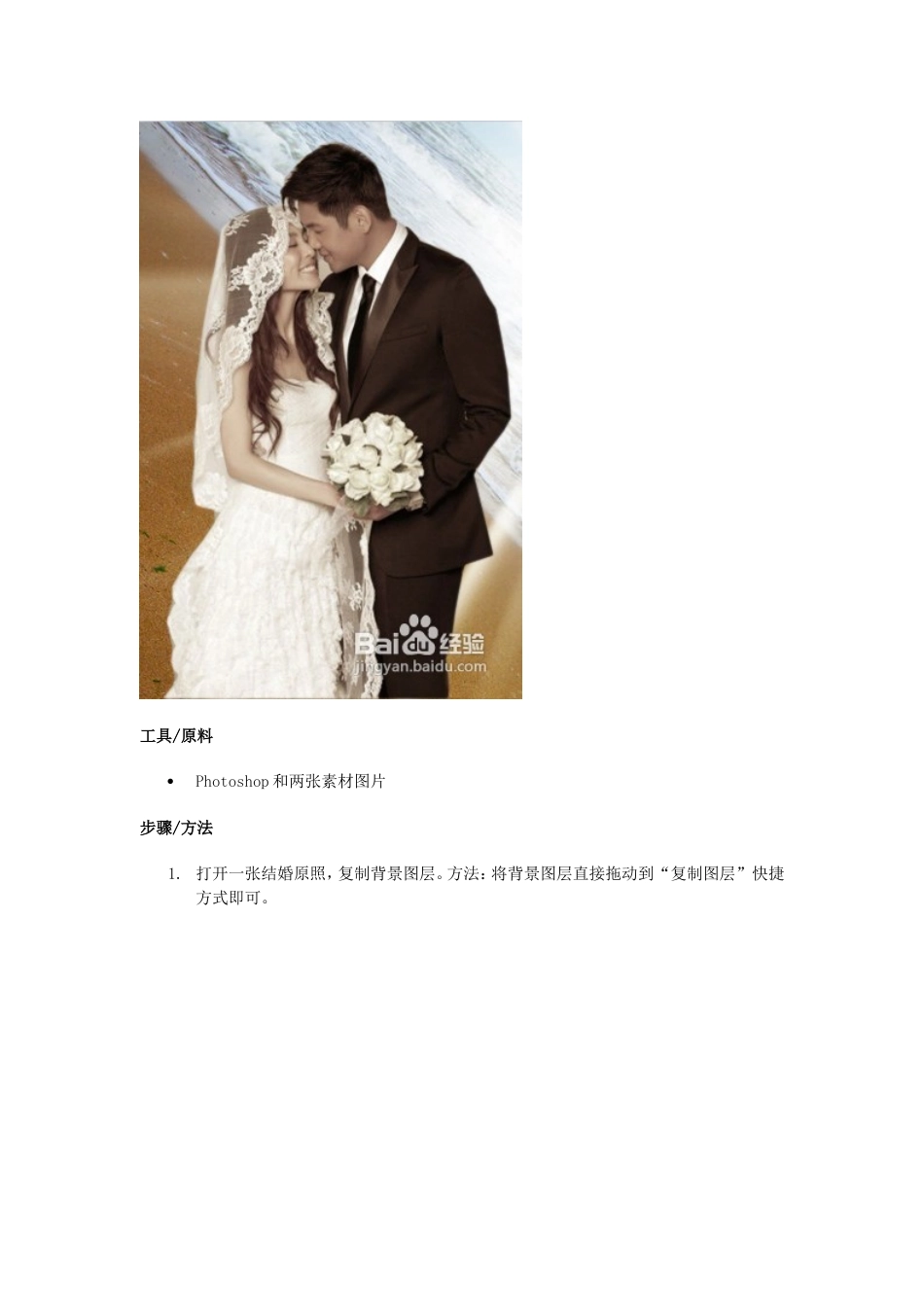
利用Photoshop给婚纱照随意换背景想不想为自己的婚纱照换上别样背景,看上去更唯美动人,其实制作方法非常简单
大致思路:可以找一些唯美的素材合成自己喜欢的背景,然后把抠好的人物素材拖进来,简单溶图及润色即可
下边跟我来做吧
原图效果图工具/原料Photoshop和两张素材图片步骤/方法1
打开一张结婚原照,复制背景图层
方法:将背景图层直接拖动到“复制图层”快捷方式即可
鼠标双击新建的两个图层,命名为“图层1”和“图层2”3
对图层1进行去色处理:“图像”-“调整”-“去色”命令
切换到通道面板下,复制一个绿色通道副本
对绿色通道副本图层进行如下操作:“图像”-“调整”-“色阶”命令
选择工具拦中的“钢笔工具”,将人物进行抠图并建立选区
对选取进行羽化操作:“选择”“羽化”命令,设置羽化半径为1
存储选取操作:“选择”“存储选区”命令,将选区存储为“新”
对绿色副本进行填充操作:将“绿色副本”中选取的部分填充白色,将背景填充黑色10
回到图层面板,选择“图层1”,单击图层面板下的“添加图层蒙板”为图层1添加蒙板
选择菜单栏中的“选择”“载入选区”命令,打开“载入选区”对话框,在通道下选择“绿色通道副本”,单击好,将其载入选区到蒙板层中
载入“绿色通道副本”后,如图:13
选择菜单栏中的“选择”“反选”命令,按Delete将反选的部分删除
反选后的效果图:15
Delete操作:将反选的部分删除后的效果图
选择“图层2”,选择菜单栏中的“选择”“载入选区”命令,打开“载入选区”对话框,在通道下选择“新”,单击好,将其载入选区
选择菜单栏中的“选择”“反选”命令,按Delete将反选的部分删除
Delete操作:将反选的部分删除后的效果图
此时婚纱照就抠出来了
添加自己中意的背景图层,重新保存成图片格式