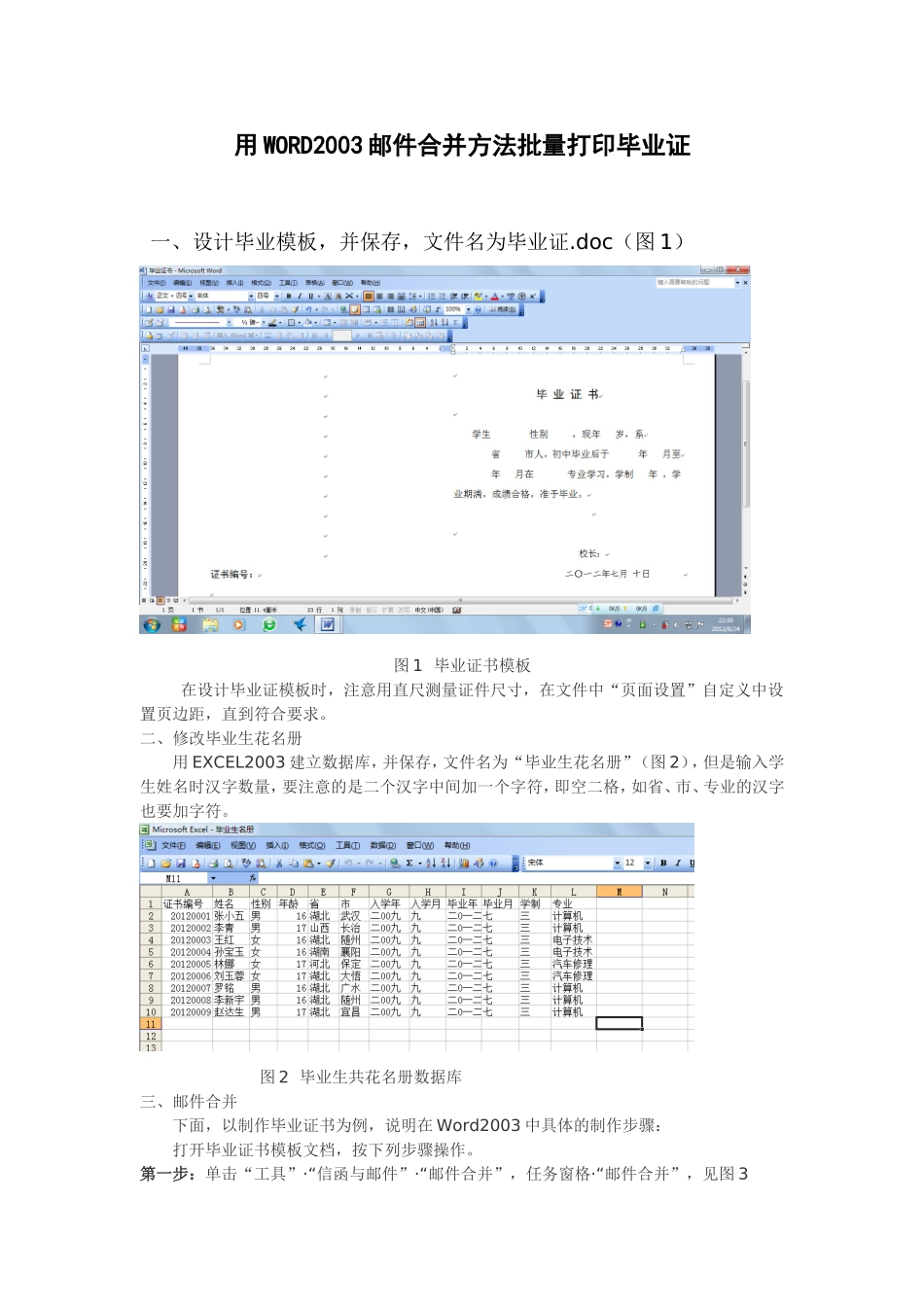
用WORD2003邮件合并方法批量打印毕业证一、设计毕业模板,并保存,文件名为毕业证
doc(图1)图1毕业证书模板在设计毕业证模板时,注意用直尺测量证件尺寸,在文件中“页面设置”自定义中设置页边距,直到符合要求
二、修改毕业生花名册用EXCEL2003建立数据库,并保存,文件名为“毕业生花名册”(图2),但是输入学生姓名时汉字数量,要注意的是二个汉字中间加一个字符,即空二格,如省、市、专业的汉字也要加字符
图2毕业生共花名册数据库三、邮件合并下面,以制作毕业证书为例,说明在Word2003中具体的制作步骤:打开毕业证书模板文档,按下列步骤操作
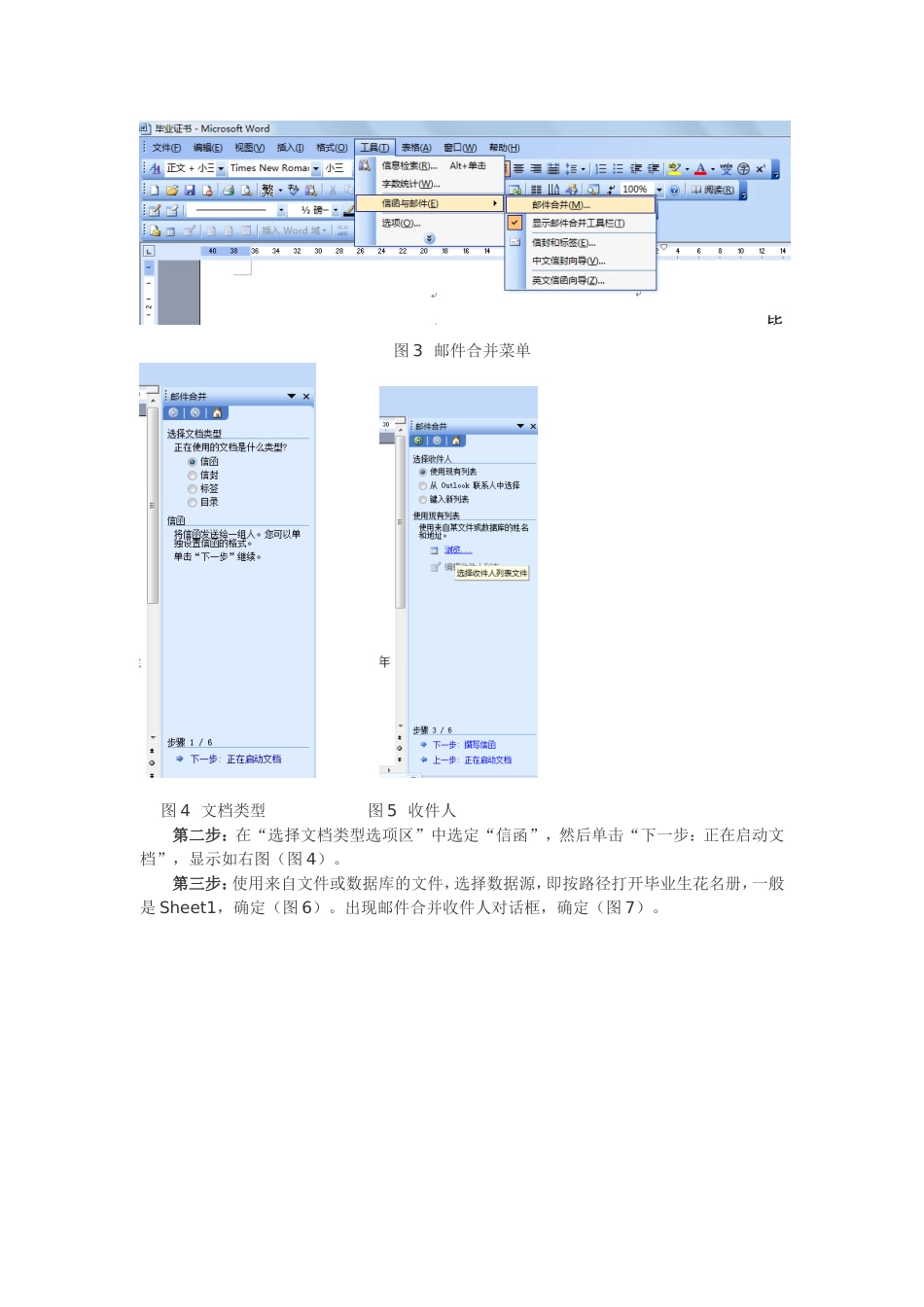
第一步:单击“工具”·“信函与邮件”·“邮件合并”,任务窗格·“邮件合并”,见图3图3邮件合并菜单图4文档类型图5收件人第二步:在“选择文档类型选项区”中选定“信函”,然后单击“下一步:正在启动文档”,显示如右图(图4)
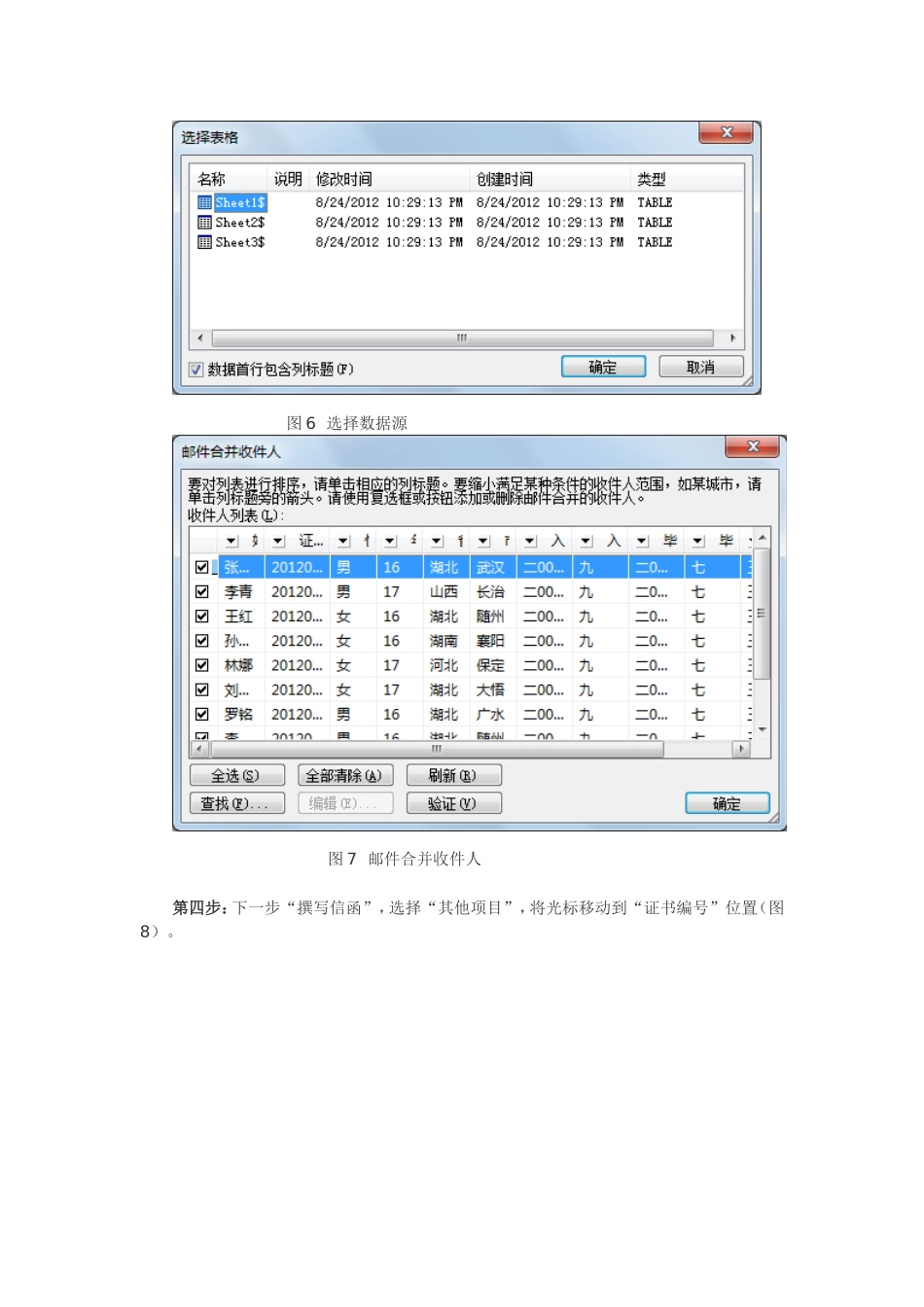
第三步:使用来自文件或数据库的文件,选择数据源,即按路径打开毕业生花名册,一般是Sheet1,确定(图6)
出现邮件合并收件人对话框,确定(图7)
图6选择数据源图7邮件合并收件人第四步:下一步“撰写信函”,选择“其他项目”,将光标移动到“证书编号”位置(图8)
图8撰写信函图9插入合并域出现插入合并域对话框,选择“证书编号”,插入,出现图9所示,关闭
图10依次插入毕业证书中内容的合并域第五步:按照第四步的方法依次插入“姓名”、“性别”、“年龄”等,如图10所示
图11插入合并域后毕业证书插入所有内容后,依次选择刚才插入的项目,调整字体,直到满意为止,如图11所示
第六步:调整模板各部分的位置,直到符合要求,如图12所示
图12调整后的毕业证书模板第七步:预览信函,依次按下图向右的双折箭头,即可预览所有的毕业证书(图13)
图13预览信函第八步:完成合并,合并到打印机,先打印第一页看看效果,符合要求,即可选择全部