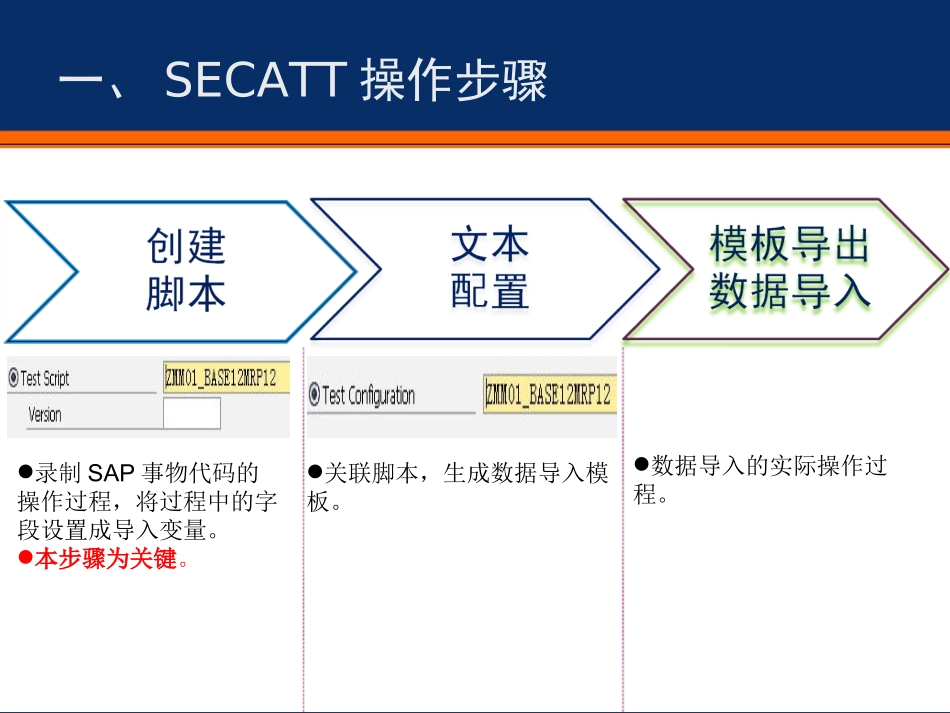
SECATT培训教程信息技术部邓羡一、SECATT操作步骤录制SAP事物代码的操作过程,将过程中的字段设置成导入变量
本步骤为关键
关联脚本,生成数据导入模板
数据导入的实际操作过程
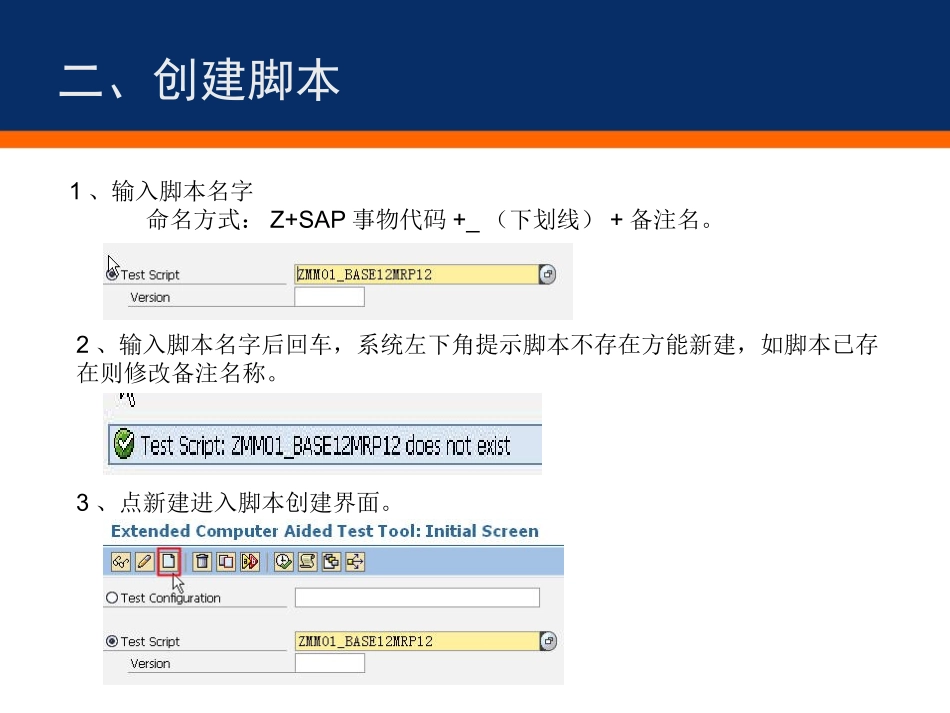
二、创建脚本1、输入脚本名字命名方式:Z+SAP事物代码+_(下划线)+备注名
2、输入脚本名字后回车,系统左下角提示脚本不存在方能新建,如脚本已存在则修改备注名称
3、点新建进入脚本创建界面
二、创建脚本(续)4、在属性界面(Attributes)填写通用数据(GeneralData),包括标题(Title)和应用程序的组件名(Component)标题必须详细解释SECATT的用处,以便自己查找和方便他人使用
组件程序可下拉选择也可直接输入,应与事物代码的业务范围对应,例如mm01建主数据应填PP
二、创建脚本(续)5、点“模式”弹出报表(statement)维护界面,从上到下维护相关项
Group:下拉选择对应的组,一般选ALL
Command:下拉选择对应的命令,一般选TCDREC
Transaction:填操作的SAP事物代码,填完后回车两次开始录制屏幕
三、录制屏幕屏幕录制是记录SAP事物代码的操作过程,每一个操作界面为一个屏幕,屏幕中输入字段、下拉选择字段或鼠标点选字段等操作以文件夹形式存储
以下是mm01创建基本1、2视图和MRP1、MRP2视图录制过程:1、创建物料初始屏幕(图片中红色字体为操作过程的备注,以下同)三、录制屏幕(续)2、选择视图3、维护组织级别数据三、录制屏幕(续)4、基本数据1视图5、基本数据2视图(无字段输入)三、录制屏幕(续)6、MRP1视图7、MRP2视图四、配置变量屏幕录制过程输入字段、下拉选择字段和鼠标点选字段均可作为变量
1、在编辑界面(Editor)单击图片红框内变量(Parameter)按钮,浏览操作过的命令界面(Com