下载后可任意编辑城市物业管理信息系统操作说明第一章 系统设置与业务流程1
1 浏览器设置1
1 浏览器支持本系统支持使用 IE 内核,且内核版本为 IE8 的绝大多数浏览器
本说明书以 IE8 浏览器为例讲解系统功能的使用
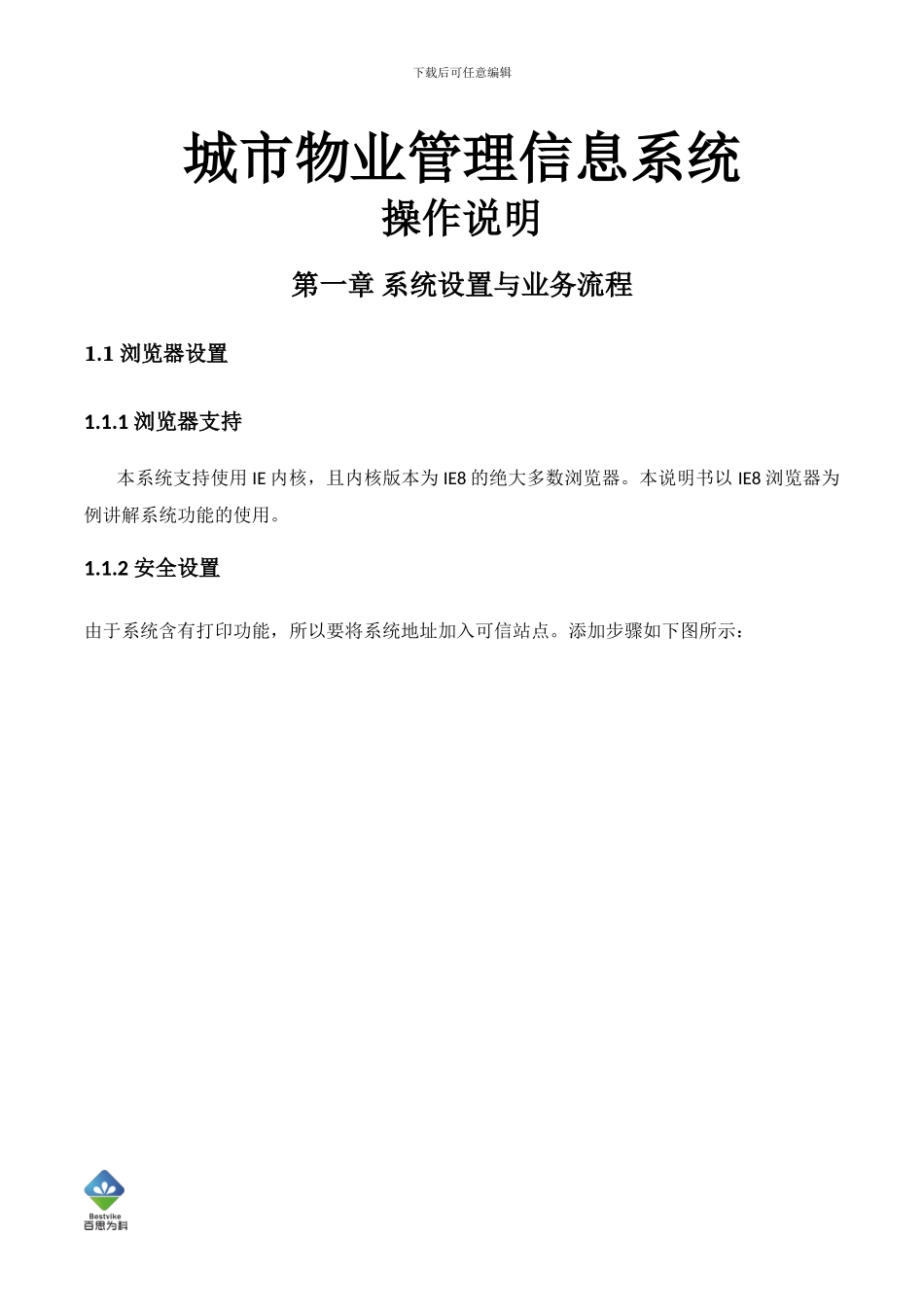
2 安全设置由于系统含有打印功能,所以要将系统地址加入可信站点
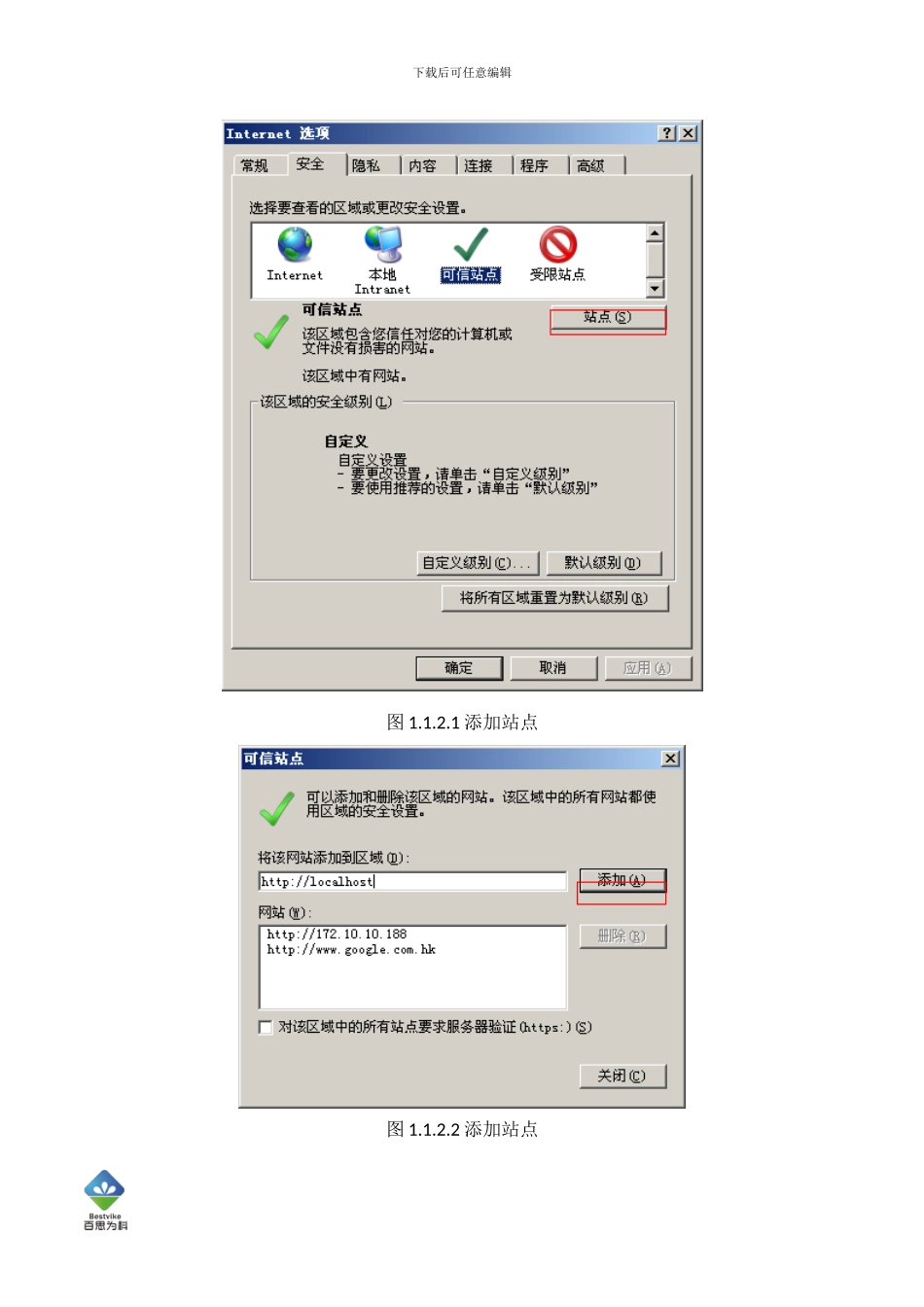
添加步骤如下图所示:下载后可任意编辑图 1
1 添加站点图 1
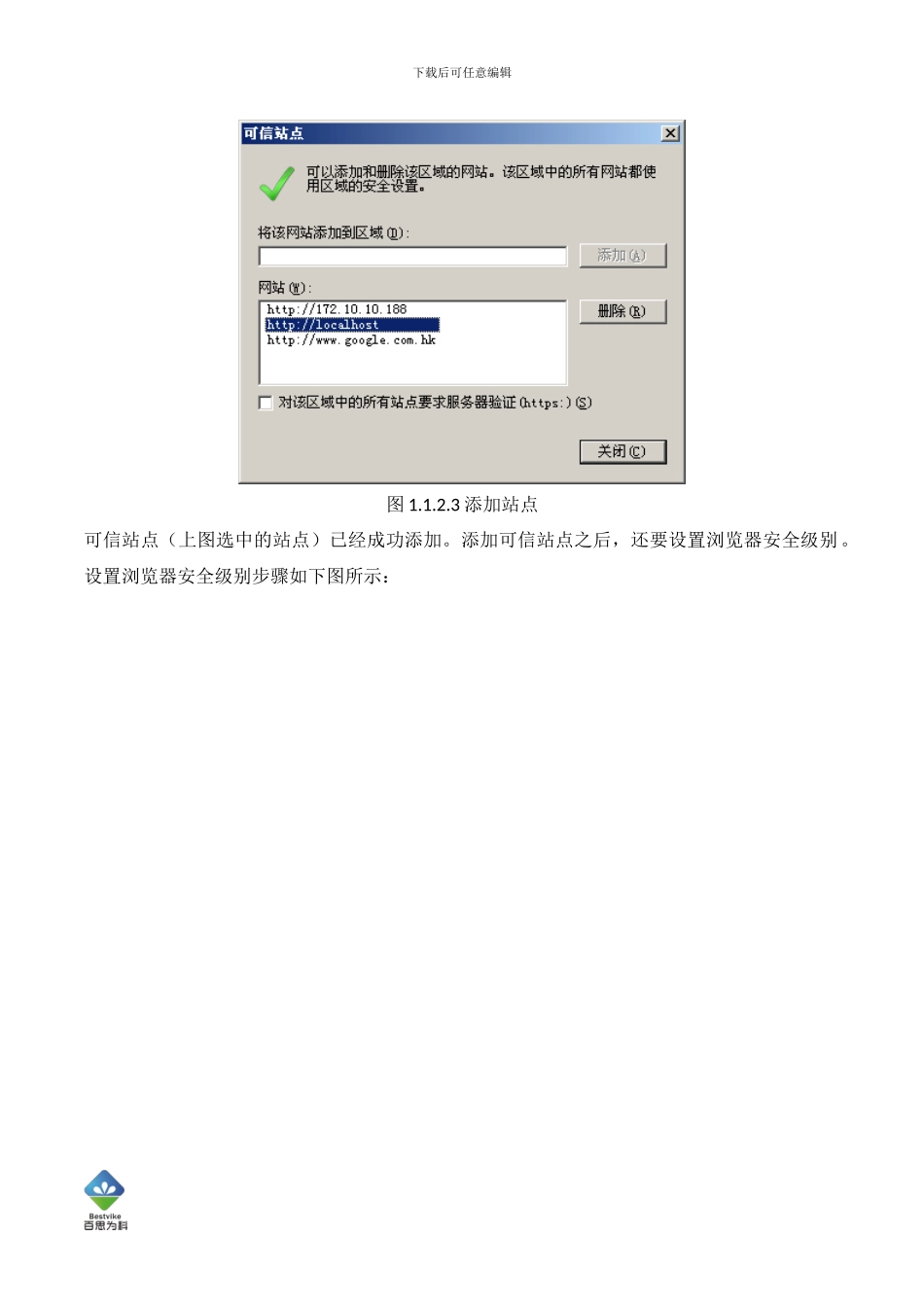
2 添加站点下载后可任意编辑图 1
3 添加站点可信站点(上图选中的站点)已经成功添加
添加可信站点之后,还要设置浏览器安全级别
设置浏览器安全级别步骤如下图所示:下载后可任意编辑图 1
4 自定义安全级别下载后可任意编辑图 1
5 自定义安全级别下载后可任意编辑图 1
6 自定义安全级别下载后可任意编辑图 1
7 自定义安全级别设置好之后,点击确定,保存以上操作
需要特别注意的是,以上设置仅在重启 IE 之后生效
3 IE 设置由于系统多使用弹出窗口的方式,所以需要关闭“弹出窗口阻止程序”,查看“弹出窗口阻止程序” 此状态是已经关闭“弹出窗口阻止程序”下载后可任意编辑图 1
1IE 设置 第二章 字典维护2
1 行政区信息 点击菜单下的子菜单,进入行政区信息浏览界面
1 行政区信息点击图 2
1 信息右上角的按钮,进入行政区信息维护界面(所列出的所有行政区信息都处在可编辑状态)
下载后可任意编辑图 2
2 城市信息维护点击图 2
2 行政区信息维护右上角的按钮,行政区信息维护界面会增加待编辑的空白行
3 添加城市输入相应的信息,点击图 2
3 添加右上角的,新增行政区信息就会保存
若想删除某个(或多个)行政区信息,须选中某个(或多个)待删除行政区信息行的复选框,点击图2
3 添加行政区右上角的按钮,所