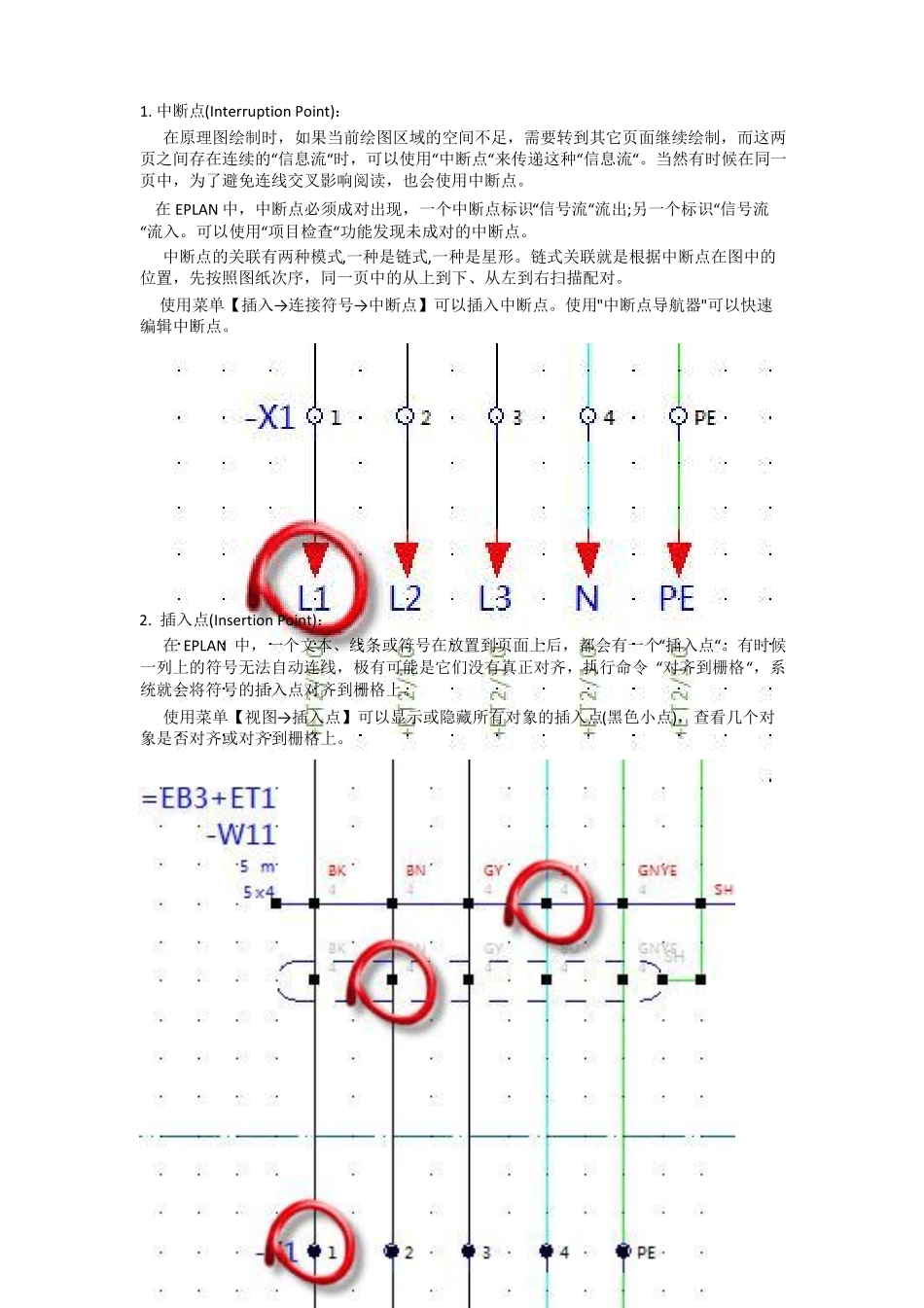
中断点(Interruption Point):在原理图绘制时,如果当前绘图区域的空间不足,需要转到其它页面继续绘制,而这两页之间存在连续的“信息流“时,可以使用“中断点“来传递这种“信息流“
当然有时候在同一页中,为了避免连线交叉影响阅读,也会使用中断点
在 EPLAN 中,中断点必须成对出现,一个中断点标识“信号流“流出;另一个标识“信号流“流入
可以使用“项目检查“功能发现未成对的中断点
中断点的关联有两种模式,一种是链式,一种是星形
链式关联就是根据中断点在图中的位置,先按照图纸次序,同一页中的从上到下、从左到右扫描配对
使用菜单【插入→连接符号→中断点】可以插入中断点
使用"中断点导航器"可以快速编辑中断点
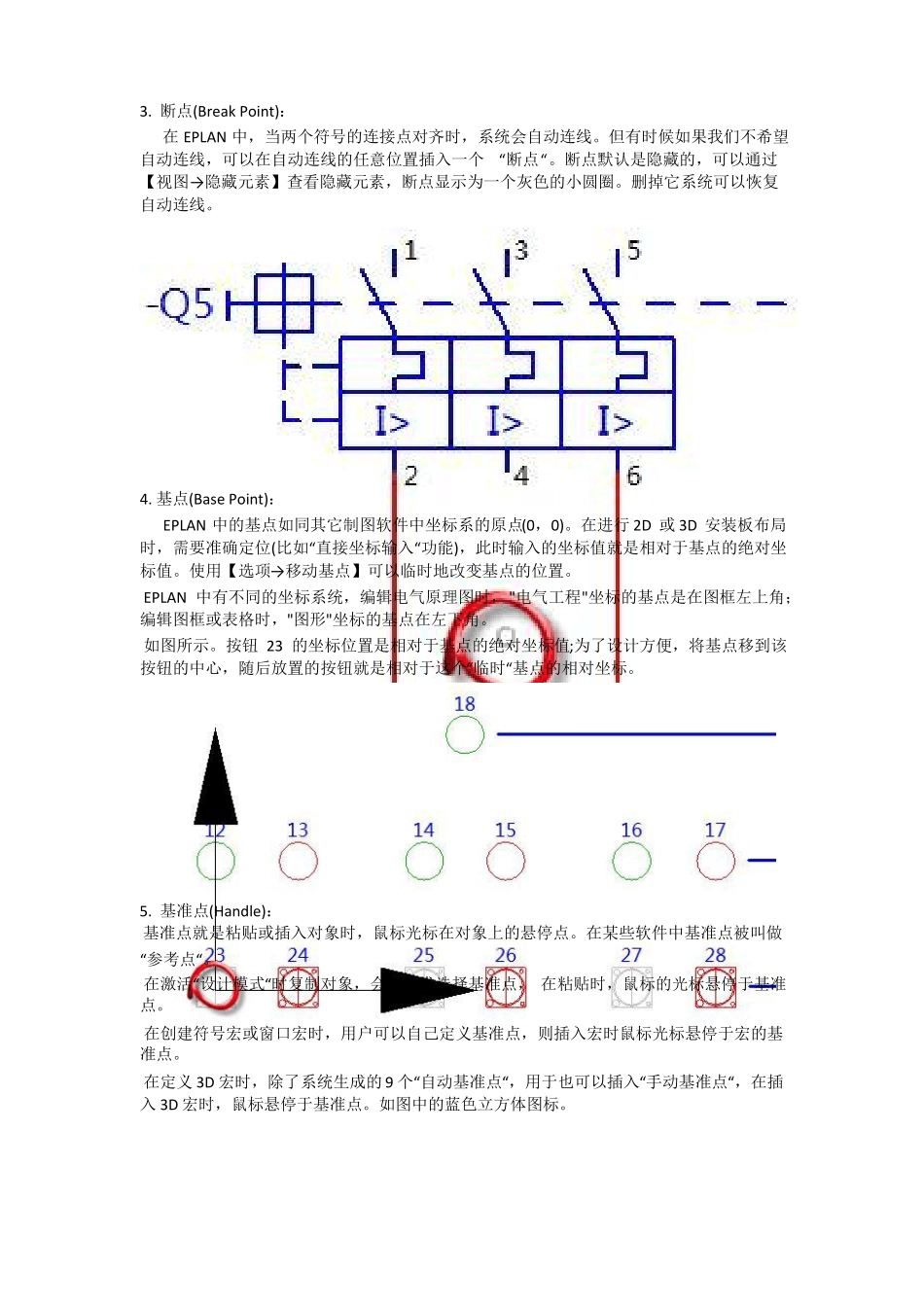
插入点(Insertion Point):在 EPLAN 中,一个文本、线条或符号在放置到页面上后,都会有一个“插入点“
有时候一列上的符号无法自动连线,极有可能是它们没有真正对齐,执行命令 “对齐到栅格“,系统就会将符号的插入点对齐到栅格上
使用菜单【视图→插入点】可以显示或隐藏所有对象的插入点(黑色小点),查看几个对象是否对齐或对齐到栅格上
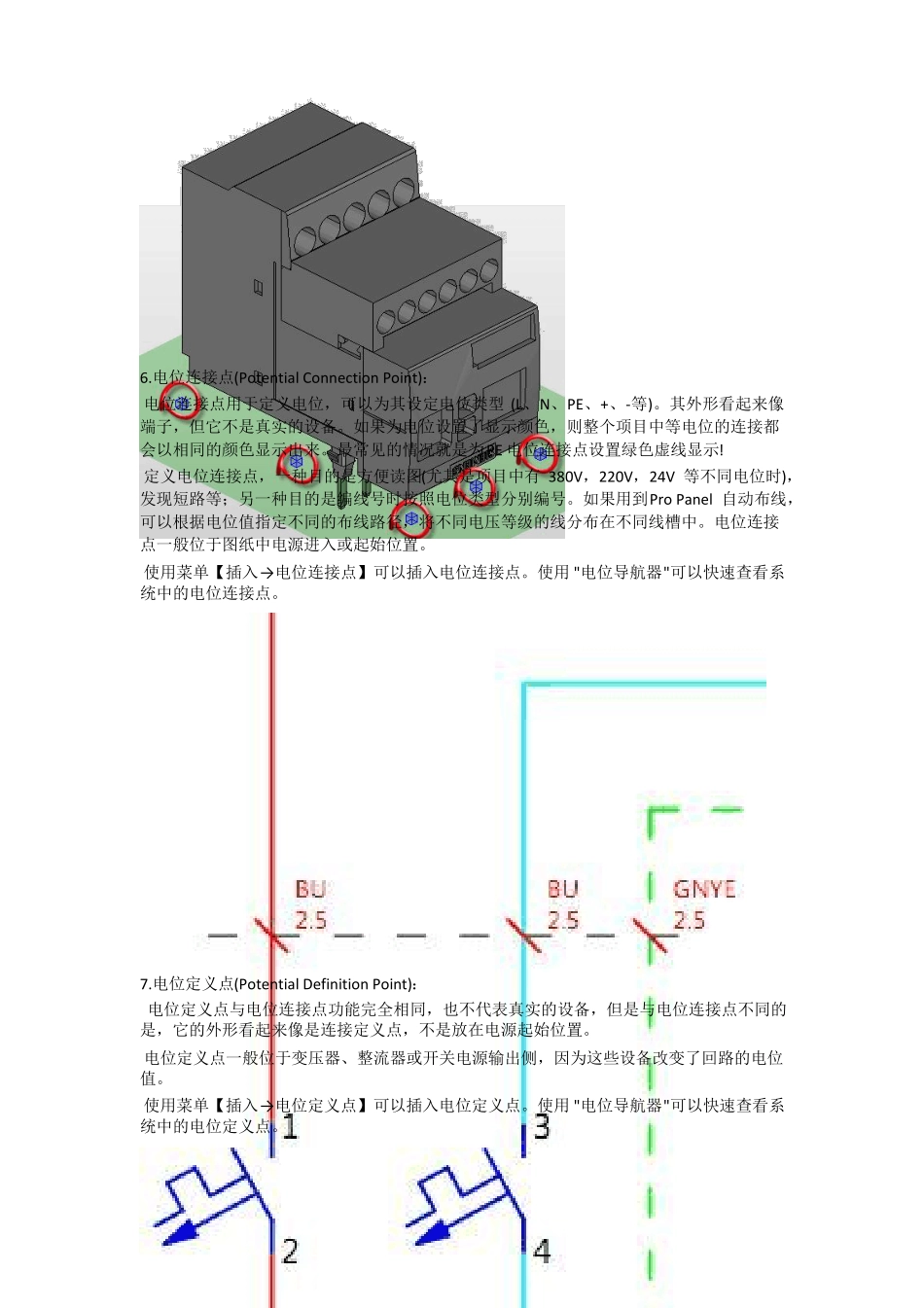
断点(Break Point):在 EPLAN 中,当两个符号的连接点对齐时,系统会自动连线
但有时候如果我们不希望自动连线,可以在自动连线的任意位置插入一个“断点“
断点默认是隐藏的,可以通过【视图→隐藏元素】查看隐藏元素,断点显示为一个灰色的小圆圈
删掉它系统可以恢复自动连线
基点(Base Point):EPLAN 中的基点如同其它制图软件中坐标系的原点(0,0)
在进行 2D 或 3D 安装板布局时,需要准确定位(比如“直接坐标输入“功能),此时输入的坐标值就是相对于基点的绝对坐标值
使用【选项→移动基点】可以临时地改变基点的位置
EPLAN 中有不同的坐标系统,编辑电气原理图时,"电气