Windows 2008 Server 搭建 Radius 服务器的方法在实际使用环境中,TP-LINK 无线控制器 TL-AC1000 使用外部服务器进行 Portal 远程认证时,需搭建相应认证服务器
本文通过具体配置实例,指导使用 Windows 2008 Server搭建 Radius 服务器实现 Portal 远程认证
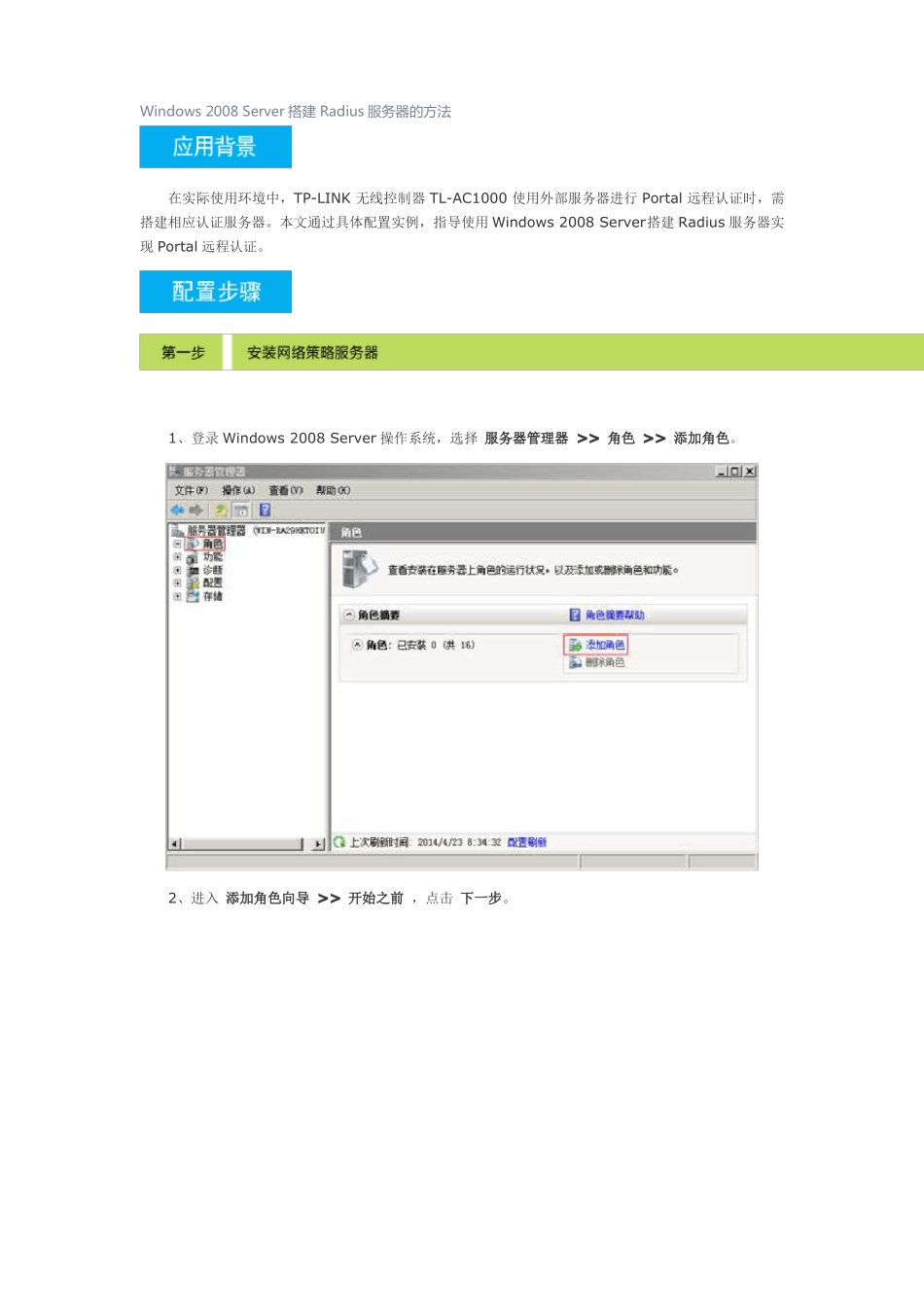
1、登录 Windows 2008 Server 操作系统,选择 服务器管理器 >> 角色 >> 添加角色
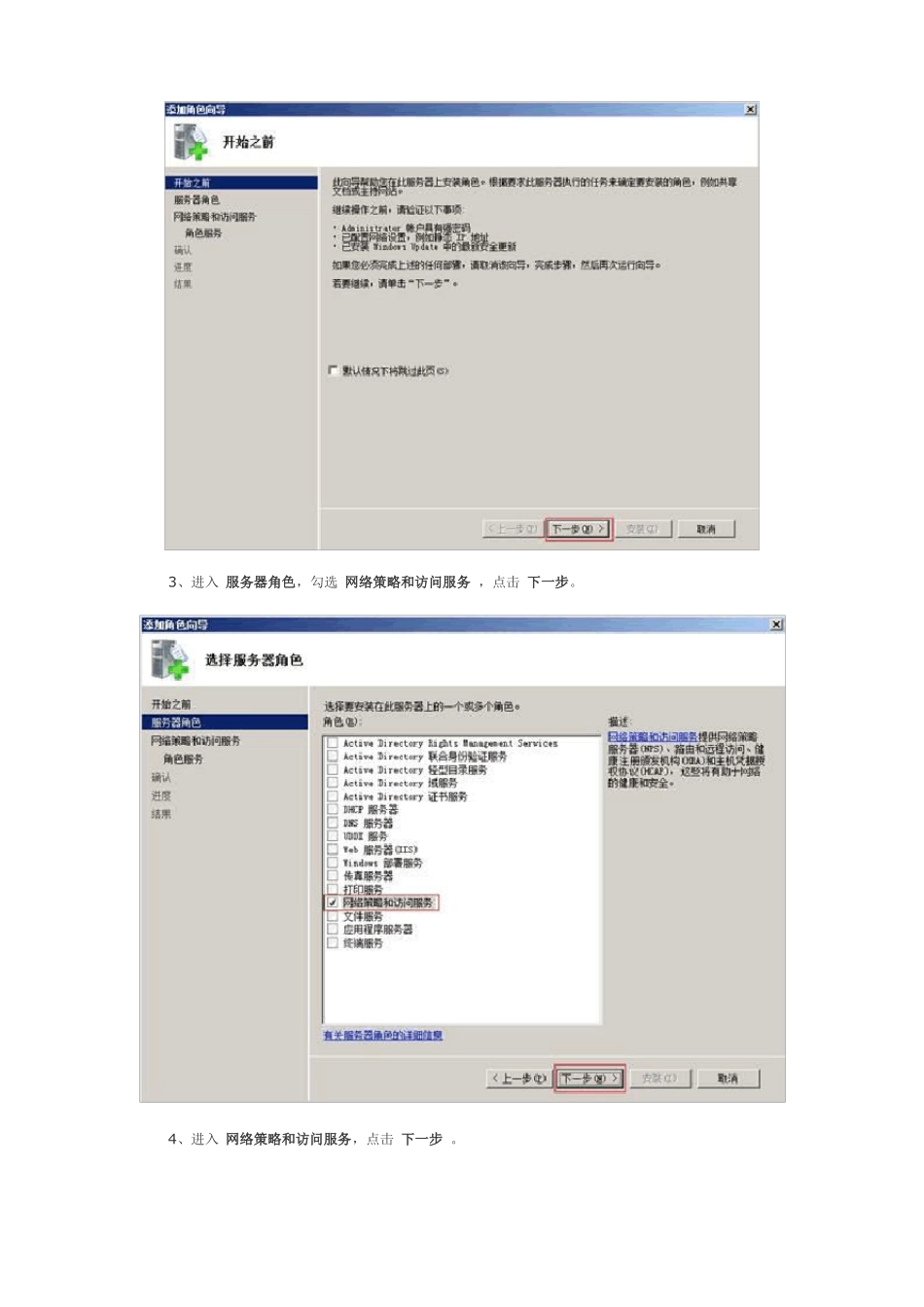
2、进入 添加角色向导 >> 开始之前 ,点击 下一步
3、进入 服务器角色,勾选 网络策略和访问服务 ,点击 下一步
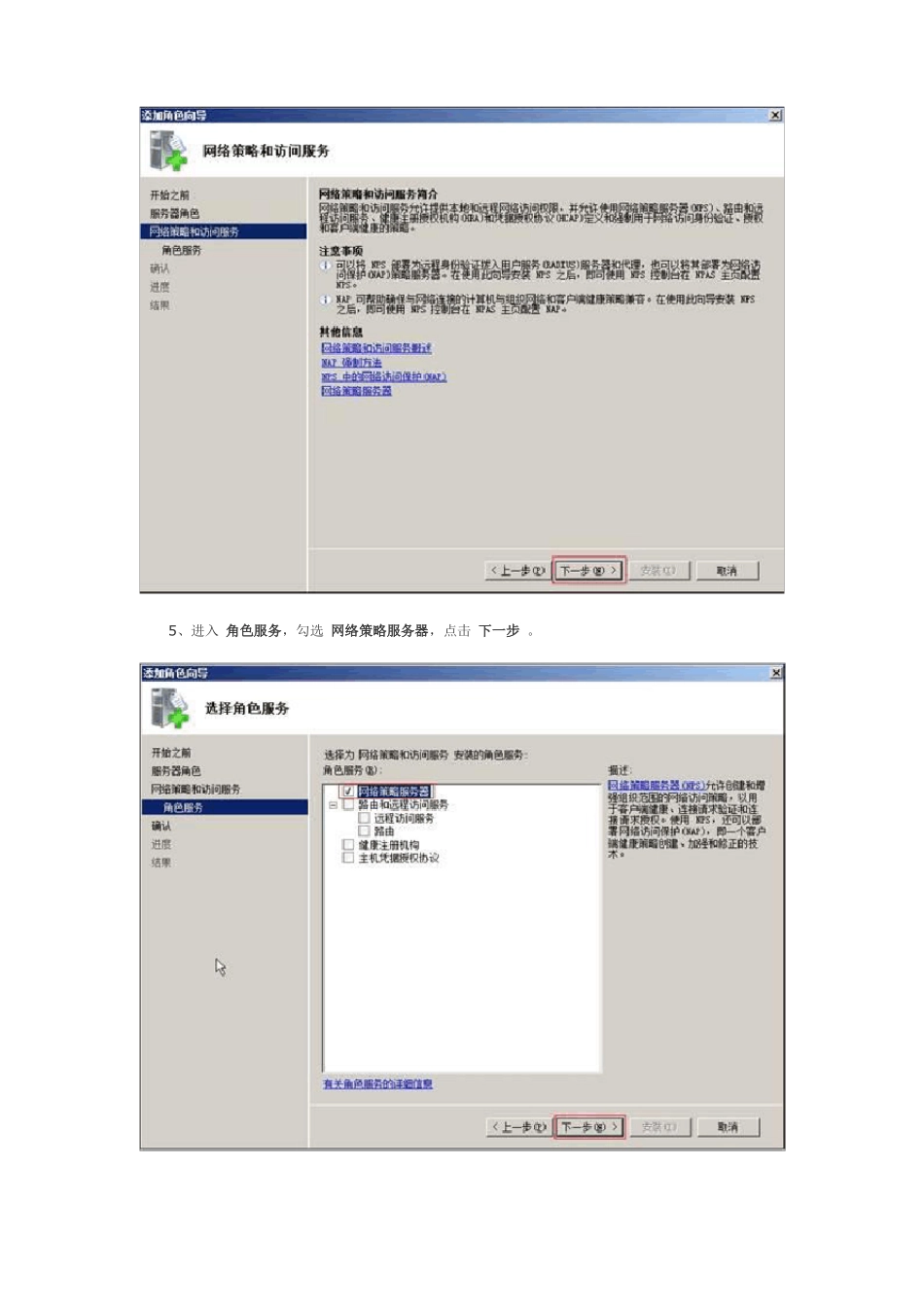
4、进入 网络策略和访问服务,点击 下一步
5、进入 角色服务,勾选 网络策略服务器,点击 下一步
6、进入 确认,点击 安装
7、安装完毕,点击 关闭
1、进入 开始 >> 管理工具 >> 计算机管理,选择 本地用户和组 >> 用户,右击选择 新用户
2、添加用户名、密码(本例为 customer、customer),点击 创建
3、右击新建的用户,选择 属性 >> 拨入,网络访问权限选择为 允许访问,点击 应用>> 确定
3、右击 组,选择 新建组,设置组名(本例为 portal),在成员选项中点击 添加
4、选择用户,将添加的用户(customer)添加到该组中,点击 创建
1、进入 开始 >> 管理工具 >> 网络策略服务器,选择 用于拨号或 VPN 连接的 RADIUS 服务器,点击 配置 VPN 或拨号
2、选择 拨号连接,点击 下一步
3、进入 指定拨号或 VPN 服务器,在 RADIUS 客户端选项中点击 添加
4、在地址(IP 或 DNS)一栏中输入 AC 无线控制器的 IP 地址,设定 共享机密,点击 确定 >> 下一步
注意:此处“共享机密”需同 AC 中的“共享密钥”相同