没有无线路由器,2个无线网卡组建局域网及共享上网教程 2009年 02月 28日 星期六 23:13 一个宿舍或办公室,如果只有一个宽带接口,需要好几台笔记本同时上网,采用什么样的解决方案
相信大部分 TX都会说,弄个无线路由器不就行了
添加无线路由器确实是个好办法,但是需要投入资金
如果是时间比较长,花一两百元钱买个无线路由器也还值得,但如果是临时的,就没有必要花这个冤枉钱了,因为利用笔记本电脑自带的无线网卡就可以组建局域网共享宽带上网了,只需要简单的设置就可以共享上网,还不用另外花钱,岂不是好事
使用无线网卡组建临时网络,就是在不使用无线路由器的前提下,经过对无线网卡的简单设置后,开启无线网卡的点对点连接功能,组成一个小型无线局域网
这样只要宿舍或办公室内有一台电脑能上网,其他电脑就能共享上网了,同时各个电脑间还能互传文件,方便用户使用
组建无线对联网络的方法很多,最方便的的设置方法是通过Windows XP自带的无线设置向导实现无线互联,设置方法也非常简单
电脑主机设置 设置时先将一台电脑作为主机,一定要确保这台电脑通过“本地连接”或“拨号上网”的方式正常上网
随后我们在对该电脑进行相应的设置
首先,在“控制面板”中打开“网络连接”窗口
在此右键单击“无线连接”,在右键菜单中选择“属性”
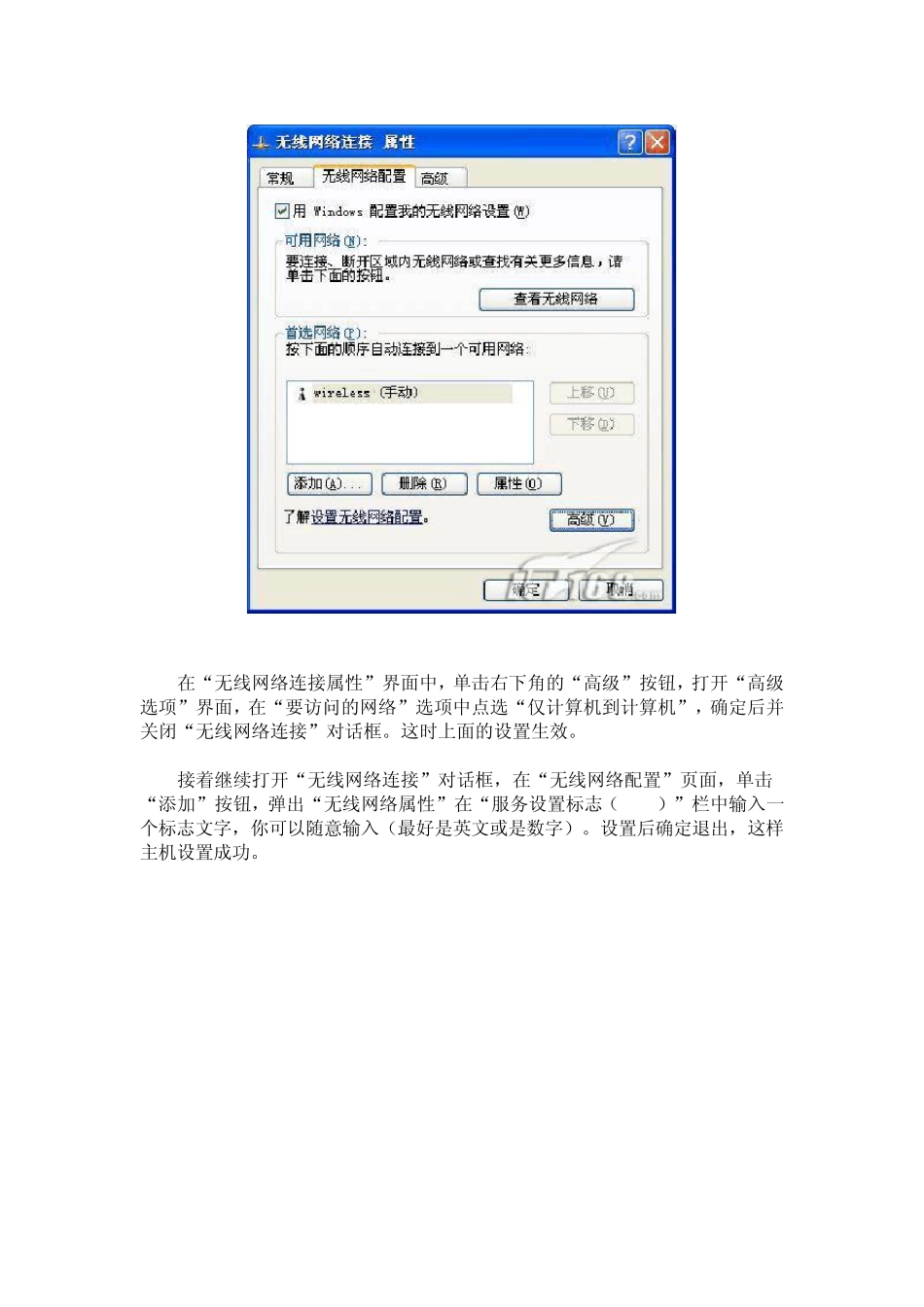
之后点击“无线网络配置”标签(如下图)
在“无线网络连接属性”界面中,单击右下角的“高级”按钮,打开“高级选项”界面,在“要访问的网络”选项中点选“仅计算机到计算机”,确定后并关闭“无线网络连接”对话框
这时上面的设置生效
接着继续打开“无线网络连接”对话框,在“无线网络配置”页面,单击 “添加”按钮,弹出“无线网络属性”在“服务设置标志(SSID)”栏中输入一个标志文字,你可以随意输入(最好是英文或是数字)
设置后确定退出,这样主机设置成功
设置其他电脑 主机