- 68 - 第5章 CoDeSys 程序平台 完成PLC 的硬件及网络配置即可进入CoDeSys 编程平台,进行变量声明、程序编写、下载及调试等工作
本章将对 CoDeSys 的编程环境进行概述,并主要介绍程序组织单元(POU)
程序组织单元是一个非常重要的概念,是组成工程的基本结构
任何复杂的工程都是由若干 POU 组成的
POU 包括程序、功能块和功能
1 CoDeSys 简介 CoDeSys 是 AC500 PLC 基于 Windows 平台的编程工具,具有以下主要功能及特点: 符合 IEC61131-3 标准,采用积木式结构单元 POU 进行编程; 支持 LD、IL、ST、FBD、SFC、CFC 等六种编程语言; 指令丰富,支持多种数据类型; 支持用户自定义库; 具有软件仿真、断点调试及程序检查等功能; 具有可视化界面、变量跟踪功能,从而可以实现控制过程的可视化; 5
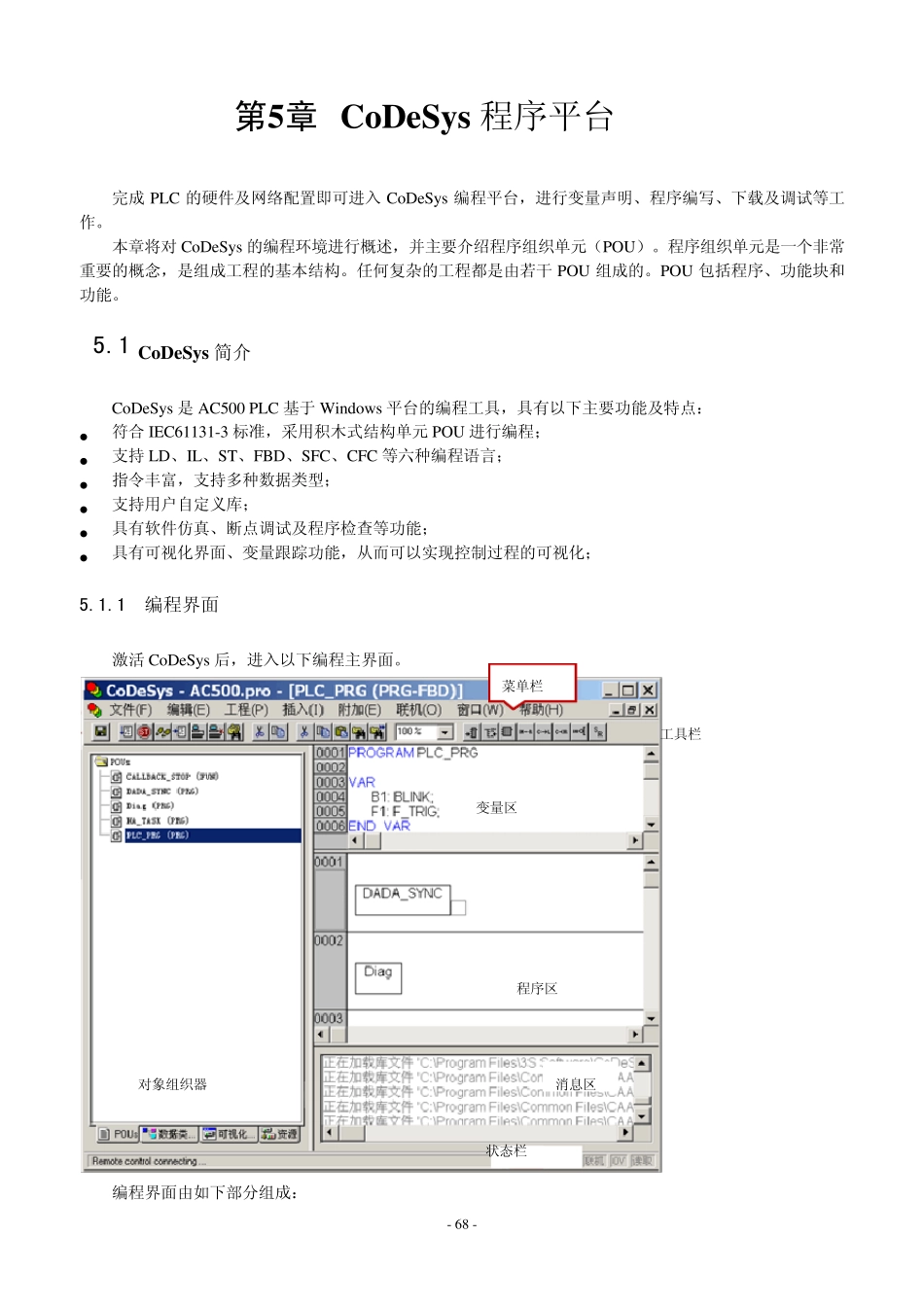
1 编程界面 激活 CoDeSys 后,进入以下编程主界面
编程界面由如下部分组成: 菜单栏 工具栏 变量区 程序区 消息区 对象组织器 状态栏 - 69 - 菜单栏:包括文件、编辑、工程、附加、高级、联机、窗口、帮助等菜单
工具栏:提供快捷图标(或快捷按钮)
状态栏:用于显示工程目前的状态及诊断信息
变量区:声明及显示程序中声明的变量
程序区:程序编辑和修改区域
对象组织器:包含“POUs”、“数据类型”、“可视化界面”和“资源”四部分
消息区:显示工程和当前命令的相关信息
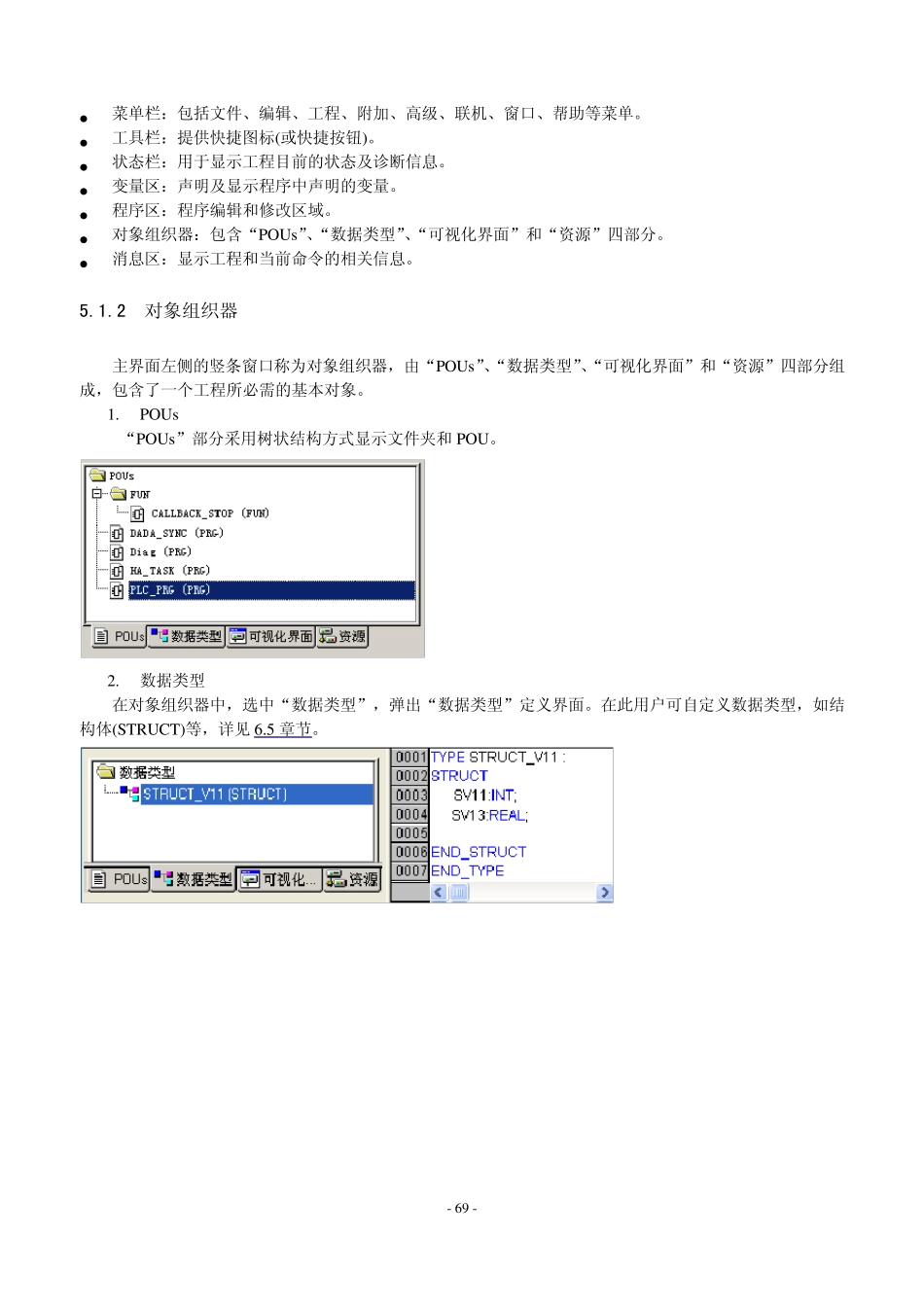
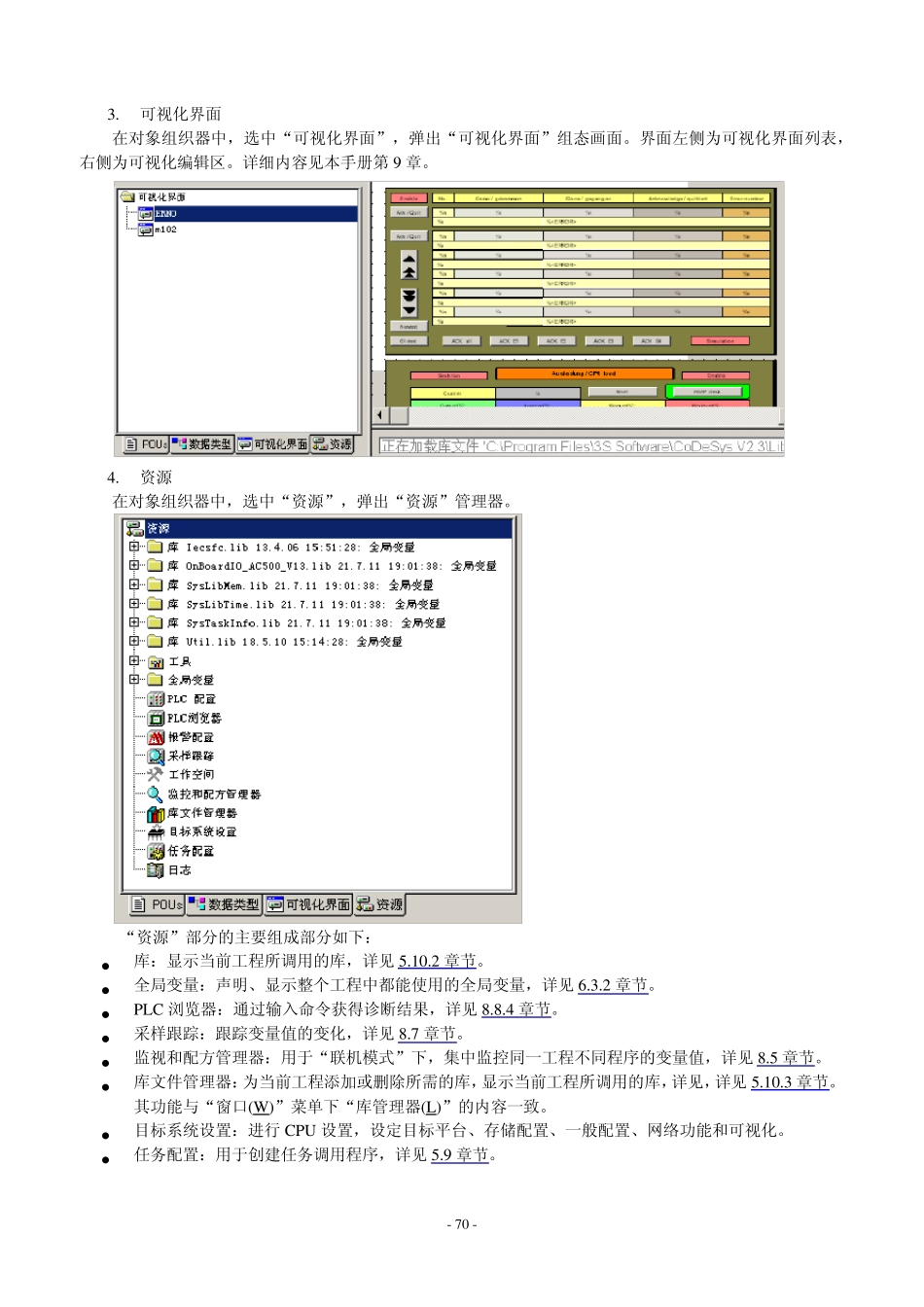
2 对象组织器 主界面左侧的竖条窗口称为对象组织器,由“POUs”、“数据类型”、“可视化界面”和“资源”四部分组成,包含了一个工程所必需的基本对象
POUs “POUs”部分采用树状结构方式显示文件夹和POU
数据类型 在