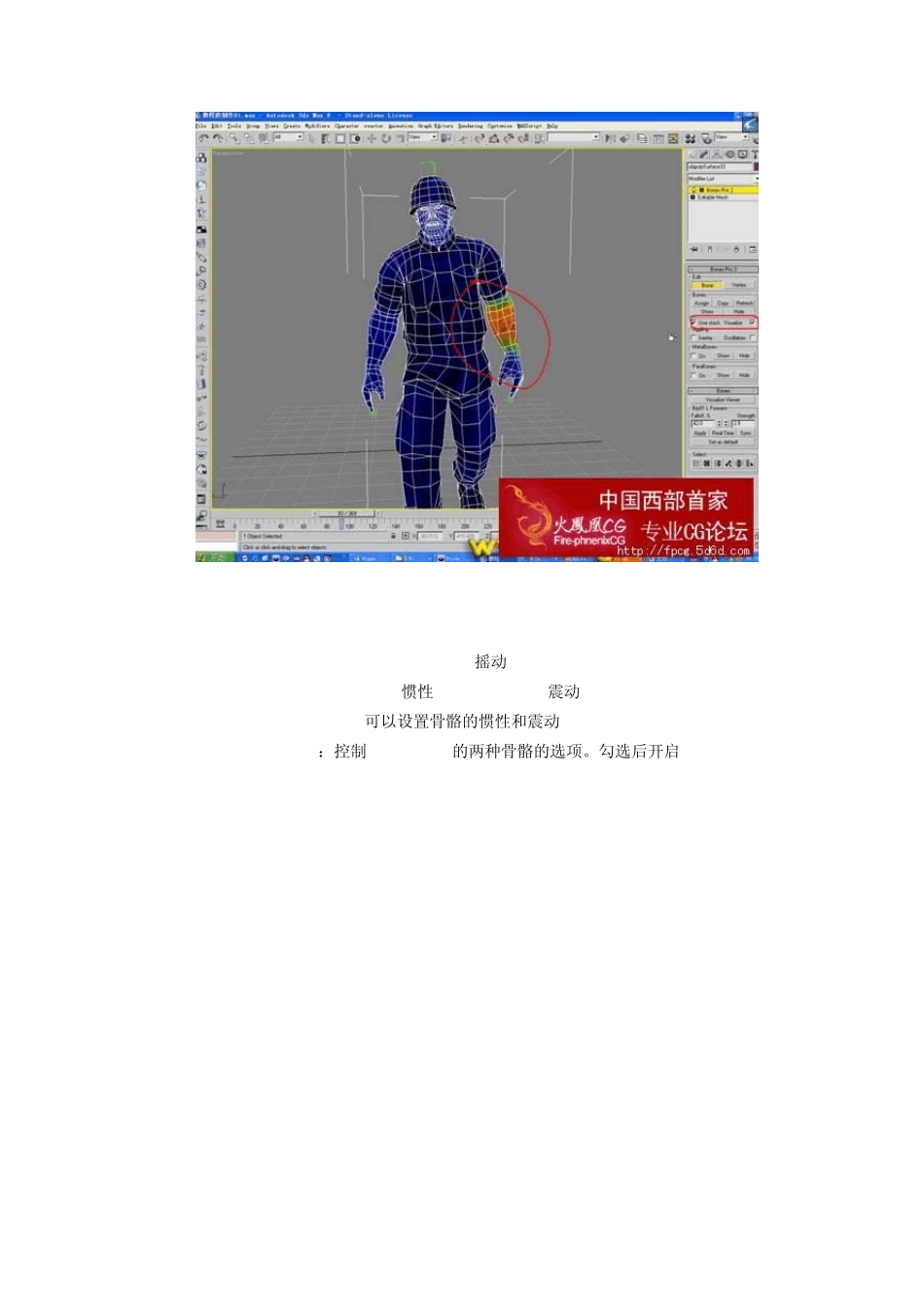
首先我们在模型上应用Bones pro3
在Bones pro3的操作面板中,分为 bone(骨骼编辑),verter(点编辑)两种编辑模式 我们先从 Bone 这个编辑模式讲起
Edit(编辑) 进入 Bone的编辑模式: Assign(指定分配):我们可以通过点击这个按钮在对话框里精确的查找自己想要添加控制的骨骼
Copy(复制):将已经指定的骨骼复制给其他模型 Refresh(刷新):刷新当前指定信息 Show/Hide:显示以及隐藏骨骼 **use stack(叠加操作):这个是必须要勾选的一个命令~当我们针对一个模型进行多个修改器操作的时候,如不勾选修改器将会失效
**Visualize:(显示骨骼当前全重值):这个命令很常用也很直观,在我们工作的时候通过这个命令可以很清楚的看到当前骨骼的状态
Jigglig(摇动) Inertia(惯性)/Oscillation(震动) 可以设置骨骼的惯性和震动 MetuBones:控制Bones pro 的两种骨骼的选项
勾选后开启 Bones Visualize Viewer(当前查看视图):可以通过视图左上角的几个选项进行骨骼影响的查看
Falloff%:衰减值 Strength:(强度)当前骨骼的应用强度 Apply:(生成应用)调节当前骨骼的衰减和强度后点击Apply才可以生效否则之前调节的参数将不能被采用 Read-time(实时显示当前全重衰减范围):这个命令在操作的过程中非常有效,全重可以通过颜色的形式实时的在视图中显示出来,很直观的观察到当前测试骨骼对于蒙皮的影响情况
注意 Read-time必须在Visualize选中时才可看到实时效果 Cync:配合 copy一同使用可以实时的看到复制后无敌的影响值 Set as defanlt(设置为默认):可以将当前选择的骨骼参数设置为默认 这几个按钮在