第8章 滚 轮 装 配 本章的重点内容: 如何运用约束装配进行零件定位
如何运用镜像功能生成完整的二维截面
二维轮廓的生成 1.打开已有的“滚轮
ics ”文件
2.单击“旋转特征”按钮,开始生成滚轮
用显示窗口工具放大显示“右轴衬”零件
3.拾取右轴衬的中心点作为新建零件的参考坐标原点(0, 0)
4.在弹出的“旋转特征向导”对话框中选择“独立实体”,连续单击“下一步”即可
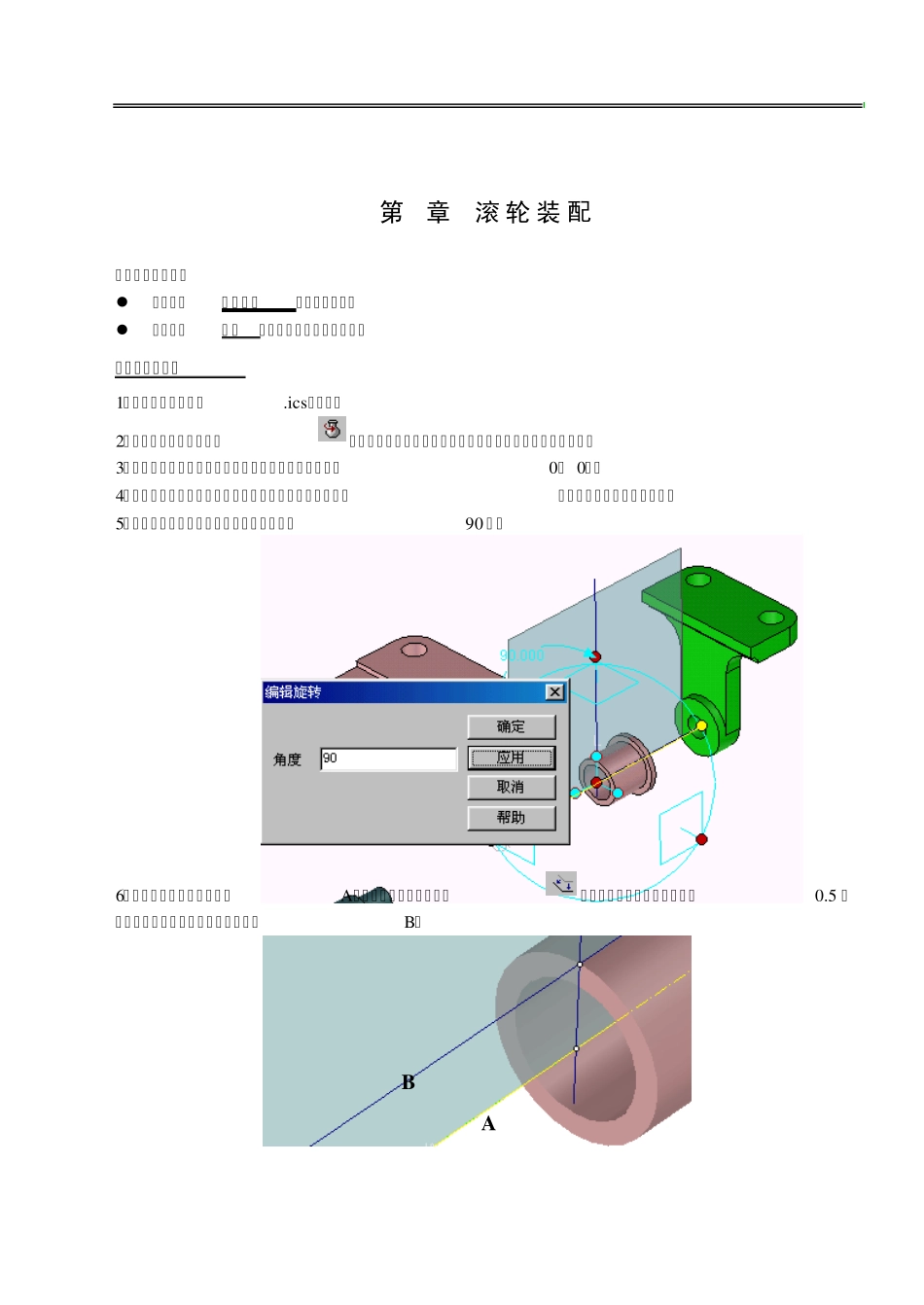
5.打开三维球工具,将“右轴衬”绕轴旋转90 度
6.单击选中右轴衬的中心线A,然后单击“等距”按钮,在弹出的对话框中输入距离0
5 并选中“切换方向”复选框,得到直线B
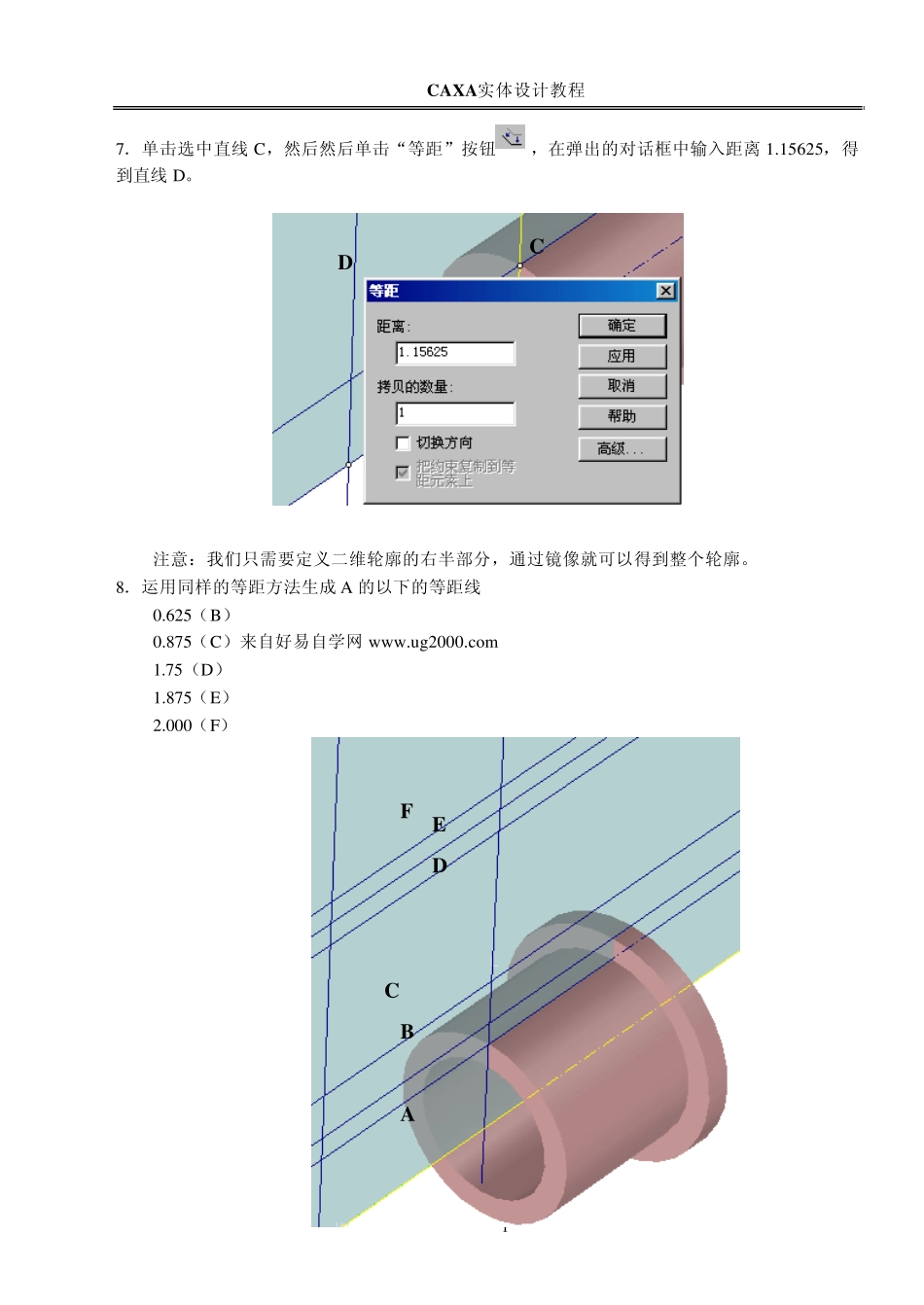
A B CAXA实体设计教程 1 7.单击选中直线C,然后然后单击“等距”按钮,在弹出的对话框中输入距离 1
15625,得到直线D
注意:我们只需要定义二维轮廓的右半部分,通过镜像就可以得到整个轮廓
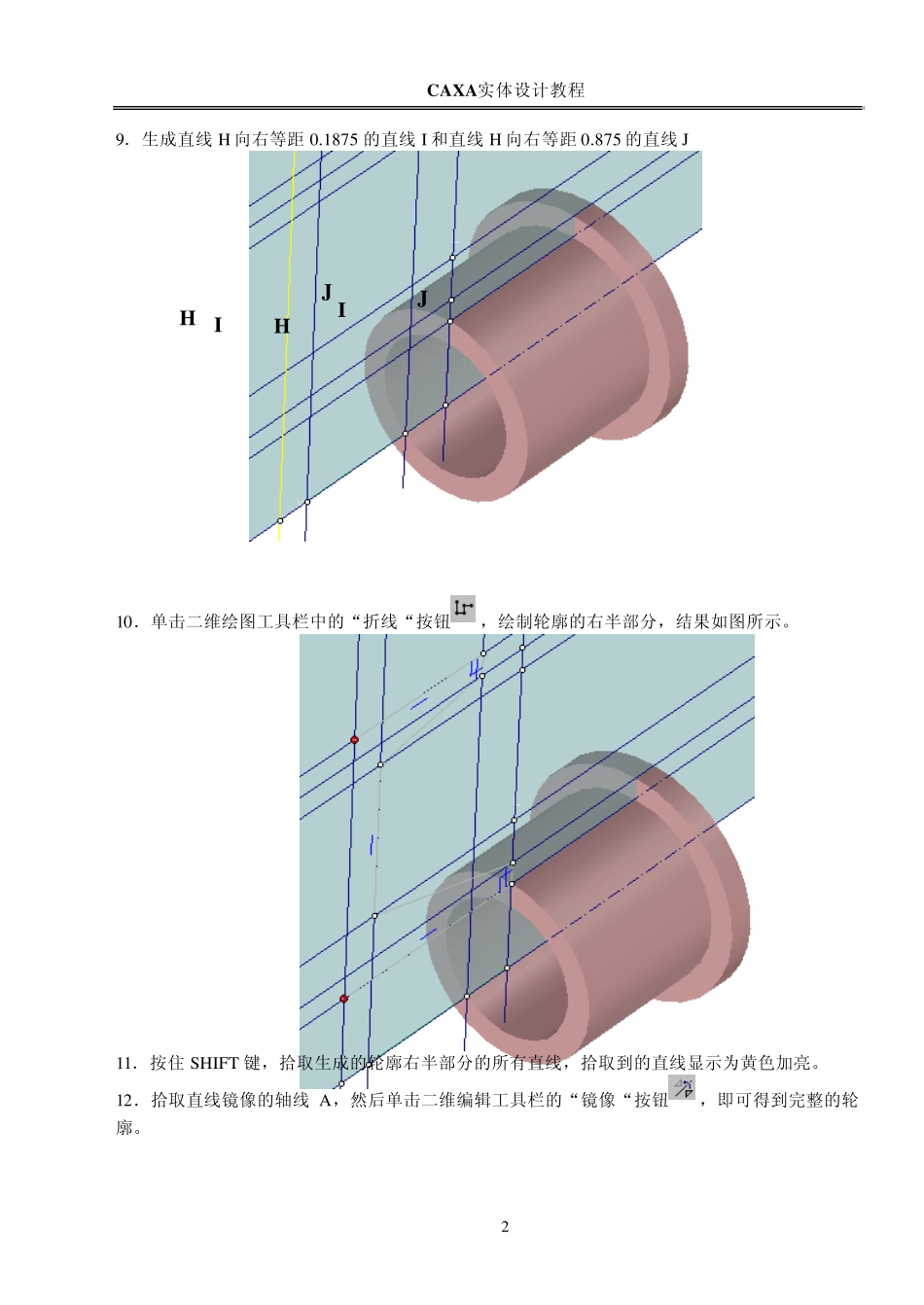
8.运用同样的等距方法生成 A 的以下的等距线 0
625(B) 0
875(C)来自好易自学网 w w w
ug2000
75(D) 1
875(E) 2
000(F) A C D E F C D B CAX A实体设计教程 2 9.生成直线H 向右等距0
1875 的直线I 和直线H 向右等距0
875 的直线J 10.单击二维绘图工具栏中的“折线“按钮,绘制轮廓的右半部分,结果如图所示
11.按住 SHIFT 键,拾取生成的轮廓右半部分的所有直线,拾取到的直线显示为黄色加亮
12.拾取直线镜像的轴线A,然后单击二维编辑工具栏的“镜像“按钮,即可得到完整的轮廓
HI J H I J C A X A 实体设计教程 3 13.在轮廓的红色圆点(即轮廓右半部分与左半部分相连的点)上单击鼠标右键,在弹出的菜单中选择“连接”命令
这步操作封闭用于旋转的操作的轮廓
旋转生成图素 1.单击“编辑