0 破面修补教程详解 Croe 里面破面修复命令有了较大的改善,不需要再“修复”“修改”“特征化”之间切换,所有命令已经整合到一起
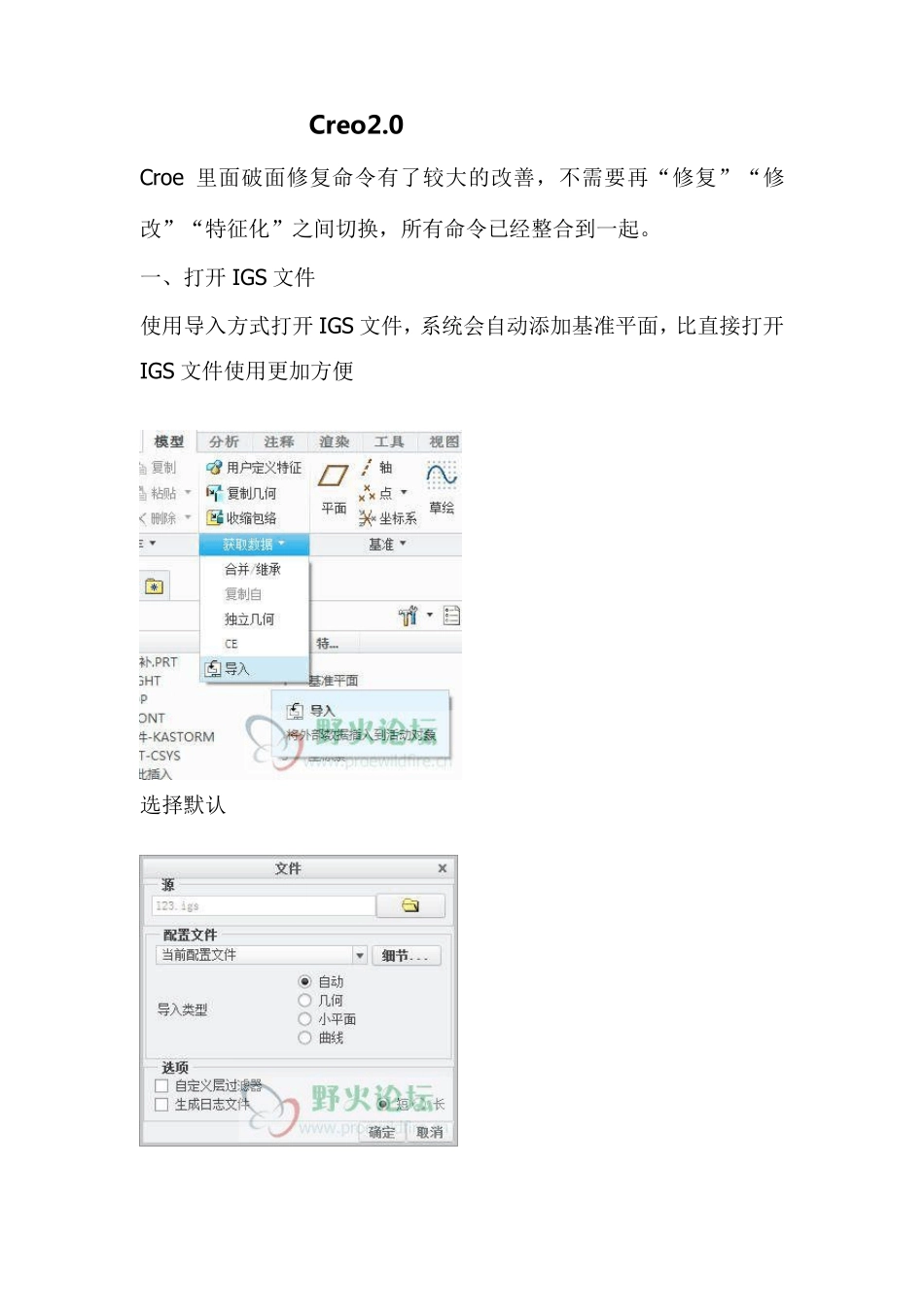
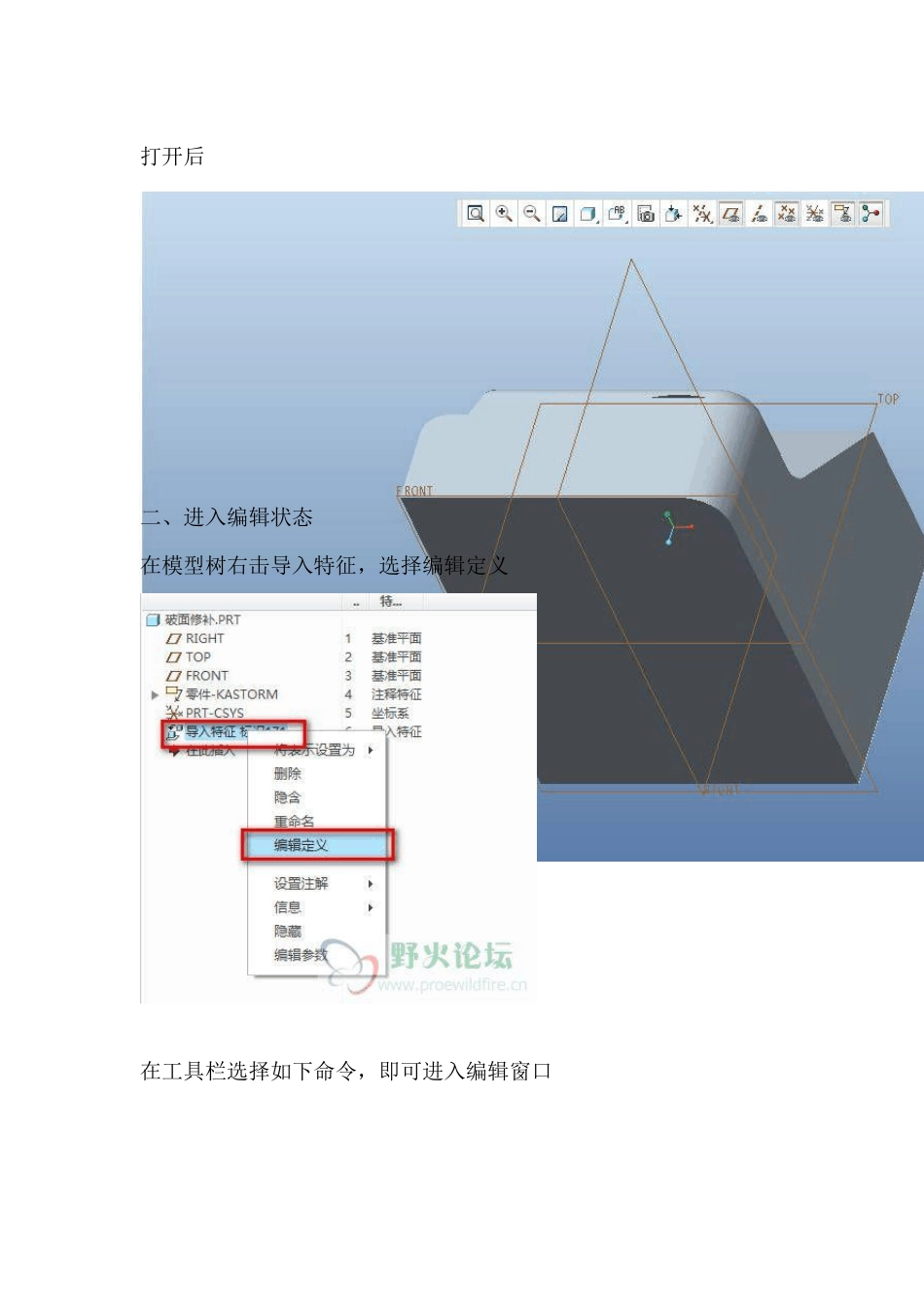
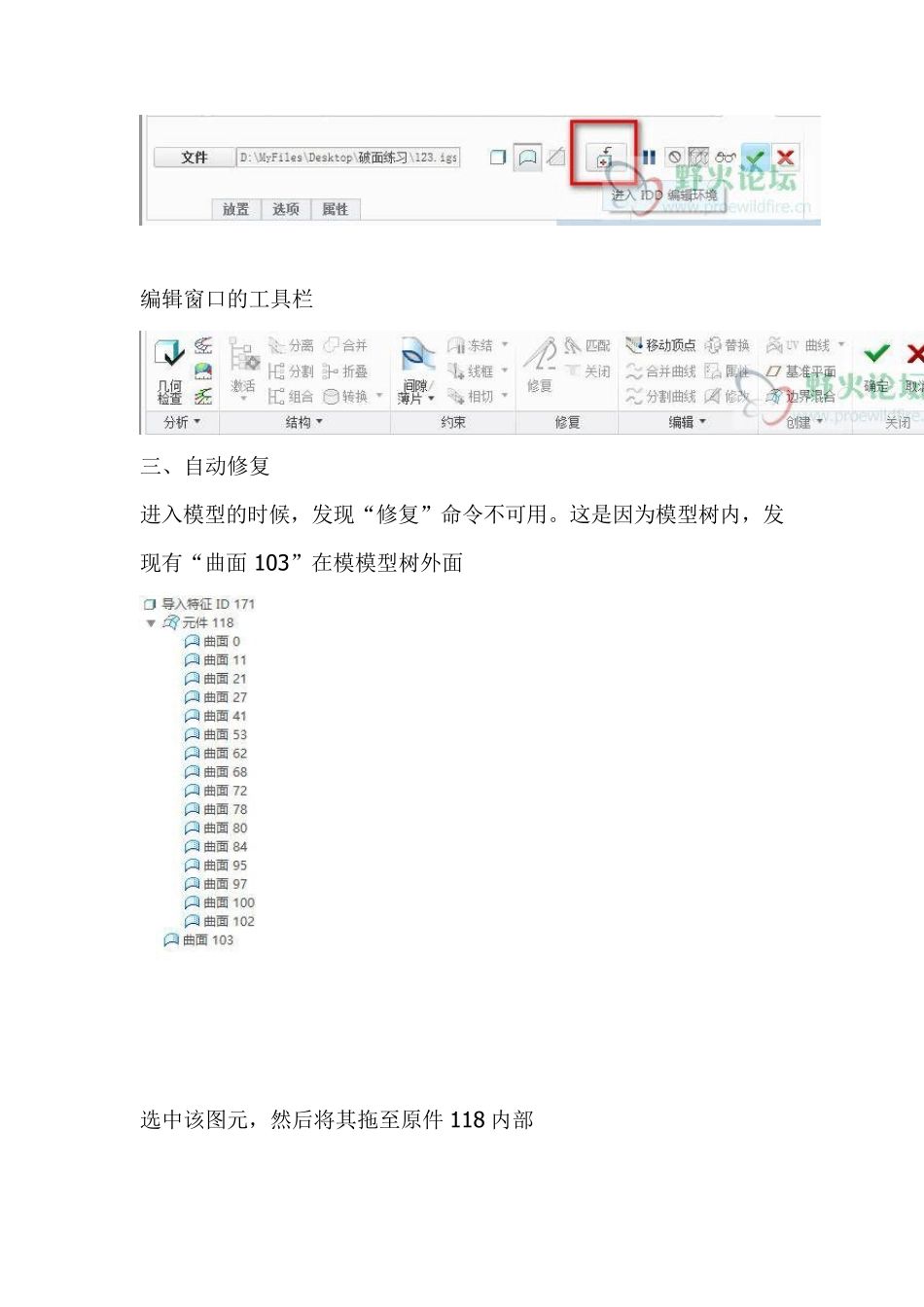
一、打开 IGS 文件 使用导入方式打开 IGS 文件,系统会自动添加基准平面,比直接打开IGS 文件使用更加方便 选择默认 打开后 二、进入编辑状态 在模型树右击导入特征,选择编辑定义 在工具栏选择如下命令,即可进入编辑窗口 编辑窗口的工具栏 三、自动修复 进入模型的时候,发现“修复”命令不可用
这是因为模型树内,发现有“曲面 103”在模模型树外面 选中该图元,然后将其拖至原件 118 内部 然后发现工具栏上的“修复”命令已经可以使用了 单击该命令,系统会自动修复曲面的部分小破面 这里我们讲下查找零件内间隙的方法 输入相应的值,既可以查找零件内满足条件的间隙 单击“关闭”退出,可以看到间隙特征已经被高亮选中,此时使用“间隙/薄片”命令 确定完成后,再次使用修复命令可以自动修复该处间隙 四、自定义间隙修复 使用“间隙/薄片”命令,添加下图的间隙 然后单击“修复”,即可完成该处破面的修补 五、使用移动顶点修复 将图中红色部分的顶点移至粉红色部分,即可完成破面修补 在移动的过程中,系统会自动捕捉临近的顶点 自此次 IGS 破面就修复完毕,确认完成,在模型树中选中该执行,执行实体化命令,可以将该曲面转为实体 勾选确认,我们使用截面来观察,可以发现该造型已经转换为实体零件 六、使用替换边修复 七、如下图,使用替换边,即使用目的变(现有或自己建立),替换掉现在存在的边达到修改的效果
我们介绍使用自己建立的方式(同样可以采用草绘曲线的方式) 选中需要投影的平面,此时UV 曲线的命令已经可以使用,按下图操作 确认时,系统弹出了故障,分别是 这是因为曲线和平面的夹角太小,不能争取投影,我们可以适当更改曲线的形状,重新投影 使用移动顶点命令修改