Epson LQ-630K、LQ-635K、LQ-730K 打印机最全设置教程 (连续打印、高速打印、驱动安装) 打印机设置主要有以下3 个方面: 一、打印机的“自动切纸”功能设置 二、打印纸的进纸标尺设置 三、打印机驱动的安装 --------------------------------------------------------------------------------------------------------------------------------------- 在设置打印机前,请先确认以下两点操作: 请拆除包装及打印机机头固定纸板 请严格按照说明书安装色带架(注意:不要揭掉色带架机头套上的透明塑料保护片) 一.将打印机的“自动切纸”功能设置为“开”的设置方法
因为打印机的“自动切纸” 的初始设置为“关”,所以必须通过以下步骤设置为“开”
详细如下: 1,将打印机接通电源,打印机处于关机状态
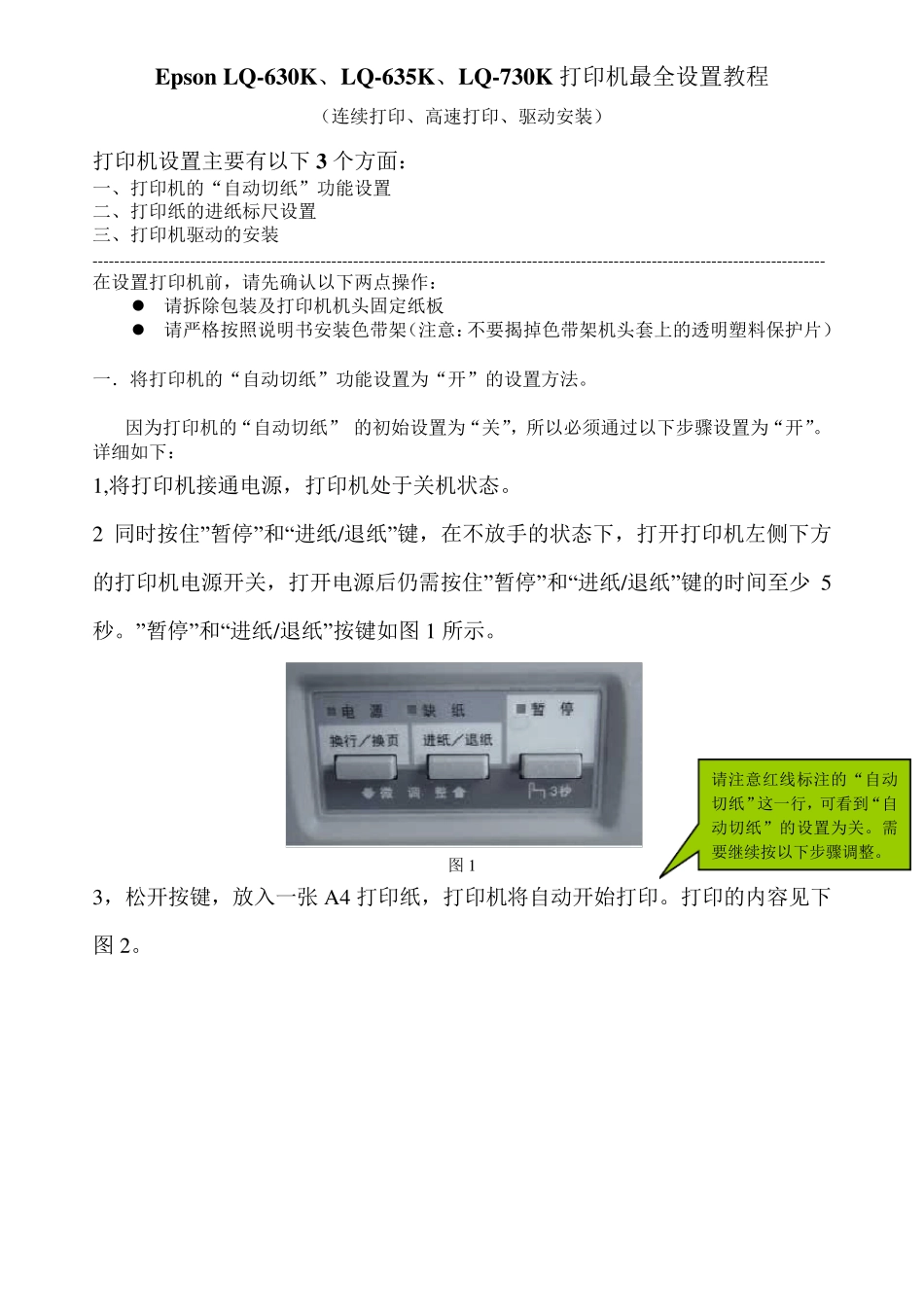
2 同时按住” 暂停” 和“ 进纸/退纸” 键,在不放手的状态下,打开打印机左侧下方的打印机电源开关,打开电源后仍需按住” 暂停” 和“ 进纸/退纸” 键的时间至少 5秒
” 暂停” 和“ 进纸/退纸” 按键如图 1 所示
图 1 3,松开按键,放入一张 A 4 打印纸,打印机将自动开始打印
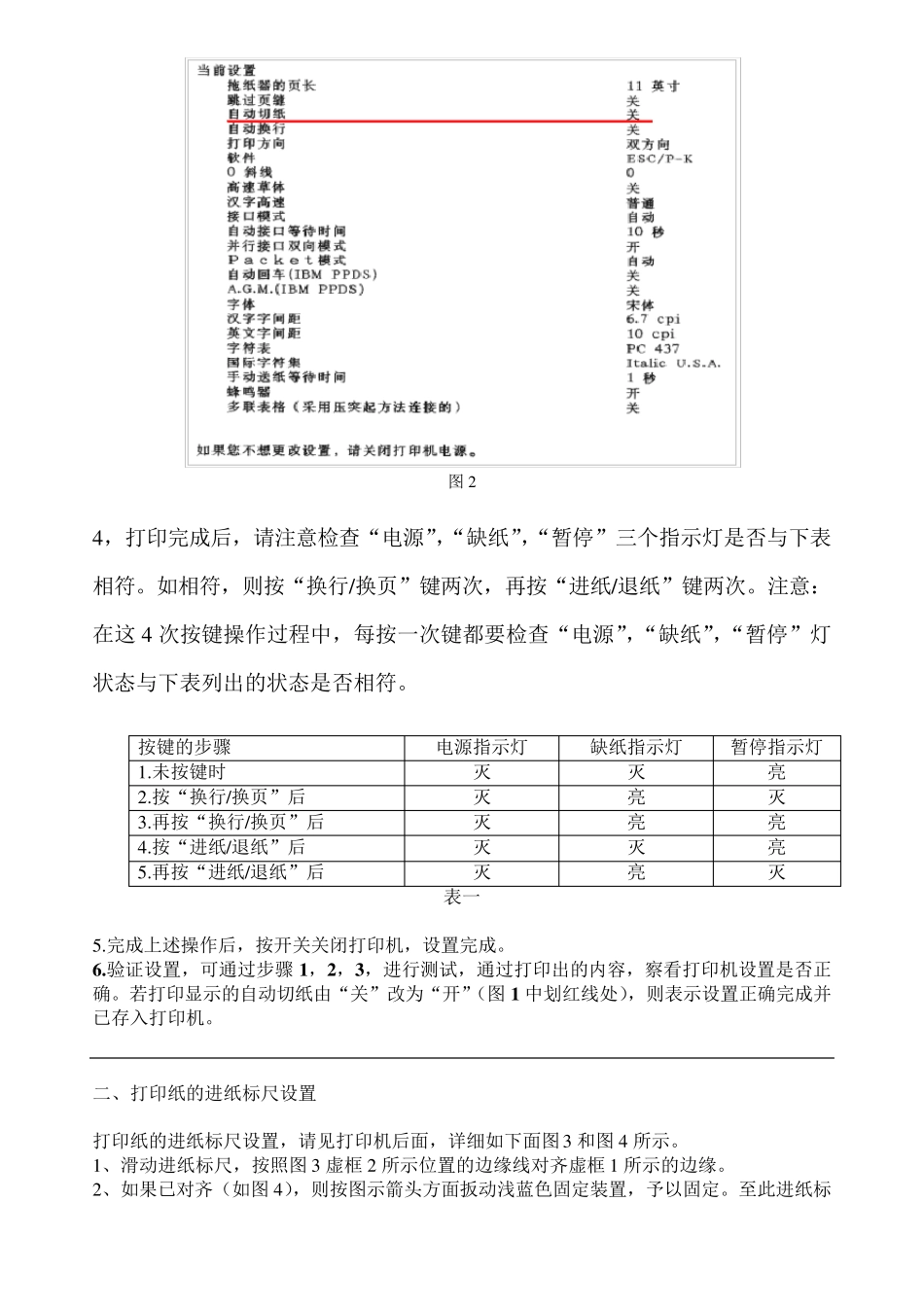
打印的内容见下图 2
请注意红线标注的“自动切纸”这一行,可看到“自动切纸”的设置为关
需要继续按以下步骤调整
图2 4 ,打印完成后,请注意检查“电源”,“缺纸”,“暂停”三个指示灯是否与下表相符
如相符,则按“换行/换页”键两次,再按“进纸/退纸”键两次
注意:在这 4 次按键操作过程中,每按一次键都要检查“电源”,“缺纸”,“暂停”灯状态与下表列出的状态是否相符
完成上述操作后,按开关关闭打印机,设置完成
验证设置,可