以下会以佳博热敏条码打印机为例(方式方法适用其他条码打印机的基本操作)使用热敏条码打印机打印的标签,是比较符合亚马逊要求和客户体验的一种选择,一般的卖家都会采纳这个方式打标签,贴标再发货
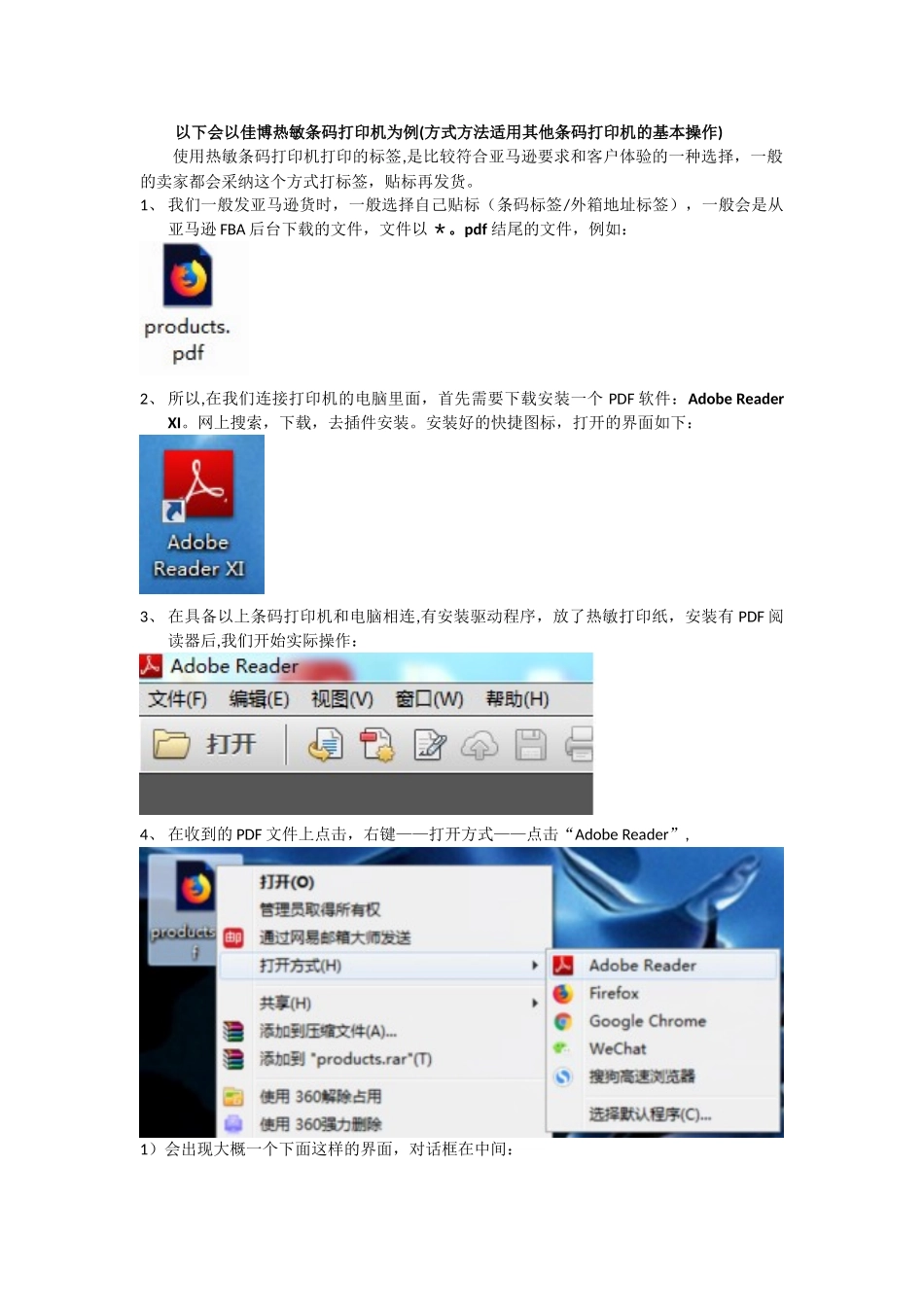
1、 我们一般发亚马逊货时,一般选择自己贴标(条码标签/外箱地址标签),一般会是从亚马逊 FBA 后台下载的文件,文件以 *
pdf 结尾的文件,例如:2、 所以,在我们连接打印机的电脑里面,首先需要下载安装一个 PDF 软件:Adobe Reader XI
网上搜索,下载,去插件安装
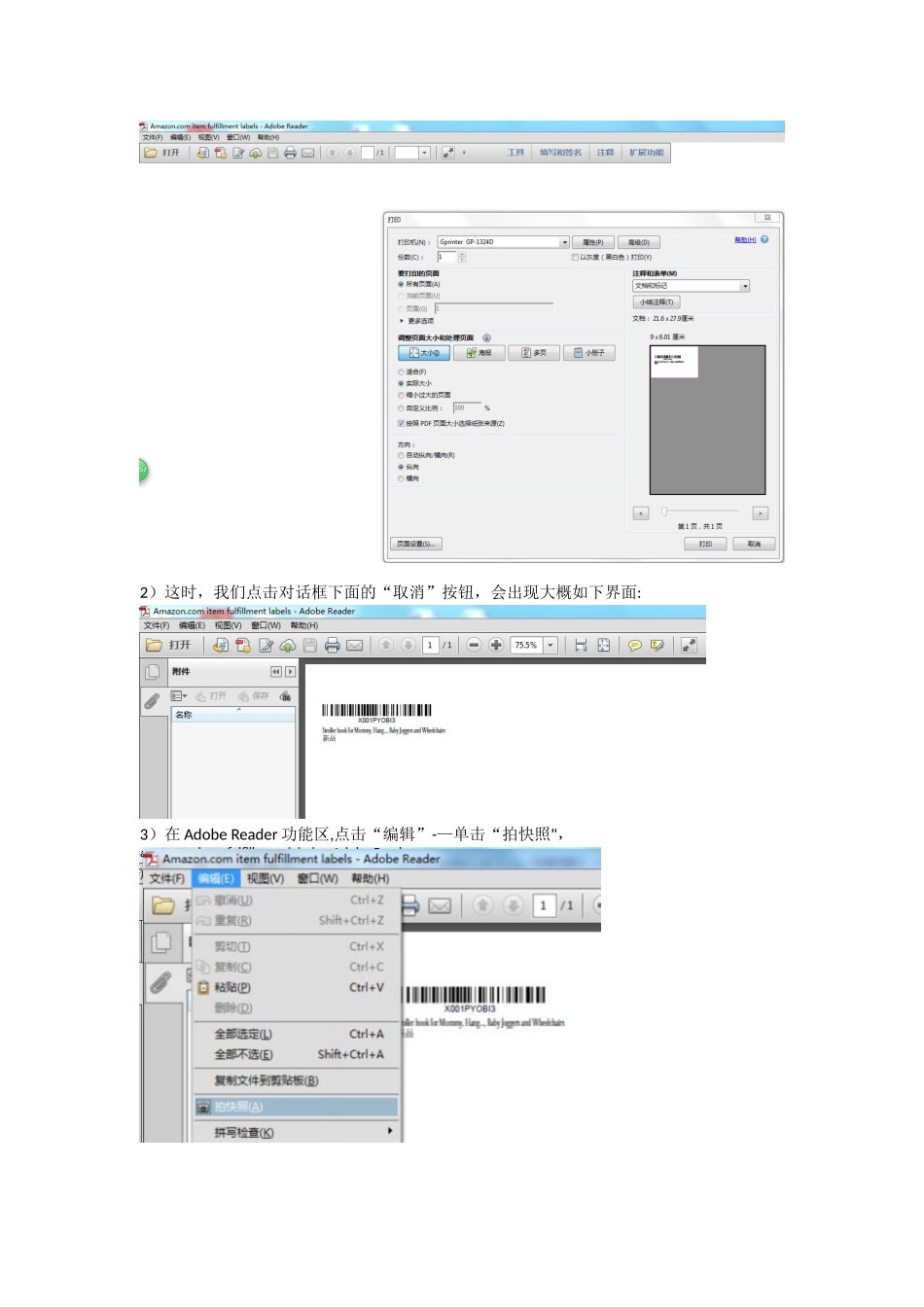
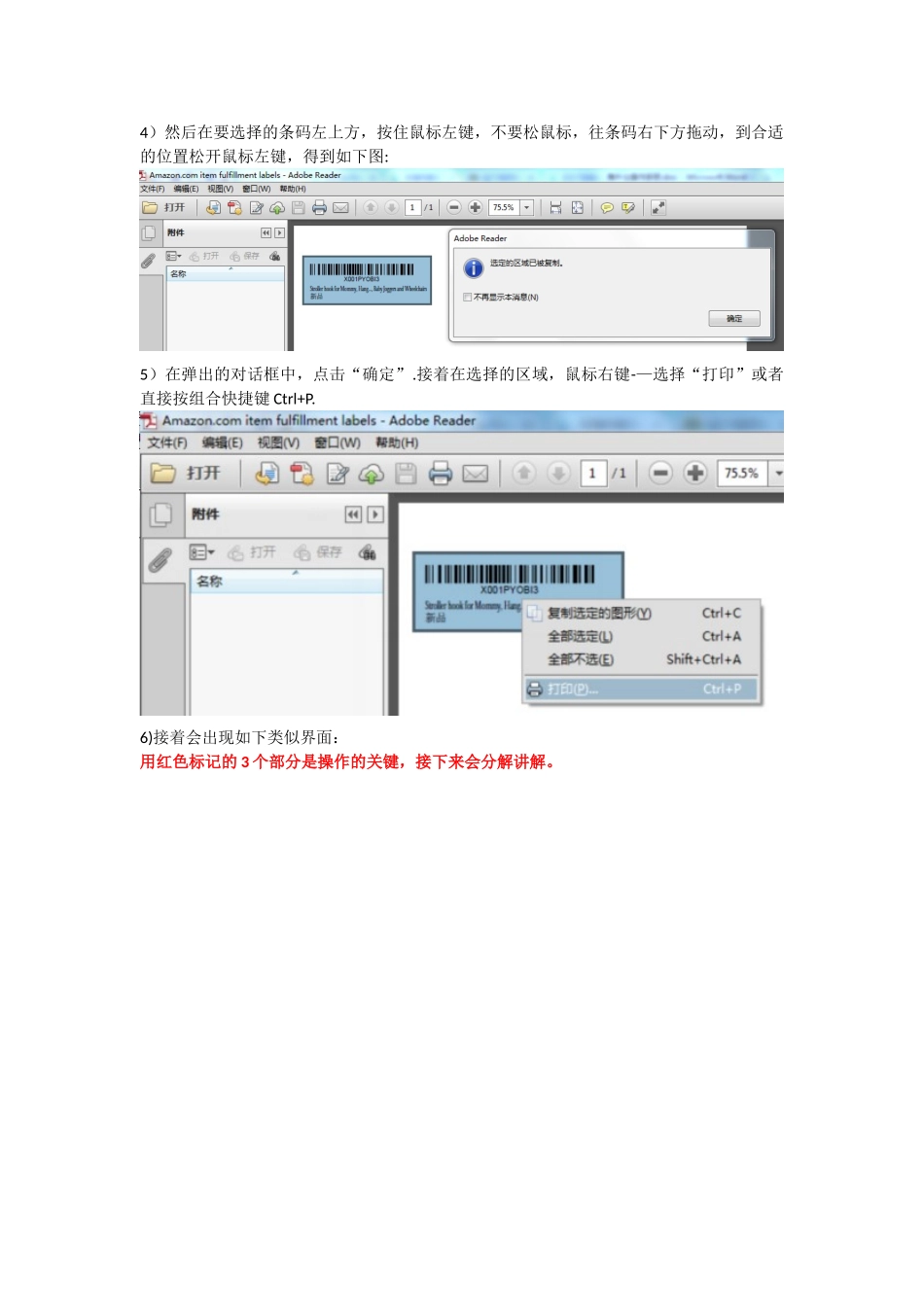
安装好的快捷图标,打开的界面如下:3、 在具备以上条码打印机和电脑相连,有安装驱动程序,放了热敏打印纸,安装有 PDF 阅读器后,我们开始实际操作:4、 在收到的 PDF 文件上点击,右键——打开方式——点击“Adobe Reader”,1)会出现大概一个下面这样的界面,对话框在中间:2)这时,我们点击对话框下面的“取消”按钮,会出现大概如下界面:3)在 Adobe Reader 功能区,点击“编辑”-—单击“拍快照", 4)然后在要选择的条码左上方,按住鼠标左键,不要松鼠标,往条码右下方拖动,到合适的位置松开鼠标左键,得到如下图:5)在弹出的对话框中,点击“确定”
接着在选择的区域,鼠标右键-—选择“打印”或者直接按组合快捷键 Ctrl+P
6)接着会出现如下类似界面:用红色标记的 3 个部分是操作的关键,接下来会分解讲解
⑴首先点击标记红色的“属性”,点击后出现类似的如下界面:这个界面,我们要做的就是选择标签的尺寸:①一般打印小的标签尺寸的长和宽分别为:50*20mm
每一个产品贴 2 个一样的标在产品包装的两面,所以在打印前需要在打印数量上*2,假如客户只是贴 1 个标签,就只打印对应的 1 个标签去覆盖;(具体选择尺寸,看你自己现有的热敏打印纸的尺寸进行选择) ②一般打印外面箱子,地址标签的尺寸选择