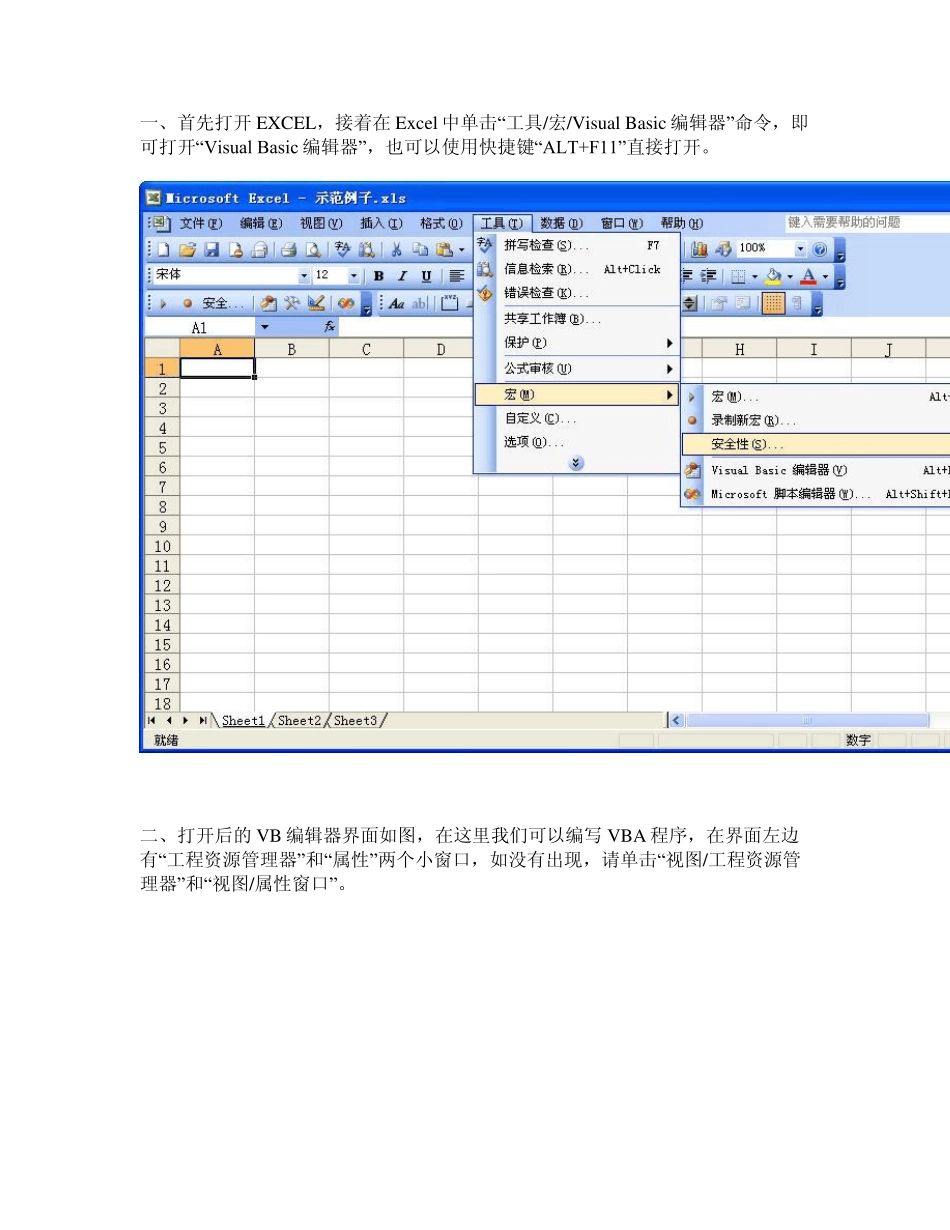
一、首先打开 EXCEL,接着在 Excel 中单击“工具/宏/Visual Basic 编辑器”命令,即可打开“Visual Basic 编辑器”,也可以使用快捷键“ALT+F11”直接打开
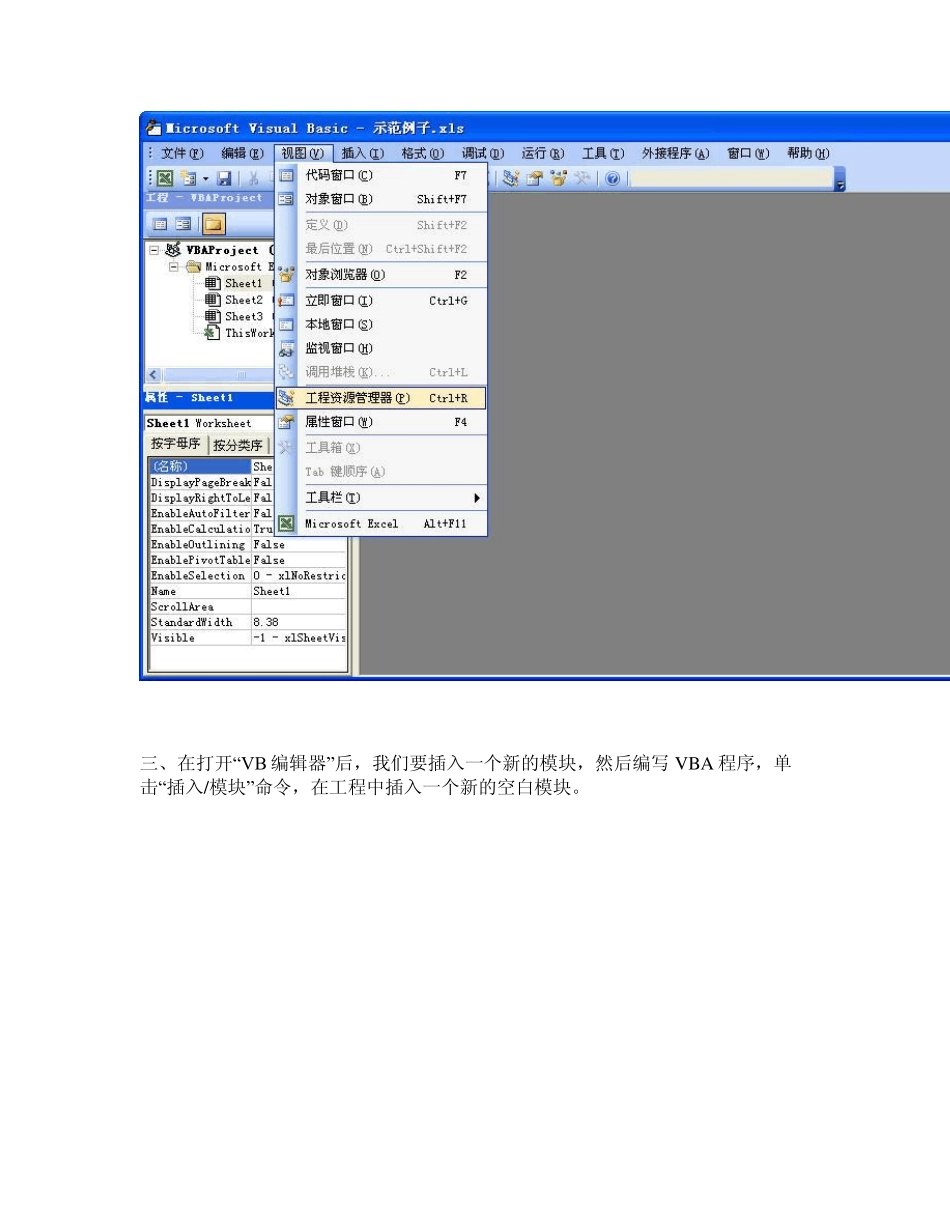
二、打开后的 VB 编辑器界面如图,在这里我们可以编写 VBA 程序,在界面左边有“工程资源管理器”和“属性”两个小窗口,如没有出现,请单击“视图/工程资源管理器”和“视图/属性窗口”
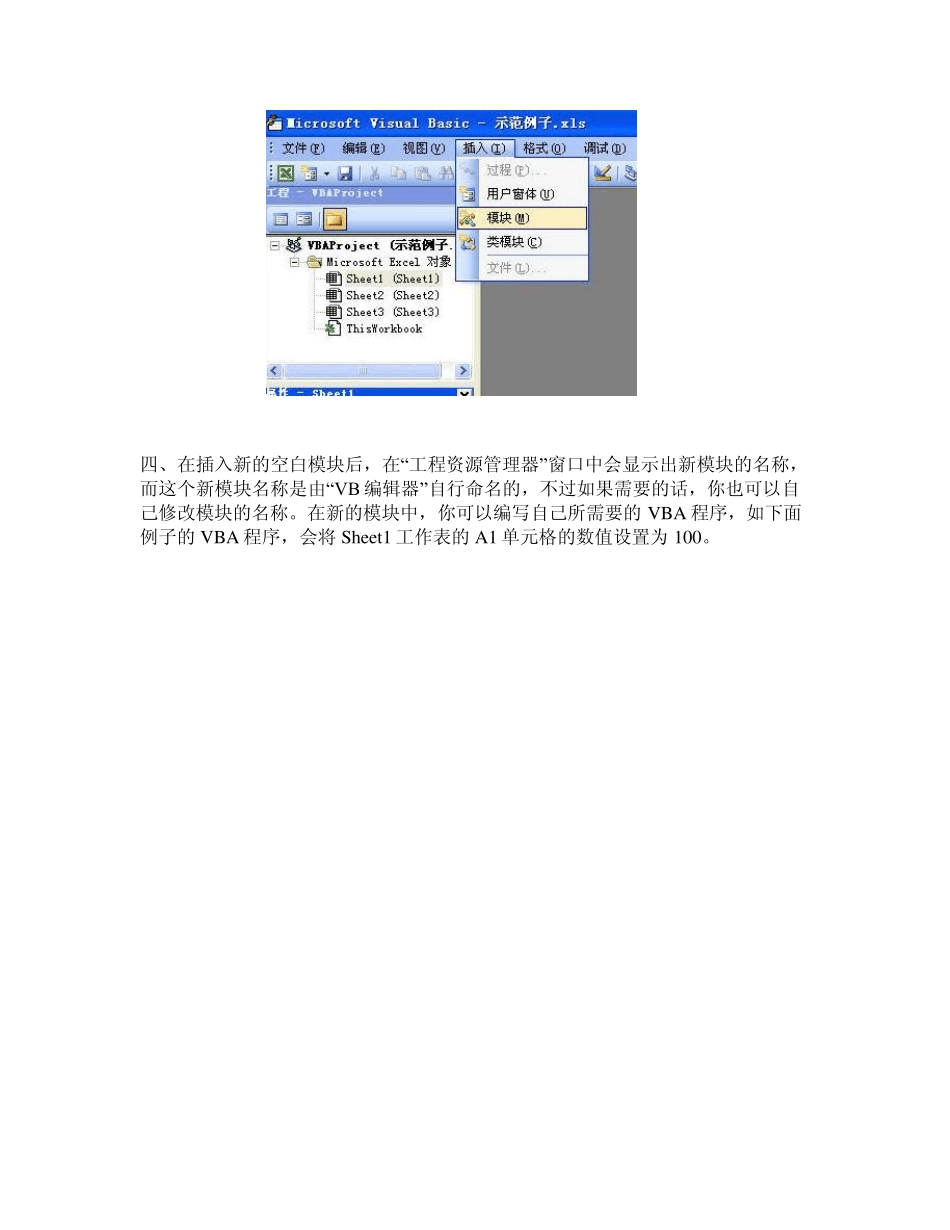
三、在打开“VB 编辑器”后,我们要插入一个新的模块,然后编写 VBA 程序,单击“插入/模块”命令,在工程中插入一个新的空白模块
四、在插入新的空白模块后,在“工程资源管理器”窗口中会显示出新模块的名称,而这个新模块名称是由“VB 编辑器”自行命名的,不过如果需要的话,你也可以自己修改模块的名称
在新的模块中,你可以编写自己所需要的 VBA 程序,如下面例子的 VBA 程序,会将 Sheet1 工作表的 A1 单元格的数值设置为 100
五、编写完 VBA 程序后,最后只要单击“文件/保存”和“文件/关闭并返回到Microsoft excel”命令,就可以关闭“VB 编辑器”,返回 EXCEL 中查看自己编写的宏效果了
六、回到 EXCEL 表后,单击“工具/宏/宏”命令(界面请看第一步图片),打开“宏”对话框,选取要执行的宏,单击“执行”按钮,执行选取的宏
七、单击“执行”按钮之后,就可以查看宏的效果了本例是将 Sheet1 工作表中的 A1单元格的数值设置为 100