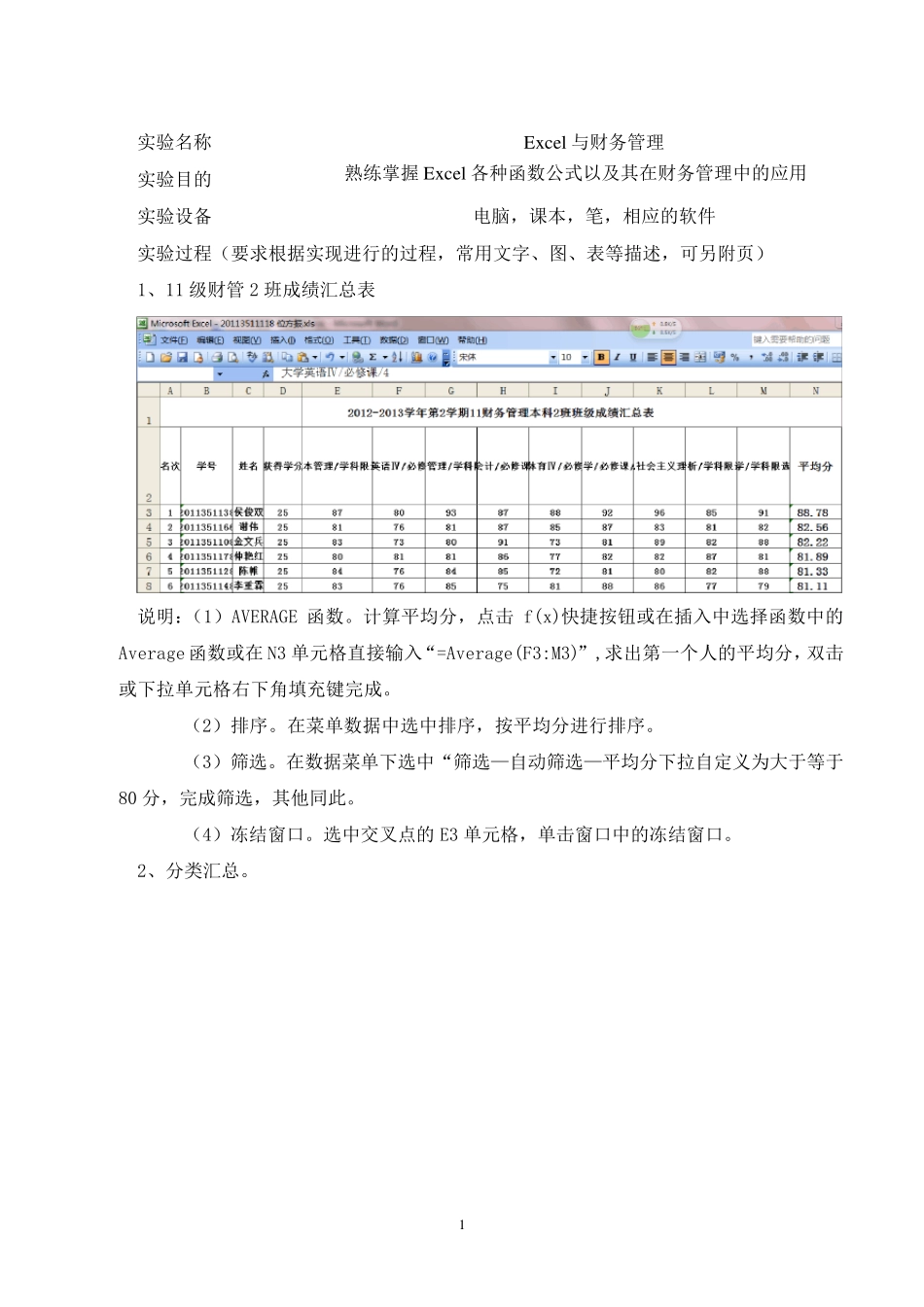
陇东学院经济管理学院 实 验 报 告 册 学 期: 2013-2014 学年第一学期 课程名称: Ex cel 与财务管理 班 级: XX 级财务管理二班 学 号: XXXXXX 姓 名: XXX 二零一三年十二月二十日 1 实验名称 Ex cel 与财务管理 实验目的 熟练掌握Ex cel 各种函数公式以及其在财务管理中的应用 实验设备 电脑,课本,笔,相应的软件 实验过程(要求根据实现进行的过程,常用文字、图、表等描述,可另附页) 1、11 级财管2 班成绩汇总表 说明:(1)AVERAGE 函数
计算平均分,点击f(x)快捷按钮或在插入中选择函数中的Average 函数或在N3 单元格直接输入“=Average(F3:M3)”,求出第一个人的平均分,双击或下拉单元格右下角填充键完成
在菜单数据中选中排序,按平均分进行排序
在数据菜单下选中“筛选—自动筛选—平均分下拉自定义为大于等于80 分,完成筛选,其他同此
(4)冻结窗口
选中交叉点的E3 单元格,单击窗口中的冻结窗口
2、分类汇总
2 说明:(1)首先对其按姓名排序
(参照1) (2)在F3 单元格中输入“=D3*E3”,按ENTER 键结束,填充其他
(参照1) (3)分类汇总
“菜单—分类汇总—业务员,求和,单价,销售金额—确定”
(4)左侧正负号查看每个人的销售业务明细
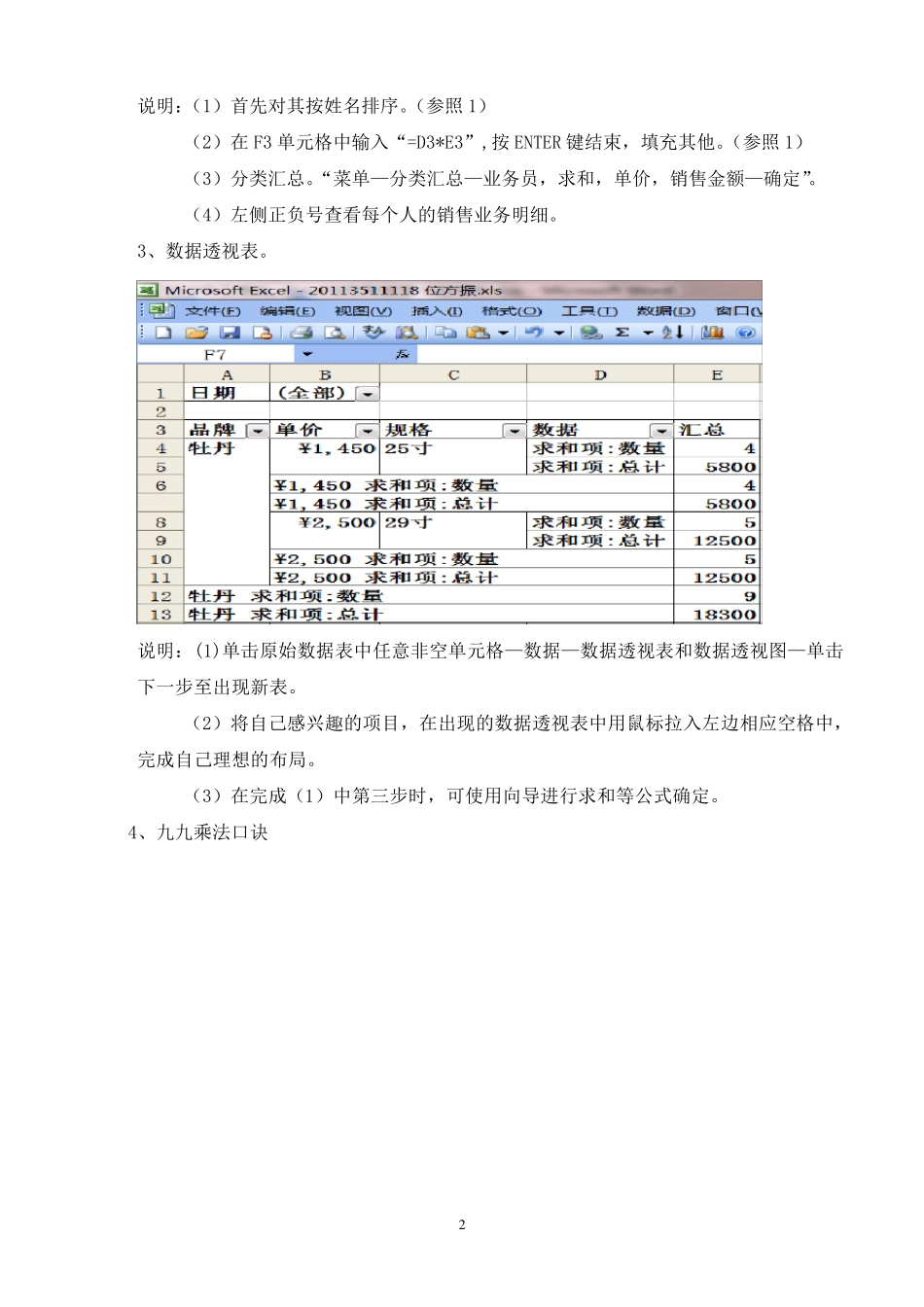
3、数据透视表
说明:(1)单击原始数据表中任意非空单元格—数据—数据透视表和数据透视图—单击下一步至出现新表
(2)将自己感兴趣的项目,在出现的数据透视表中用鼠标拉入左边相应空格中,完成自己理想的布局
(3)在完成(1)中第三步时,可使用向导进行求和等公式确定
4、九九乘法口诀 3 说明:(1)在C3-K3 单元格和B4-B12 单元格中输入1-9 的数字
(2)在交叉单元格B3 单元格输入