评语: 评价项目 好 一般 差 实验报告格式是否符合要求 任务是否明确 步骤是否清晰详尽 知识点评价 工作表数据的输入 工作表格式设置 公式和函数的使用 高级筛选 分类汇总 数据表单统计函数 Excel数据图表处理 评分标准:好(1 0 分);一般(6 分);差(4 分)
指导教师(签名) 2 0 1 0 年 1 2 月 1 6 日 说明:指导教师评分后,实验报告交院(系)办公室保存
一、 实验目的 通过本实验,考查综合应用Excel解决实际问题的能力
二、 实验设备和软件 硬件:Pentium 4以上的微型计算机
软件:Windows XP、Excel 2003或以上版本
三、 实验原理: 启动Microsoft Office Ex cel 2003,运用工具栏的各种各样的数据处理功能如三大地址、常用函数、公式计算、查询统计、图表编辑等等,以其固有功能及提示向导等对数据进行正确编辑,使实际计算工作更加简便,数据简单明了,清晰易懂
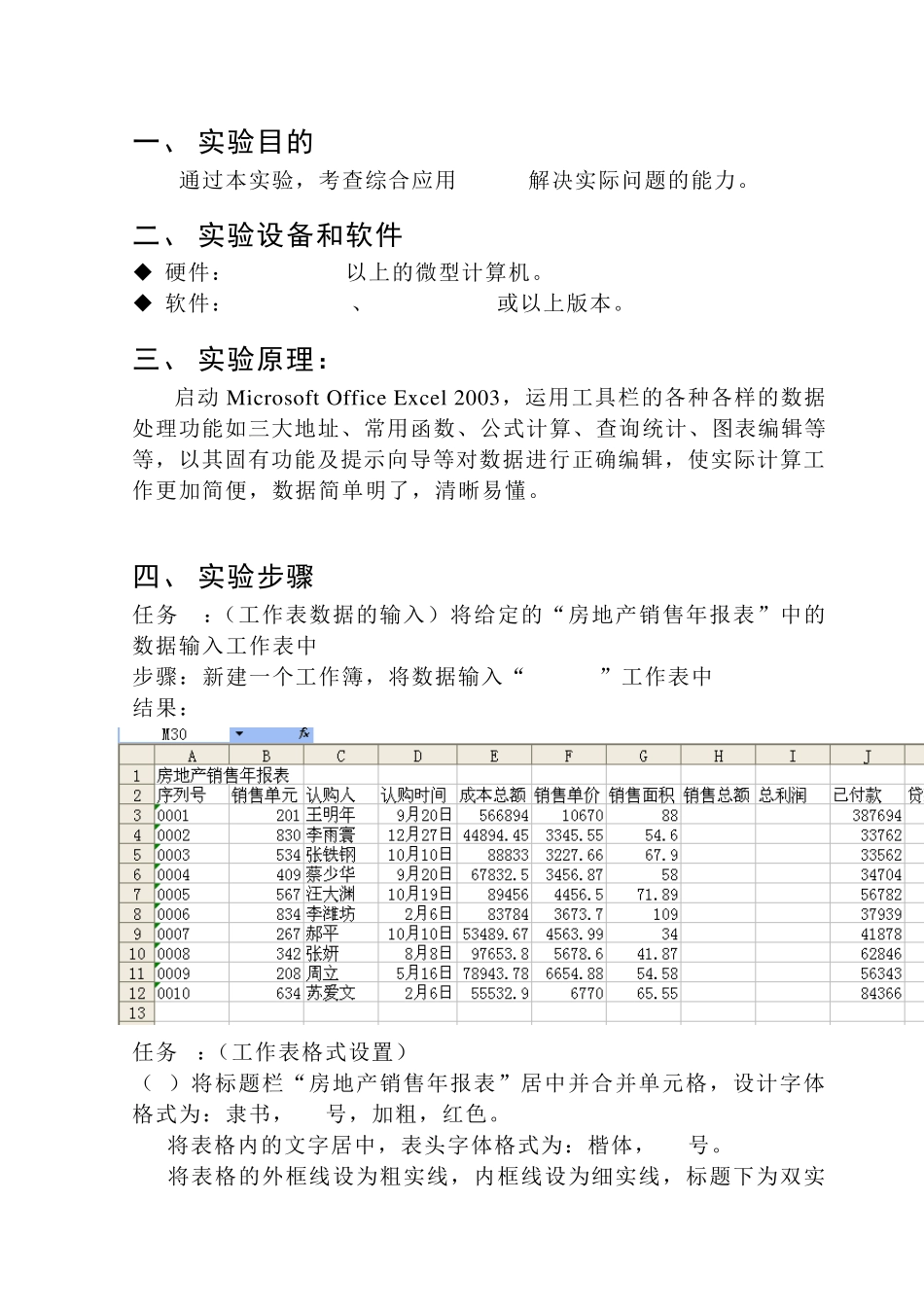
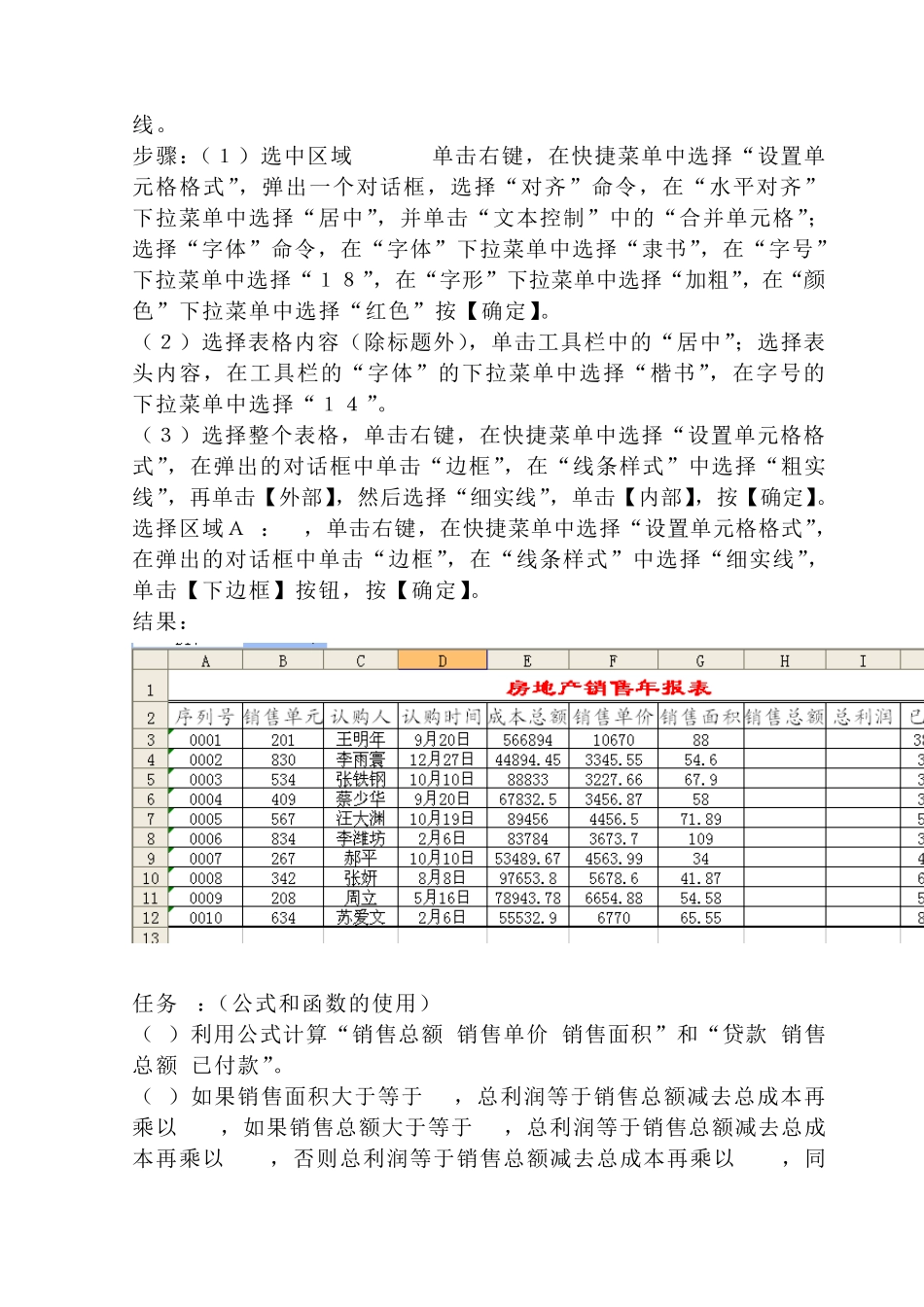
四、 实验步骤 任务1:(工作表数据的输入)将给定的“房地产销售年报表”中的数据输入工作表中 步骤:新建一个工作簿,将数据输入“sheet1”工作表中 结果: 任务2:(工作表格式设置) (1)将标题栏“房地产销售年报表”居中并合并单元格,设计字体格式为:隶书,18号,加粗,红色
(2)将表格内的文字居中,表头字体格式为:楷体,14号
(3)将表格的外框线设为粗实线,内框线设为细实线,标题下为双实 线
步骤:(1)选中区域A1:K1,单击右键,在快捷菜单中选择“设置单元格格式”,弹出一个对话框,选择“对齐”命令,在“水平对齐”下拉菜单中选择“居中”,并单击“文本控制”中的“合并单元格”;选择“字体”命令,在“字体”下拉菜单中选择“隶书”,在“字号”下拉菜单中选择“18”,在“字形”下拉菜单中选择“加粗”,在“颜色”下拉菜