必修:ex cel 上机考试知识点 一、 数据的计算 1、 函数法(共四个函数) 求和函数:SUM( ) :单击填和的单元格——插入——函数——SUM——修改参数范围 求平均函数:AVERAGE( ):单击填平均值的单元格——插入——函数——AVERAGE——修改参数范围 最大值函数:MAX( ) :单击填和的单元格——插入——函数——MAX——修改参数范围 最小值函数:MIN( ):单击填和的单元格——插入——函数——MIN——修改参数范围 2、公式法:单击填结果的单元格——输入公式 例如:输入“=(B2-C2)*(E2-D2)” 二、 数据排序:选择参与排序的所有数据——数据——排序——选择主要关键字(例如按总分排序,关键字则选总分)——选择升序或降序 三、 数据自动填充功能:单击自动填充柄拖拽鼠标(即在选中的单元格右下角单击鼠标拖拽) 四、设置行宽列宽:行标或列标上单击右键 五、设置单元格格式:右键点击——设置单元格格式(小数点精确几位,文本,百分比,字体对齐方式靠下,填充颜色合并居中,内边框和外边框等) 六、 根据数据生成图表:选中数据区域——插入——图表(标题、分类标志、行列选择、显示值、显示图例)上机主要考的图表有簇状柱形图、三维饼图、折线图三种
七、 插入一个五角星,填充颜色:插入——图片——自选图形——星星——在指定位置拖拽 八、 条件格式:格式——条件格式 九、 工作表名称:在窗口左下脚双击 Sheet1 改为学生成绩
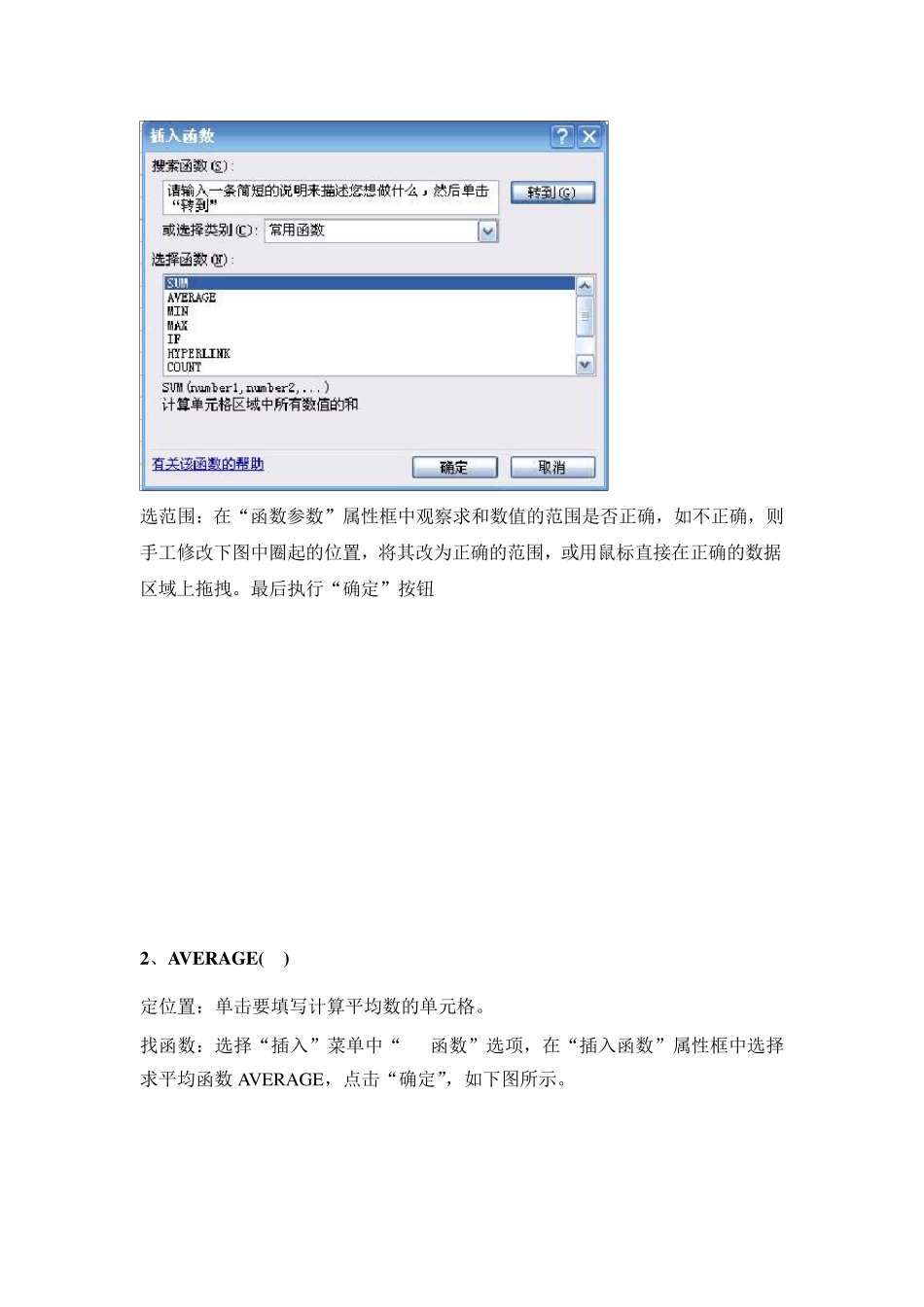
十、 筛选:选中数据区域——数据——筛选——自动筛选 十一、 视图显示比例:视图——显示比例 第三章 信息加工与表达 第四节 数据信息的加工——计算和排序 一、 数据的计算 (一)函数法 1、SUM( ) 定位置:单击要填写计算总和的单元格
找函数:选择“插入”菜单中“函数”选项,在“插入函数”属性框中选择求和函数SU M,点击“确定