实验报告 课程名称 计算机应用基础 实验项目名称 Ex cel 综合应用 班级与班级代码 金融 3 班092505903 实验室名称(或课室) SS1-331 专 业 金融学 任课教师 刁玉平 学 号: *********** * 名: *** 实验日期: 2009 年 12 月 9 日 广东商学院教务处 制 姓名 李裕华 实验报告成绩 评语: 评价项目 好 一般 差 实 验 报 告 格 式 是 否 符 合 要 求 任 务 是 否 明 确 步 骤 是 否 清 晰 详 尽 知识点评价 工 作 表 数 据 的 输 入 工 作 表 格 式 设 置 公 式 和 函 数 的 使 用 高 级 筛 选 分 类 汇 总 数 据 表 单 统 计 函 数 Excel 数 据 图 表 处 理 评分标准:好(1 0 分);一般(6 分);差(4 分)
指导教师(签名) 刁玉平 2 0 0 9 年 1 2 月 1 0 日 说明:指导教师评分后,实验报告交院(系)办公室保存
一、 实验目的 通过本实验,考查综合应用Excel 解决实际问题的能力
二、 实验设备和软件 硬件:Pentium 4 以上的微型计算机
软件:Windows XP、Excel 2003 或以上版本
三、 实验原理: 启动Microsoft Office Ex cel 2003,运用工具栏的各种各样的数据处理功能如三大地址、常用函数、公式计算、查询统计、图表编辑等等,以其固有功能及提示向导等对数据进行正确编辑,使实际计算工作更加简便,数据简单明了,清晰易懂
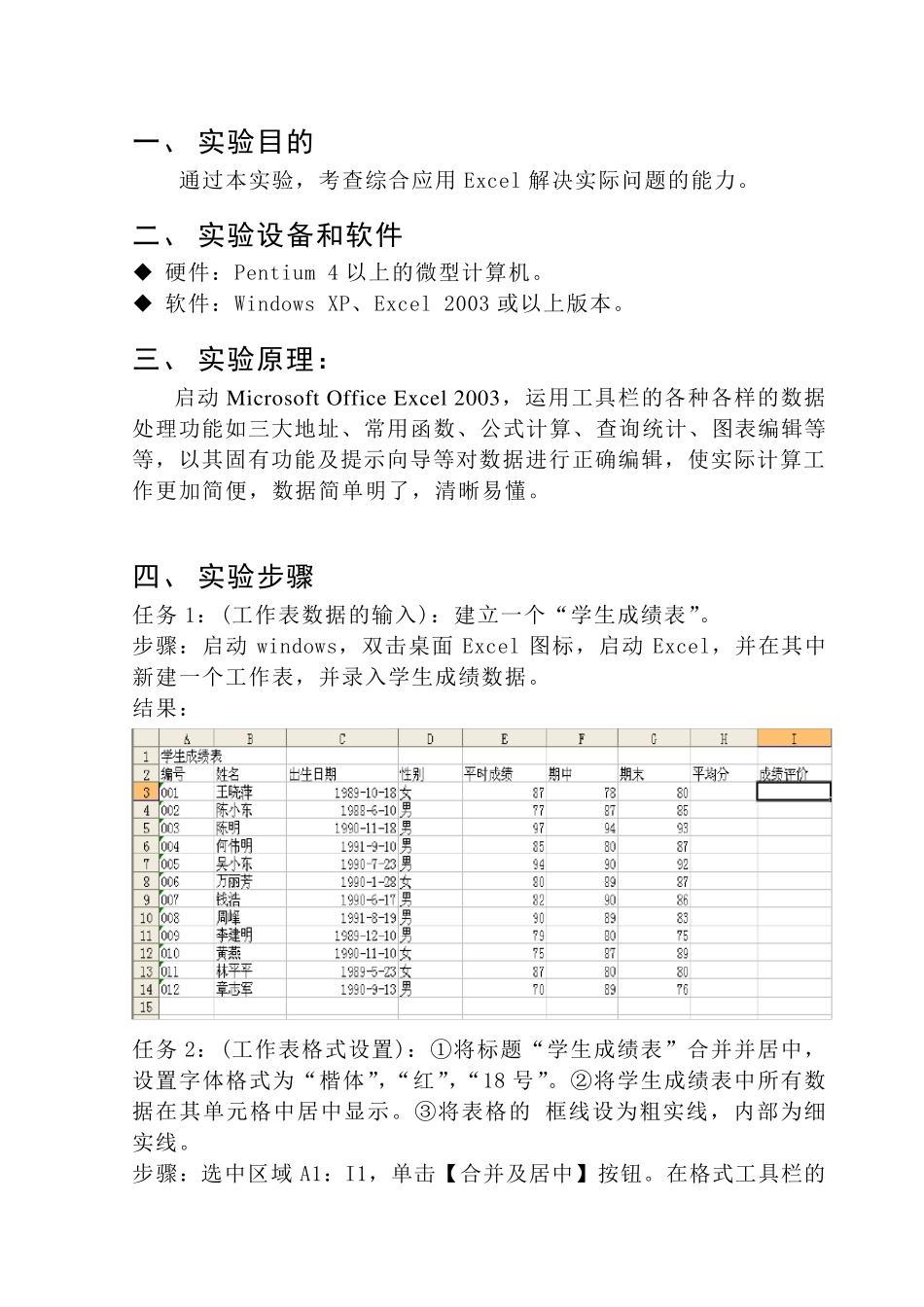
四、 实验步骤 任务1:(工作表数据的输入):建立一个“学生成绩表”
步骤:启动windows,双击桌面 Excel 图标,启动Excel,并在其中新建一个工作表,并录入学生成绩数据
结果: 任务2:(工作表格式设置):①将标题“学生成绩表”合并并居中,