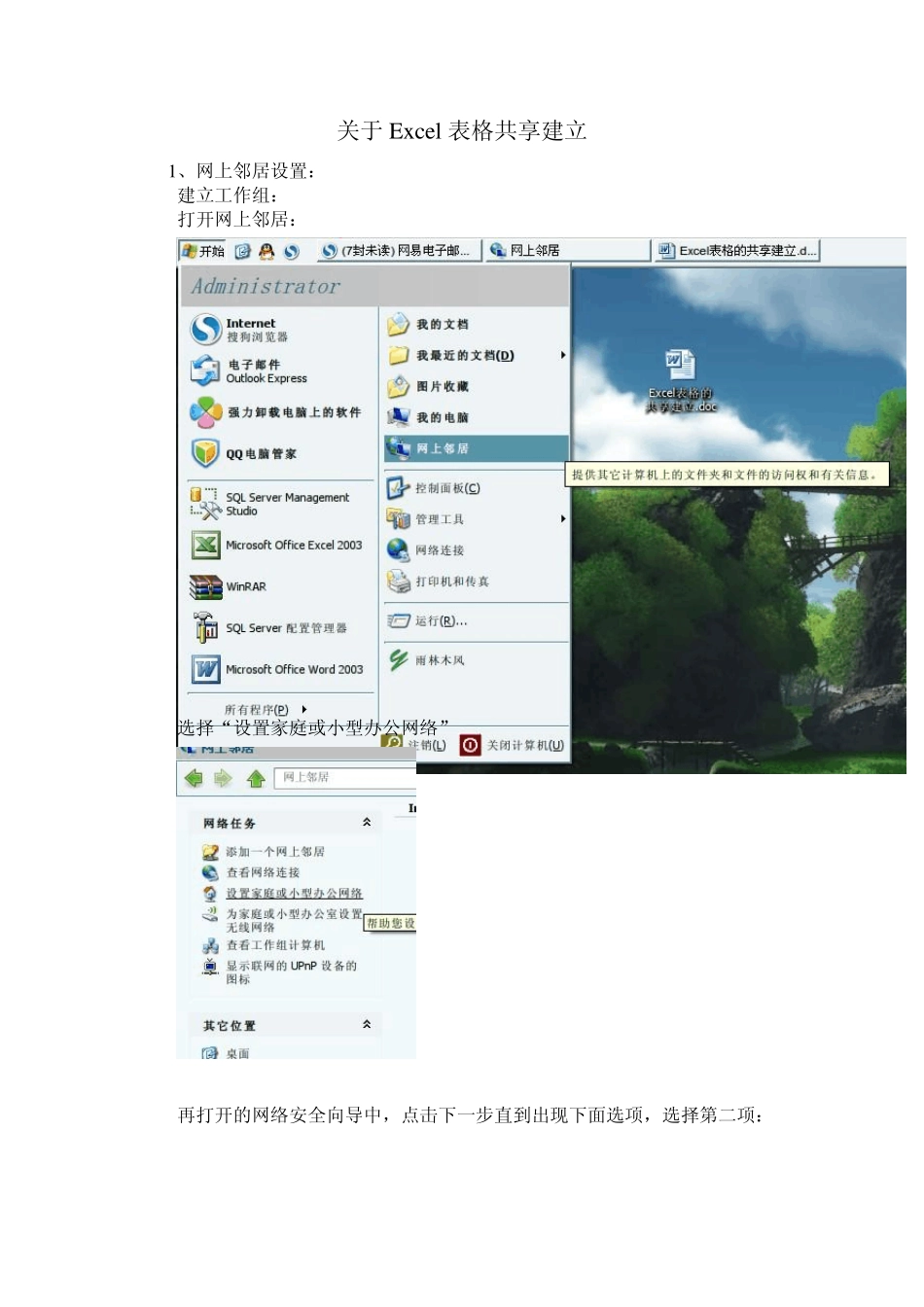
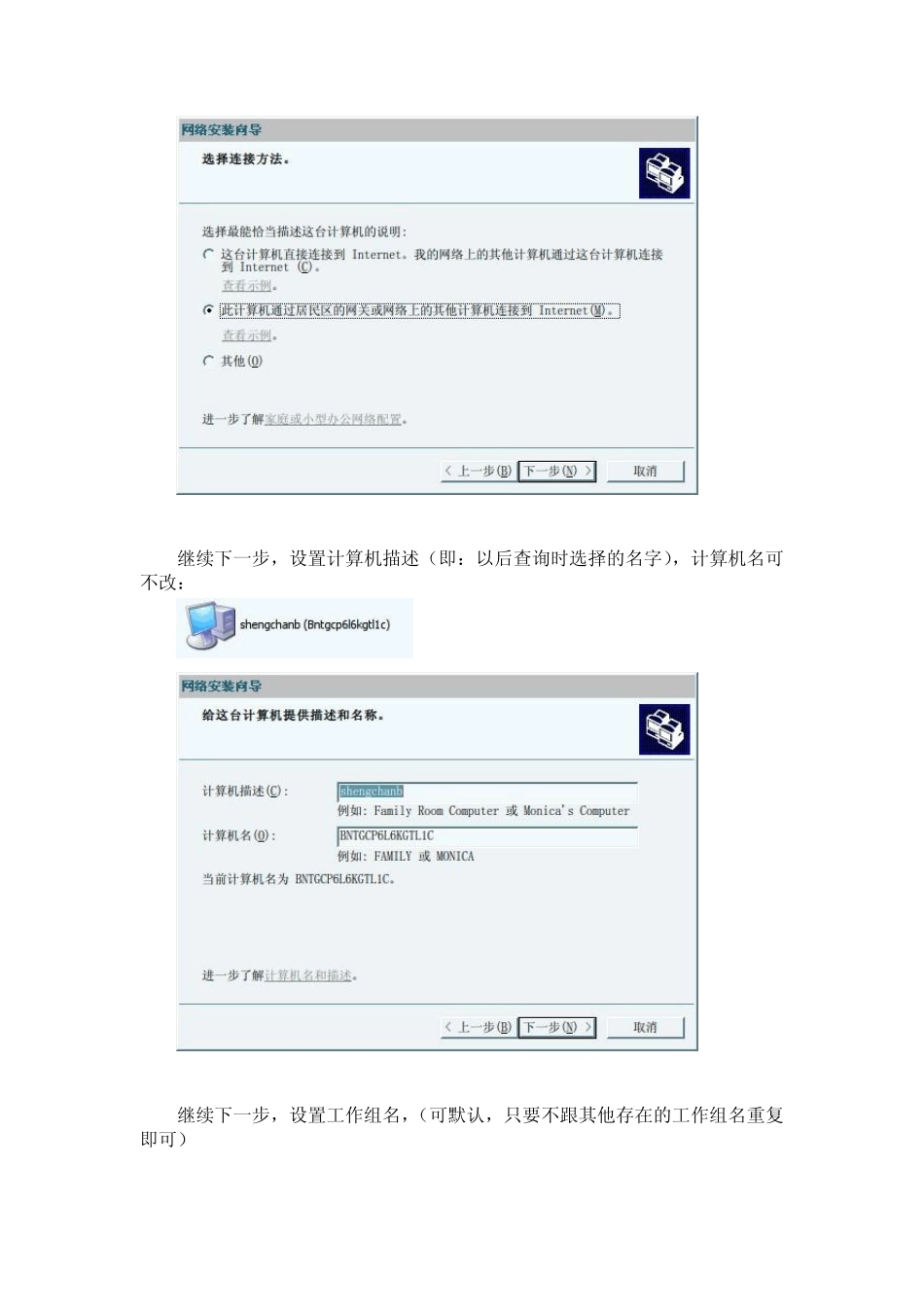
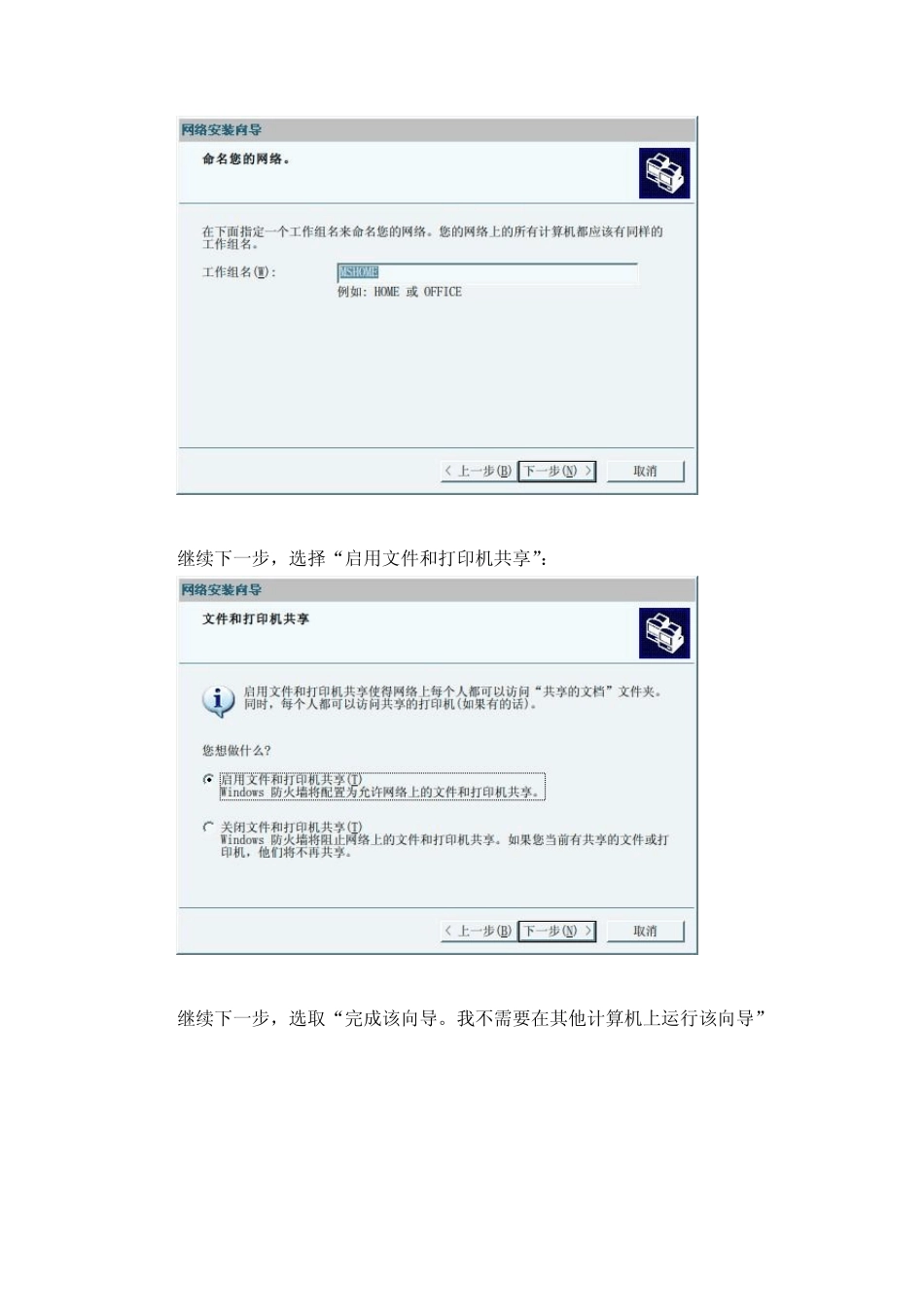
关于Ex cel 表格共享建立 1、网上邻居设置: 建立工作组: 打开网上邻居: 选择“设置家庭或小型办公网络” 再打开的网络安全向导中,点击下一步直到出现下面选项,选择第二项: 继续下一步,设置计算机描述(即:以后查询时选择的名字),计算机名可不改: 继续下一步,设置工作组名,(可默认,只要不跟其他存在的工作组名重复即可) 继续下一步,选择“启用文件和打印机共享”: 继续下一步,选取“完成该向导
我不需要在其他计算机上运行该向导” 设置完后将重启电脑,重启后设置完成
2、设置EXCEL 表格共享: Office2003 版: 打开表格,在工具栏中选择工具项的“共享工作簿”: 在弹出的对话框中在允许多用户处打钩: 在高级选项卡中设置: 修订:(可不管)即每个访问该工作簿的用户对该工作簿修改的信息记录 可在工具> 修订> 突出显示修订 显示修订信息 更新:选自动更新间隔并设置时间,实时更新信息
用户间的修订冲突:最好选择“询问保存那些修订信息” 其余的可默认其选项
设置完成后,将表格另存为: 网上邻居: 整个网络: 然后选刚才设置的工作组同名的那个组 再选择,同名的计算机描述:进入其中共享文件夹,选择共享文件打开修改即可,也可把需要共享的文件复制在这个文件夹中,即可达到共享目的
3、关于读取共享的 EXCEL 表格: Win x p 系统: 选择网上邻居: 可以直接选择共享文件夹; 进而选择要更新的文件: 若没显示共享文件夹,可选择查看工作组计算机: 选择计算机描述名相同的办公网络: 在w in7 系统中,“网上邻居”改名为“网络”, 若桌面没有该图标,通过鼠标右键打开“个性化设置”,选取“更改桌面图标” 之后选择“网络”项,即在桌面设置快捷方式, 若不想设置桌面快捷方式,可打开“计算机”(即“我的电脑”)选择“网络”: 打开网络后即显示“系统将网络共享关闭,”单击改