下载后可任意编辑第一章 虚拟化部分1
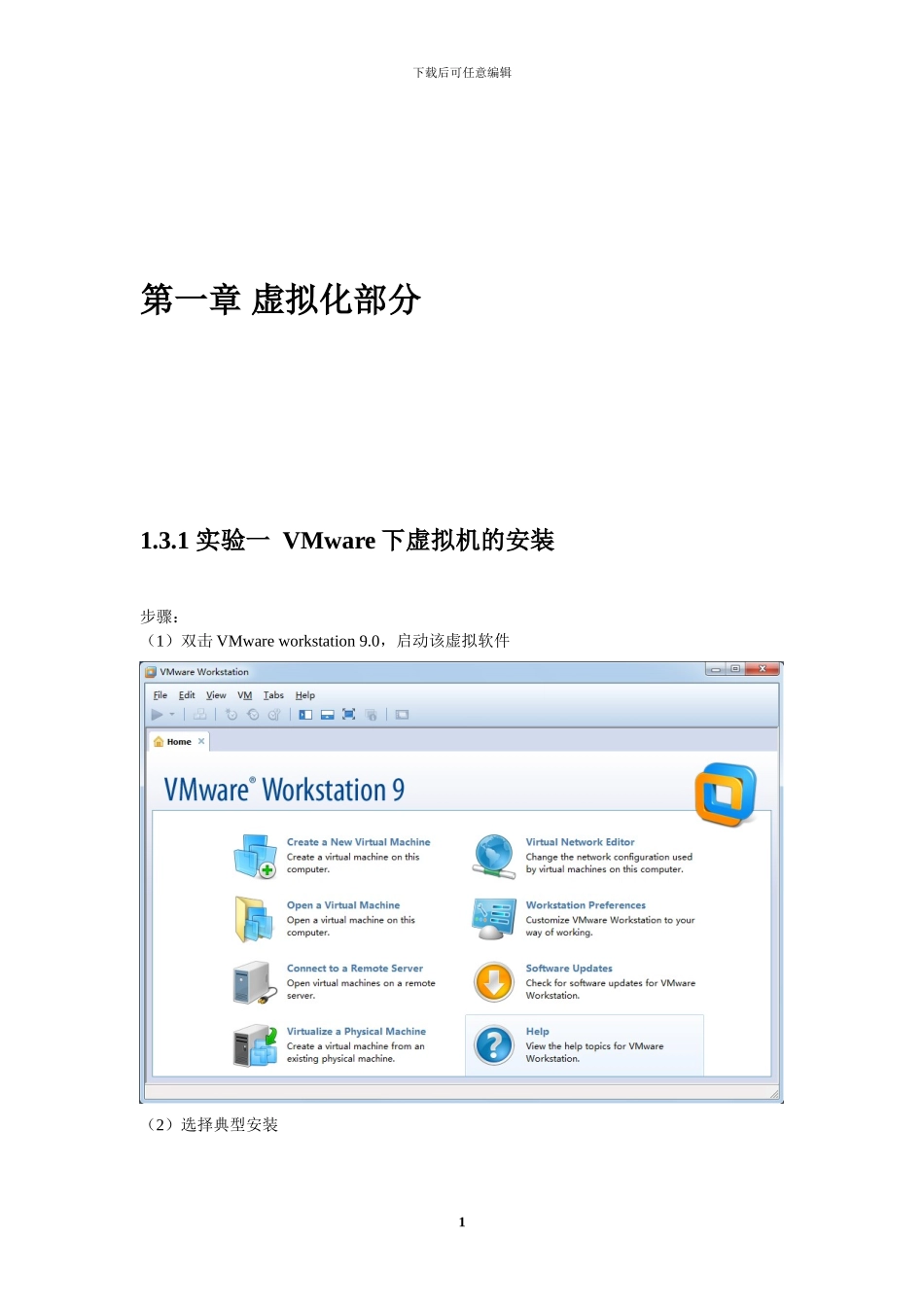
1 实验一 VMware 下虚拟机的安装步骤:(1)双击 VMware workstation 9
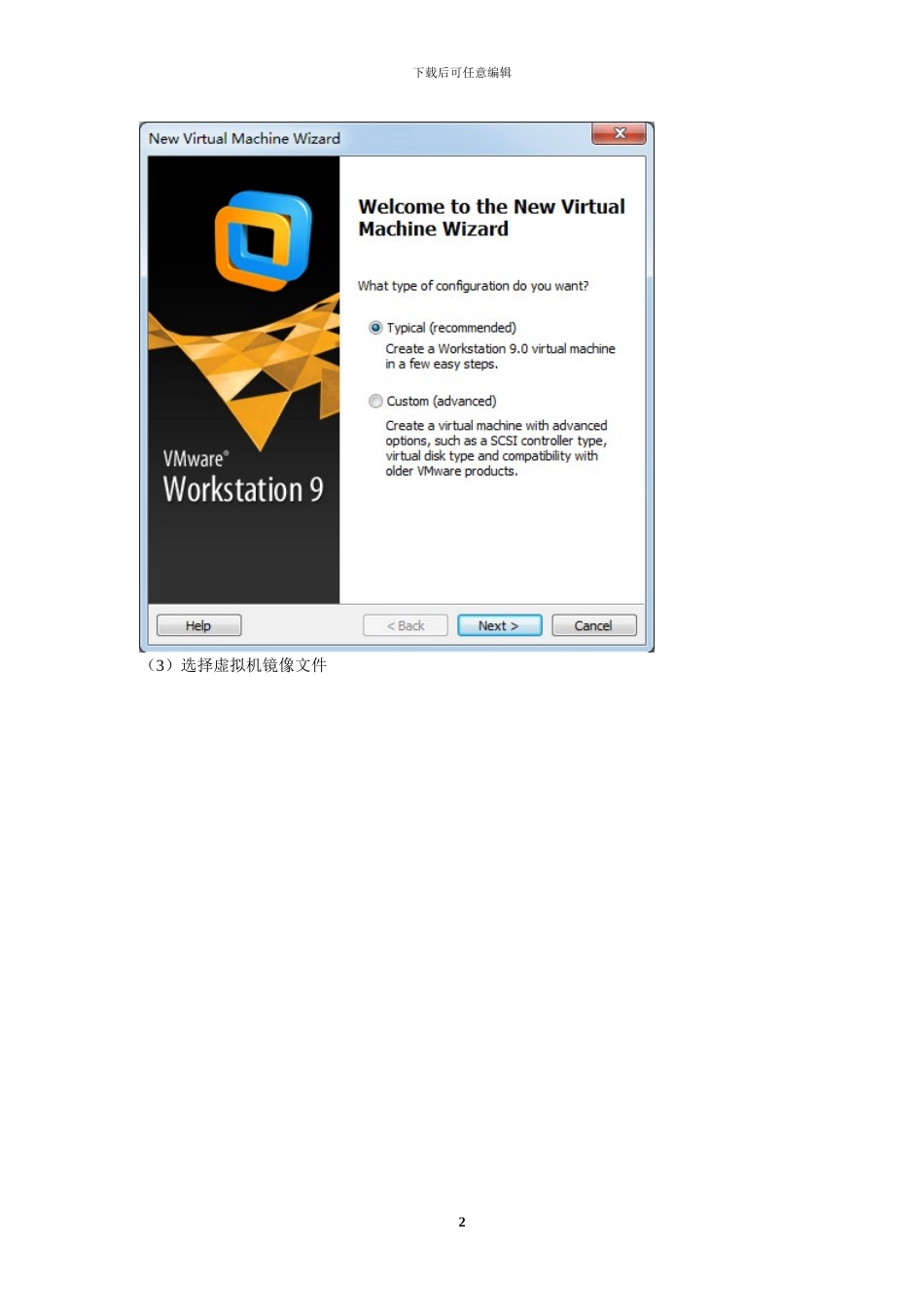
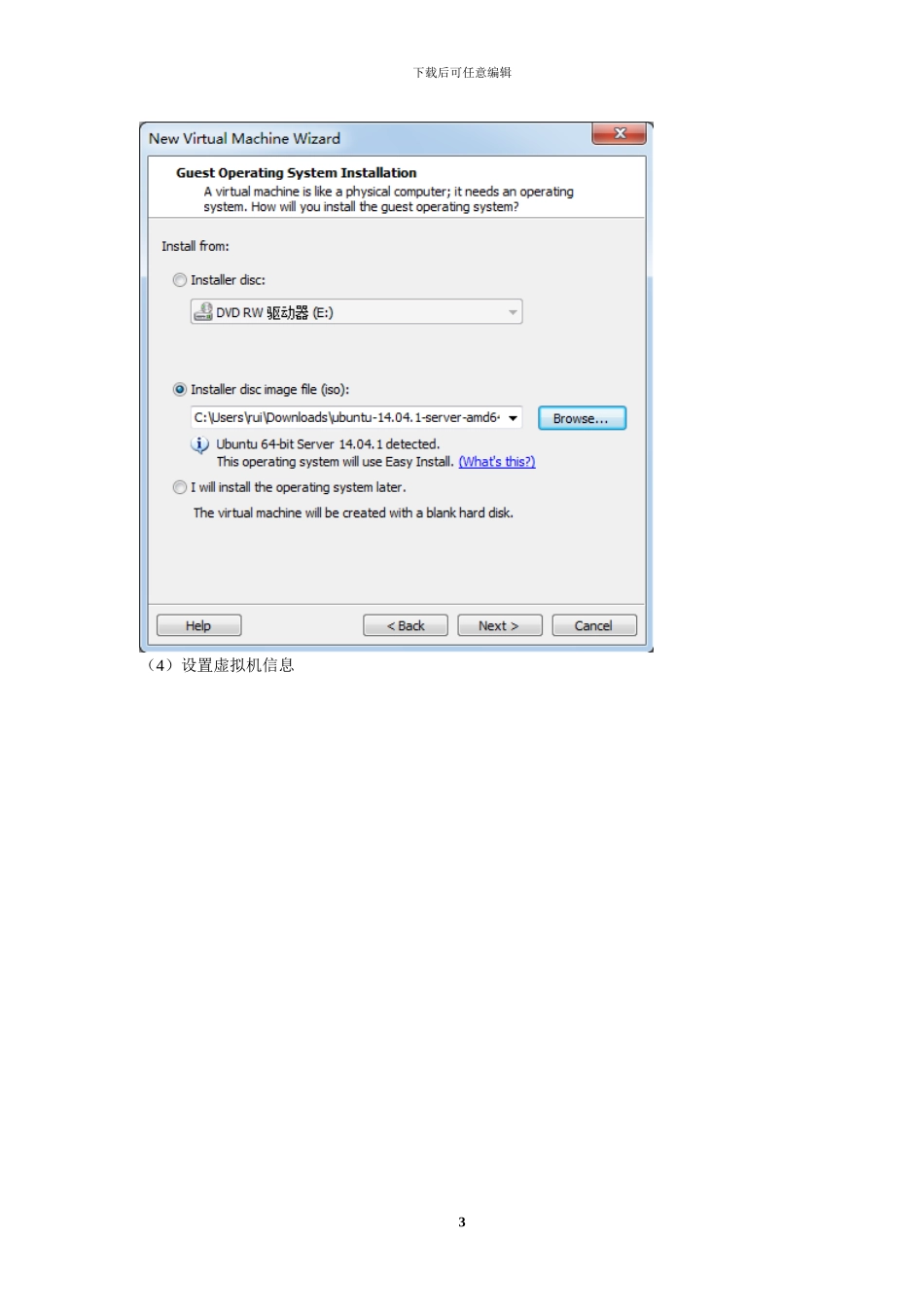
0,启动该虚拟软件(2)选择典型安装1下载后可任意编辑(3)选择虚拟机镜像文件2下载后可任意编辑(4)设置虚拟机信息3下载后可任意编辑(5)虚拟机命名4下载后可任意编辑(6)设置虚拟机硬盘大小5下载后可任意编辑(7)欲创建的虚拟机信息一览6下载后可任意编辑(8)开始安装虚拟机(9)进入登机界面7下载后可任意编辑(10)登录系统8下载后可任意编辑(11)查看虚拟机 IP9下载后可任意编辑(12)为方便操作,用 putty 登录10下载后可任意编辑11下载后可任意编辑1
2 实验 2 VMware 虚拟机网络设置背景知识: VMWare 提供了三种工作模式:bridged(桥接模式)、NAT(网络地址转换模式)和 host-only(主机模式)
bridged(桥接模式) 在这种模式下,VMWare 虚拟出来的操作系统就像是局域网中的一台独立的主机,它可以访问网内任何一台机器
使用者需要手工为虚拟 系统配置 IP 地址、子网掩码,而且还要和宿主机器处于同一网段,这样虚拟系统才能和宿主机器进行通信
使用桥接模式的虚拟系统和宿主机器的关系,就像连接在同一个 Hub 上的两台电脑
想让它们相互通讯,你就需要为虚拟系统配置 IP 地址和子网掩码,否则就无法通信
host-only(主机模式) 在某些特别的网络调试环境中,要求将真实环境和虚拟环境隔离开,这时你就可采纳 host-only 模式
在 host-only 模式中,所有的虚拟系统是可以相互通信的,但虚拟系统和真实的网络是被隔离开的
12下载后可任意编辑 在 host-only 模式下,虚拟系统的 TCP/IP 配置信息(如 IP 地址、网关地址、DNS 服务器等),都是由