精品文档---下载后可任意编辑【实验目的】1
熟练掌握 Excel 图表的建立
熟练掌握 Excel 图表的修改与编辑
熟练掌握数据的排序4
熟练掌握数据的筛选5
熟练掌握分类汇总6
熟练掌握数据透视表的建立【实验内容】第一部分:Excel 图表操作建立 E:\个人姓名\EXCEL-lx 文件夹 , 复制文件“”和“3-数据分析
xlsx”到该文件夹中
(一)图表的建立打开“2
xls”工作薄文件:1
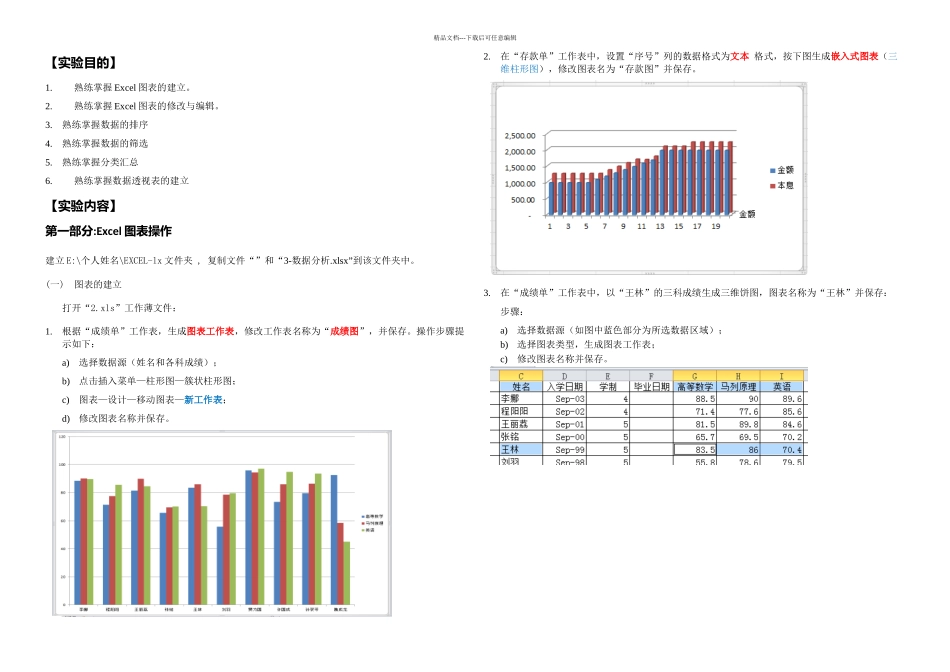
根据“成绩单”工作表,生成图表工作表,修改工作表名称为“成绩图”,并保存
操作步骤提示如下:a)选择数据源(姓名和各科成绩);b)点击插入菜单—柱形图—簇状柱形图;c)图表—设计—移动图表—新工作表;d)修改图表名称并保存
在“存款单”工作表中,设置“序号”列的数据格式为文本 格式,按下图生成嵌入式图表(三维柱形图),修改图表名为“存款图”并保存
在“成绩单”工作表中,以“王林”的三科成绩生成三维饼图,图表名称为“王林”并保存:步骤:a)选择数据源(如图中蓝色部分为所选数据区域);b)选择图表类型,生成图表工作表;c)修改图表名称并保存
精品文档---下载后可任意编辑4
在“成绩单”工作表中,以各科成绩生成如带数据标记的折线图,命名为“成绩单折线图”并保存
(二)图表的修改、编辑操作提示:右击对应的某图表元素,在快捷菜单中选择相应的格式设置
在“成绩图”图表工作表中,设置数值轴最大刻度为 100,主要刻度单位设置为 10,设置图表标题为“成绩表”(图表工具——布局——图表标题)
在“王林”图表工作表中,显示出数据标签的值,位置如图;设置数据标签的格式为宋体,红色,20 号;标题“王林”为宋体,加粗,24 号
操作步骤提示如下:a)图表工具——布局——数据标签——数据标签外;b)左键单击数据标签,或者在图表工具——布局——系列“王林”数据标签;c)在开始