精品文档---下载后可任意编辑插入复选框1
点击 Excel 左上角的图标(如图一),在弹出的窗体内点击“Excel 选项”会弹出“Excel 选项”窗体
在窗体内的“常用”选择项卡下,将“在功能区显示“开发工具”选项卡”选项勾中
点击“确定”按钮图二3
在 Excel 菜单栏处会显示出“开发工具”菜单点击“开发工具——插入”会弹出一个控件选择框
图三在控件框内选择要插入控件,在 Excel 表内画出即可
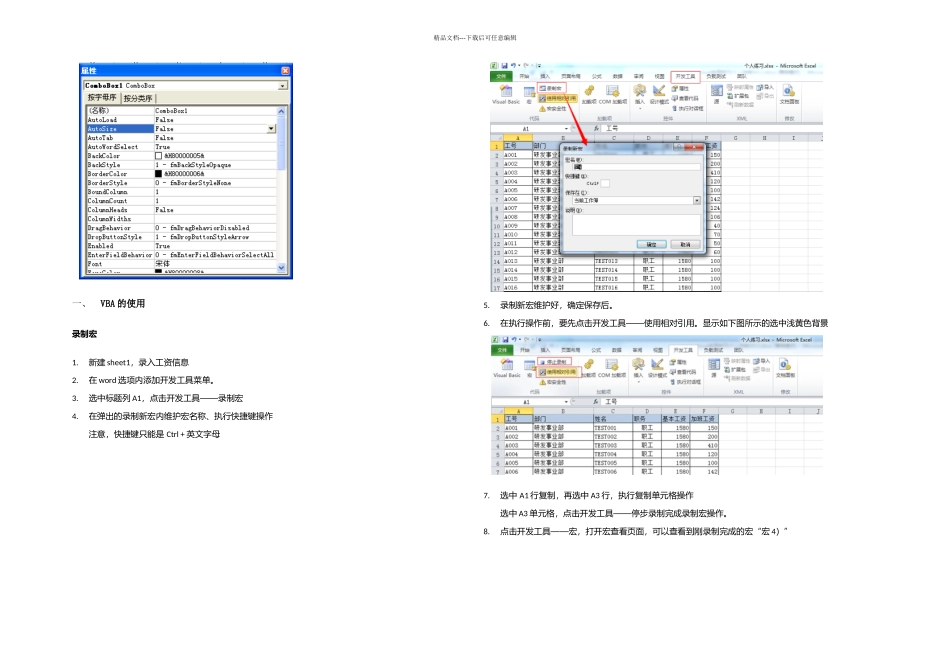
修改 ActiveX 控件属性,在 Excel 内选中 ActiveX 控件,点击菜单内的“属性”会弹出相应控件的“属性窗体”,在窗体内可对控件的属性进行调整
精品文档---下载后可任意编辑一、VBA 的使用录制宏1
新建 sheet1,录入工资信息2
在 word 选项内添加开发工具菜单
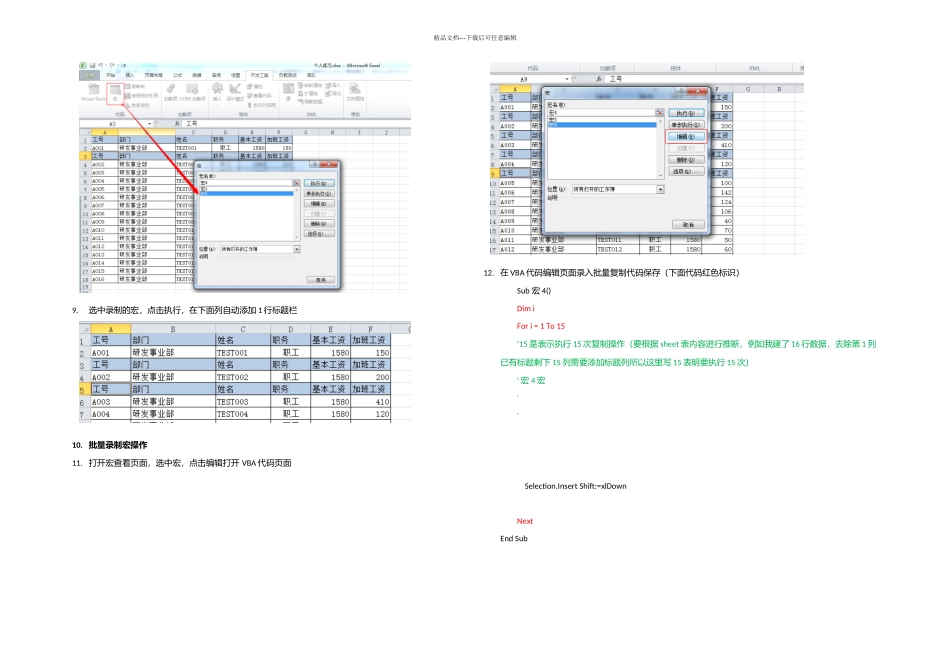
选中标题列 A1,点击开发工具——录制宏4
在弹出的录制新宏内维护宏名称、执行快捷键操作注意,快捷键只能是 Ctrl + 英文字母5
录制新宏维护好,确定保存后
在执行操作前,要先点击开发工具——使用相对引用
显示如下图所示的选中浅黄色背景7
选中 A1 行复制,再选中 A3 行,执行复制单元格操作选中 A3 单元格,点击开发工具——停步录制完成录制宏操作
点击开发工具——宏,打开宏查看页面,可以查看到刚录制完成的宏“宏 4)”精品文档---下载后可任意编辑9
选中录制的宏,点击执行,在下面列自动添加 1 行标题栏10
批量录制宏操作11
打开宏查看页面,选中宏,点击编辑打开 VBA 代码页面12
在 VBA 代码编辑页面录入批量复制代码保存(下面代码红色标识)Sub 宏 4()Dim iFor i = 1 To 15'15 是表示执行 15 次复制操作(要根据 sheet 表内容进行推断,例如我建了 16 行数据,去除第 1 列已有标题剩下 15 列需要