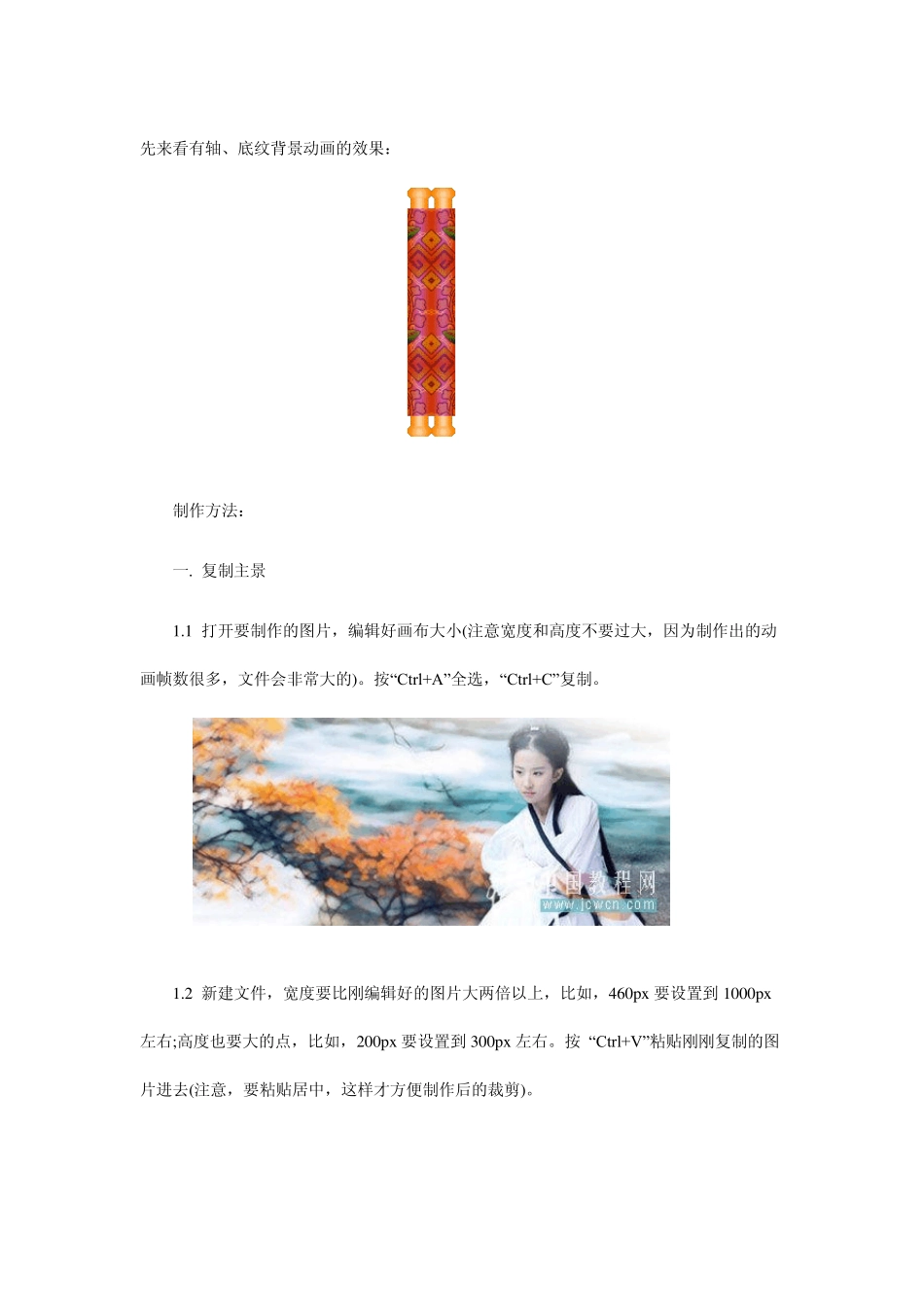
先来看有轴、底纹背景动画的效果: 制作方法: 一
复制主景 1
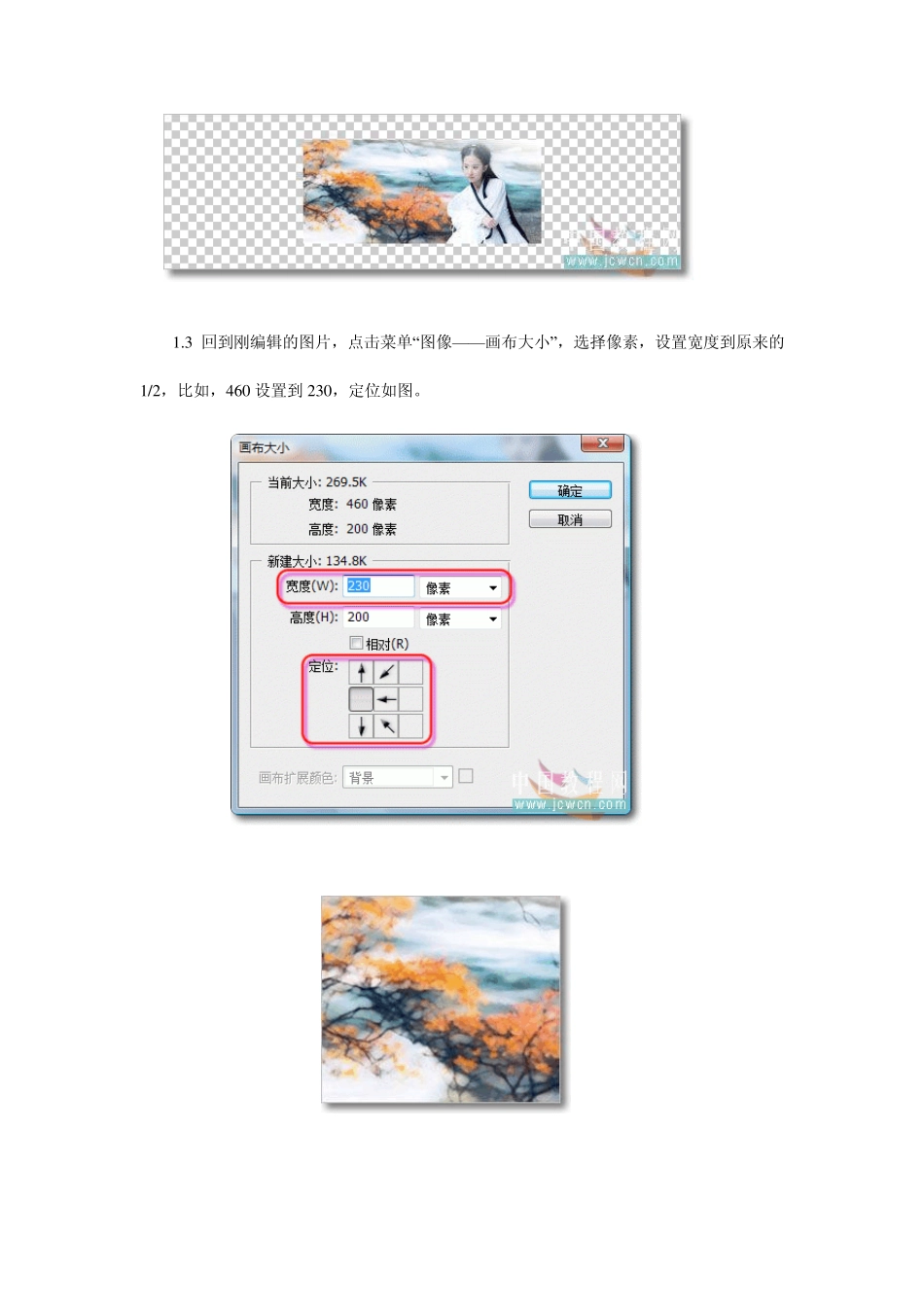
1 打开要制作的图片,编辑好画布大小(注意宽度和高度不要过大,因为制作出的动画帧数很多,文件会非常大的)
按“Ctrl+A”全选,“Ctrl+C”复制
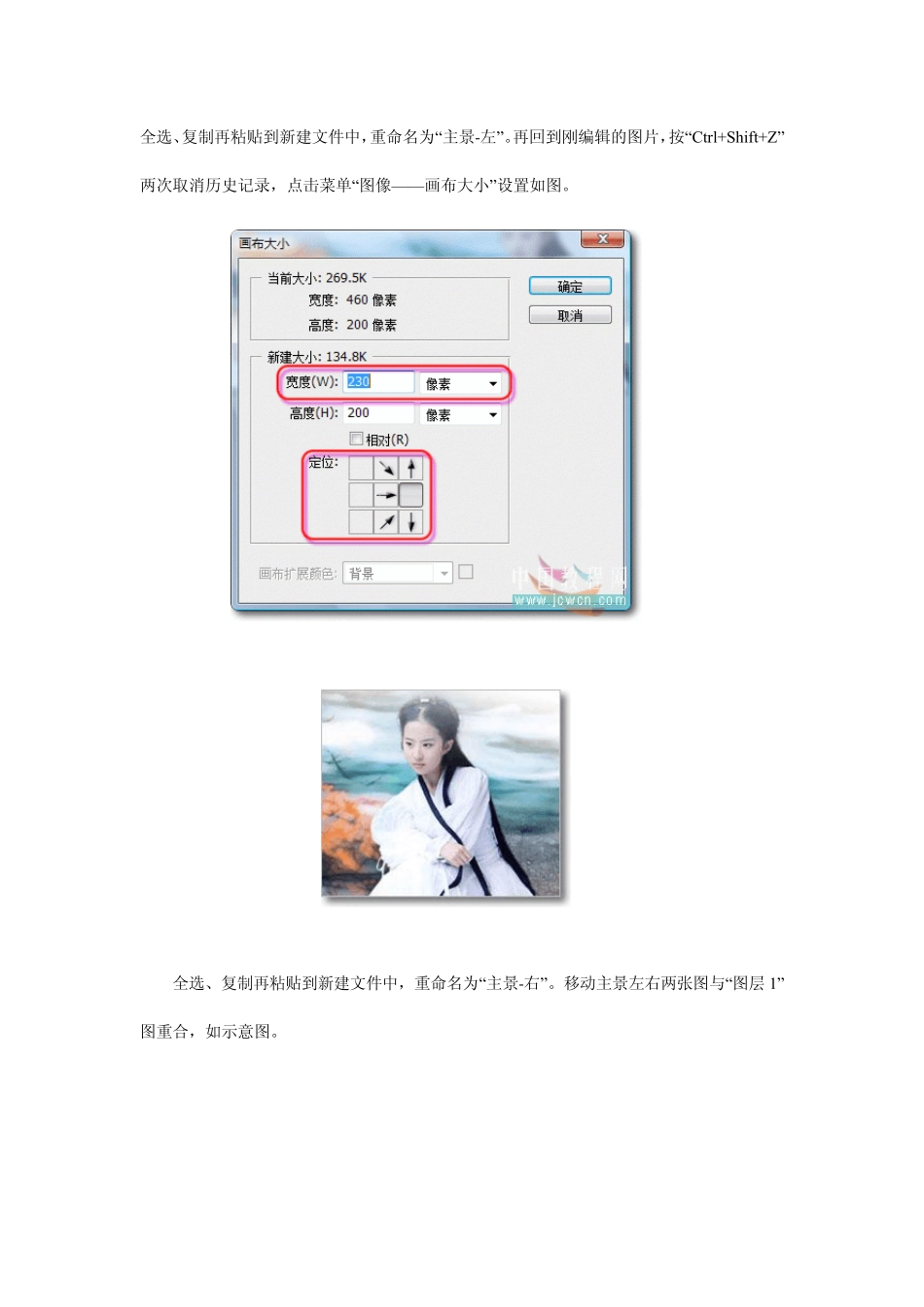
2 新建文件,宽度要比刚编辑好的图片大两倍以上,比如,460p x 要设置到 1000p x左右;高度也要大的点,比如,200p x 要设置到 300p x 左右
按 “Ctrl+V”粘贴刚刚复制的图片进去(注意,要粘贴居中,这样才方便制作后的裁剪)
3 回到刚编辑的图片,点击菜单“图像——画布大小”,选择像素,设置宽度到原来的1 /2 ,比如,4 6 0 设置到2 3 0 ,定位如图
全选、复制再粘贴到新建文件中,重命名为“主景-左”
再回到刚编辑的图片,按“Ctrl+Shift+Z”两次取消历史记录,点击菜单“图像— — 画布大小” 设置如图
全选、复制再粘贴到新建文件中,重命名为“主景-右”
移动主景左右两张图与“图层 1”图重合,如示意图
先保存一个备份文件“备份1
psd” ,后面的例子会用到
1 新建图层重命名为“外轴-左” ,按住“Ctrl” 键点击“主景-左” 图层“载入选区” ,选择“矩形选框工具” — — “从选区减去” ,减去右边的选区,如图
设置好前景色和背景色,选择“渐变工具” — — “对称渐变” ,对选区进行渐变
2 按“Ctrl+J” 复制一层,按“Ctrl+T” 自由变换,设置宽度和高度百分比值,如图
重命名图层为“主轴-左”
选择“圆角矩形工具”并设置选项参数
在主轴上下两端画出路径,然后建立选区并进行渐变
3 把“外轴-左”图层移到“主轴-左”图层上面,选择“外轴-左”和“主轴-左”图层,点击“链接图层”按钮
4 把“外轴-左”和“主轴-左”拖到创建