怎样用Pow erPoint 自己制作设计模板 工具/原料: Pow erPoint 2000(或以上版本) 已经准备好的图片素材 打开 Pow erPoint 软件,但是不要建立新幻灯片
如果打开的窗口里自己添加了空白幻灯片,请把它删除
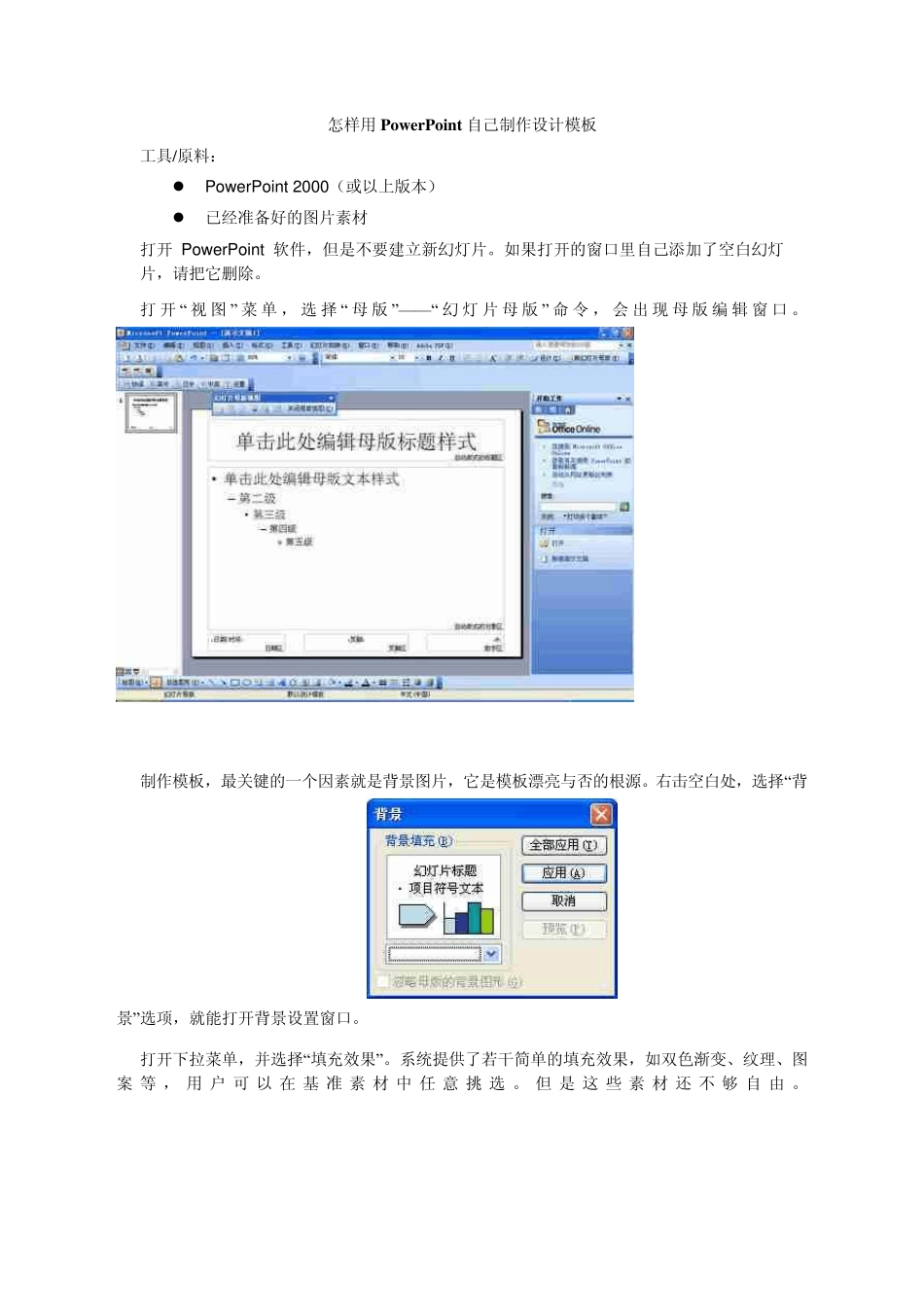
打开“ 视图” 菜单,选择“ 母版” — — “ 幻灯片母版” 命令,会出现母版编辑窗口
制作模板,最关键的一个因素就是背景图片,它是模板漂亮与否的根源
右击空白处,选择“背景” 选项,就能打开背景设置窗口
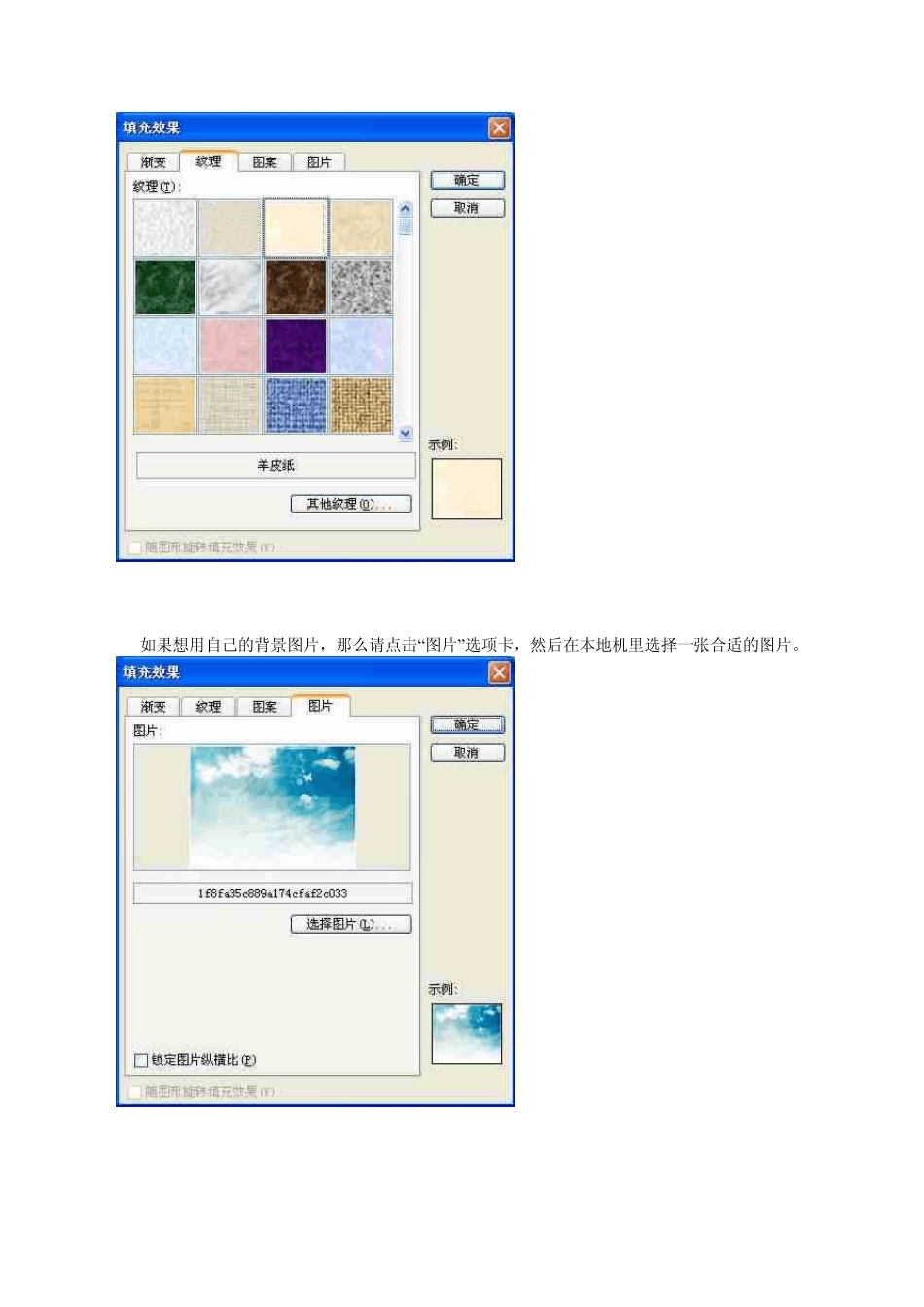
打开下拉菜单,并选择“填充效果”
系统提供了若干简单的填充效果,如双色渐变、纹理、图案 等 ,用户 可 以在 基 准素材中 任 意 挑 选
但是这 些 素材还 不够 自由
如果想用自己的背景图片,那么请点击“图片”选项卡,然后在本地机里选择一张合适的图片
之后,点击“确定”,我们的模板背景就设置好啦
背景设置好了,下面我们就要做更细致的调节了
一个幻灯片模板,不仅仅是背景重要,各种颜色的搭配也同样重要
如果文字看不清,那幻灯片只能做一个图片浏览器,里面的内容就没有价值了
下面我们就要对配色方案进行调整
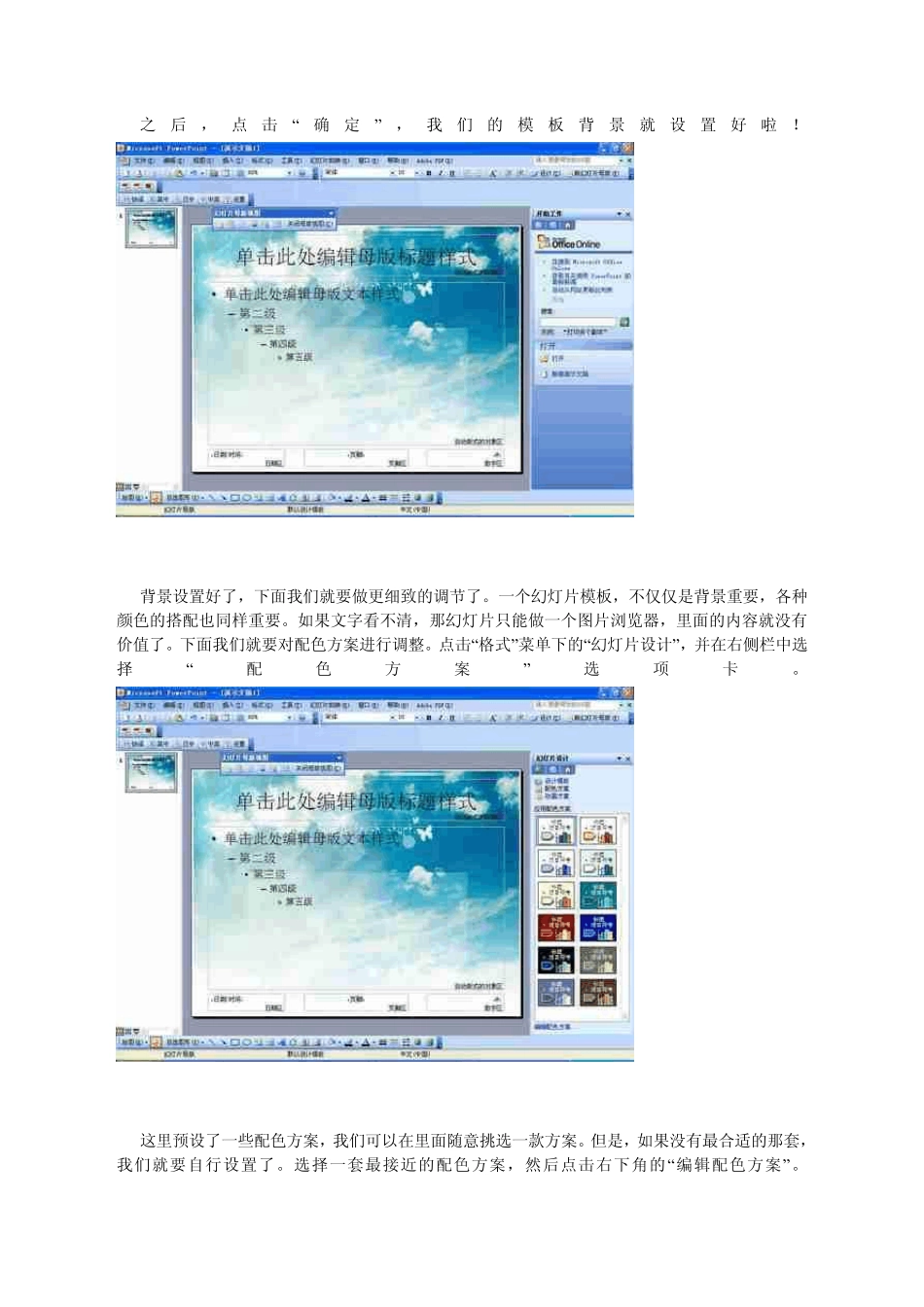
点击“格式”菜单下的“幻灯片设计”,并在右侧栏中选择“配色方案”选项卡
这里预设了一些配色方案,我们可以在里面随意挑选一款方案
但是,如果没有最合适的那套,我们就要自行设置了
选择一套最接近的配色方案,然后点击右下角的“编辑配色方案”
在这里,我们可以自由地对文字基准颜色进行设置
注意,不同的文字(或图形)颜色不同哦
颜色配置好了,下面就是文字样式的微调啦
右击标题栏的边框,选择“字体”,可以对标题的文字样式进行修改
下方的文字框同理
当然,在微调时,你也可以同时移动标题文本框的位置、调整它的大小
对于一个使用“标题幻灯片”版式的幻灯片,我们还可以单独为这类幻灯片设置模板样式
设置方 法 是 点 击 工