精品文档---下载后可任意编辑使用录屏软件录制 PPT 课程的步骤1
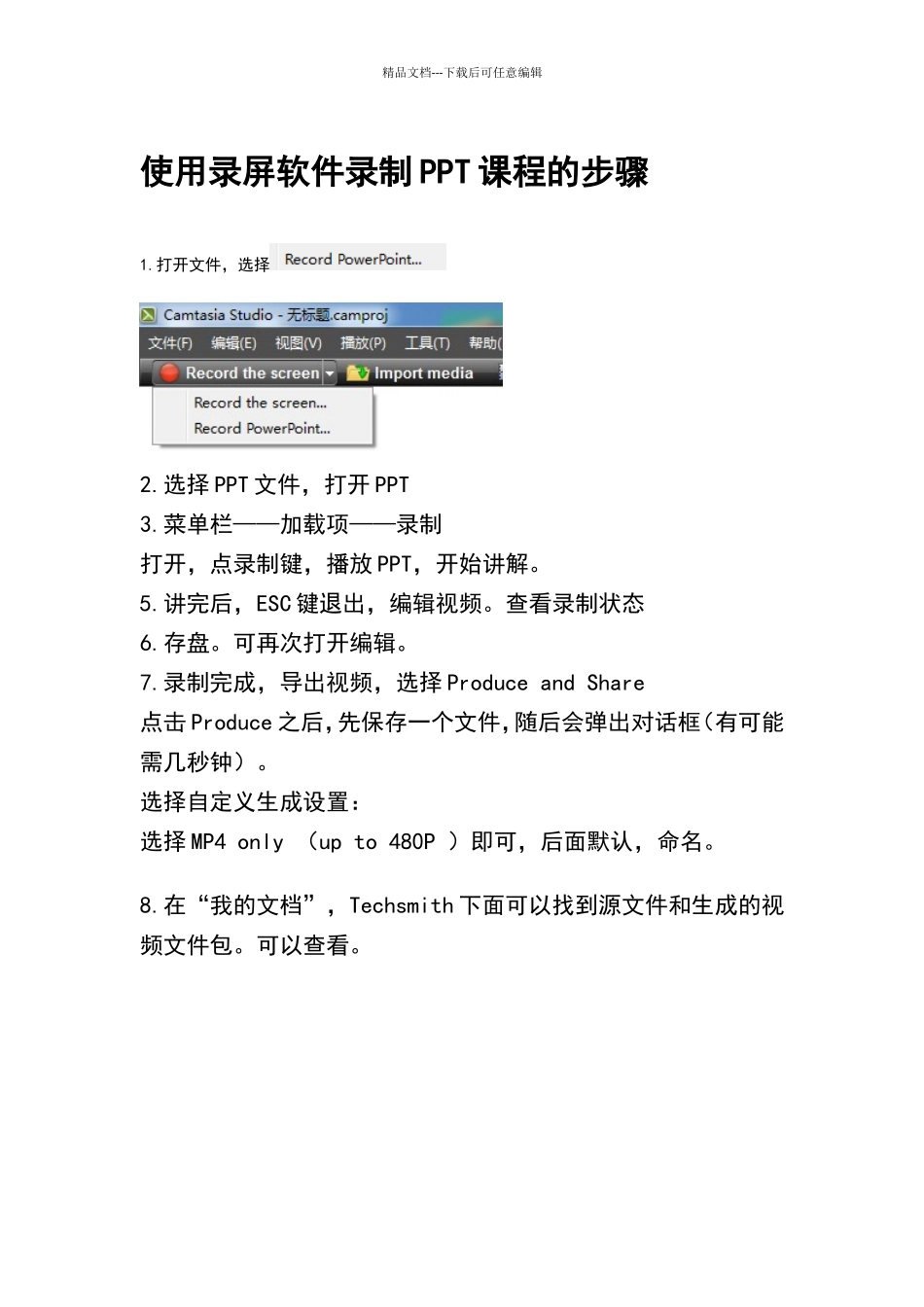
打开文件,选择2
选择 PPT 文件,打开 PPT3
菜单栏——加载项——录制打开,点录制键,播放 PPT,开始讲解
讲完后,ESC 键退出,编辑视频
查看录制状态6
可再次打开编辑
录制完成,导出视频,选择 Produce and Share 点击 Produce 之后,先保存一个文件,随后会弹出对话框(有可能需几秒钟)
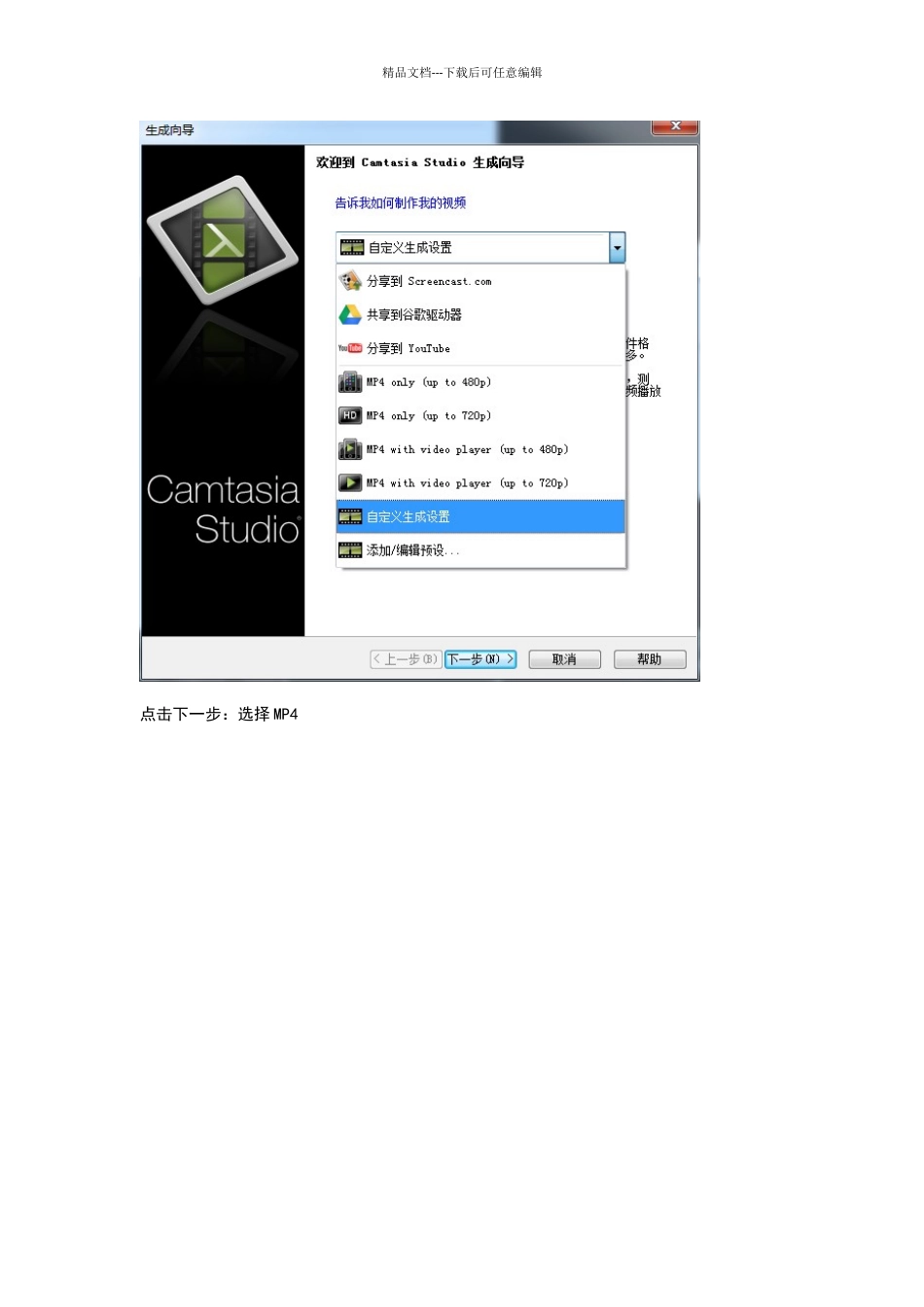
选择自定义生成设置:选择 MP4 only (up to 480P )即可,后面默认,命名
在“我的文档”,Techsmith 下面可以找到源文件和生成的视频文件包
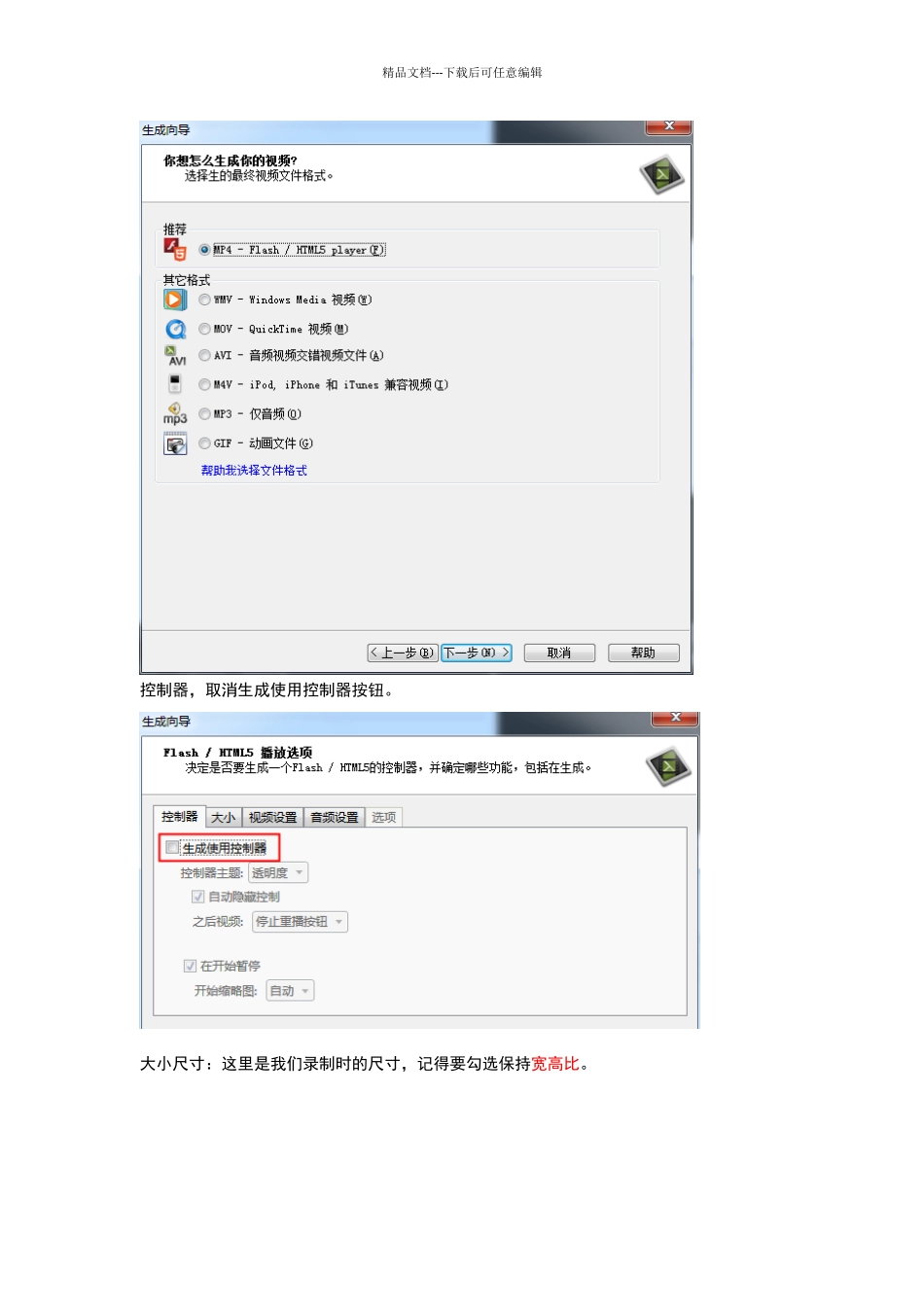
精品文档---下载后可任意编辑点击下一步:选择 MP4精品文档---下载后可任意编辑控制器,取消生成使用控制器按钮
大小尺寸:这里是我们录制时的尺寸,记得要勾选保持宽高比
精品文档---下载后可任意编辑视频设置:音频设置下一步:精品文档---下载后可任意编辑点击选项:精品文档---下载后可任意编辑点击图片地址后面的文件夹,找到我们准备好的 Logo
点击确定精品文档---下载后可任意编辑点击下一步:精品文档---下载后可任意编辑点击完成,就开始生产视频了
渲染完成之后,视频就生产了
视频清楚度如何呢下面是我们的视频截图,是不是一目了然了