第二单元:掌握PPT 的功能(一) ——常见元素在 PPT 中的使用 在一个的演示文稿中向观众展示的元素很多,在每一张幻灯片中,除了文字以外还有其它类型的元素,如图形、图片、剪贴画、图表、声音、视频、Flas h动画等
在这一单元,我们通过一些例子来介绍如何在中使用这些素材
1 关于工作视图 在一个恰当的工作视图下工作是很重要的
在 PowerPoint2003 中也提供了多种不同的工作视图来满足不同的编辑需要
当我们在 PPT 中做不同的“工作”时,可以从这些视图中选择一种最佳的显示方式来提供更多的便捷
1 应该在哪个视图下工作 1
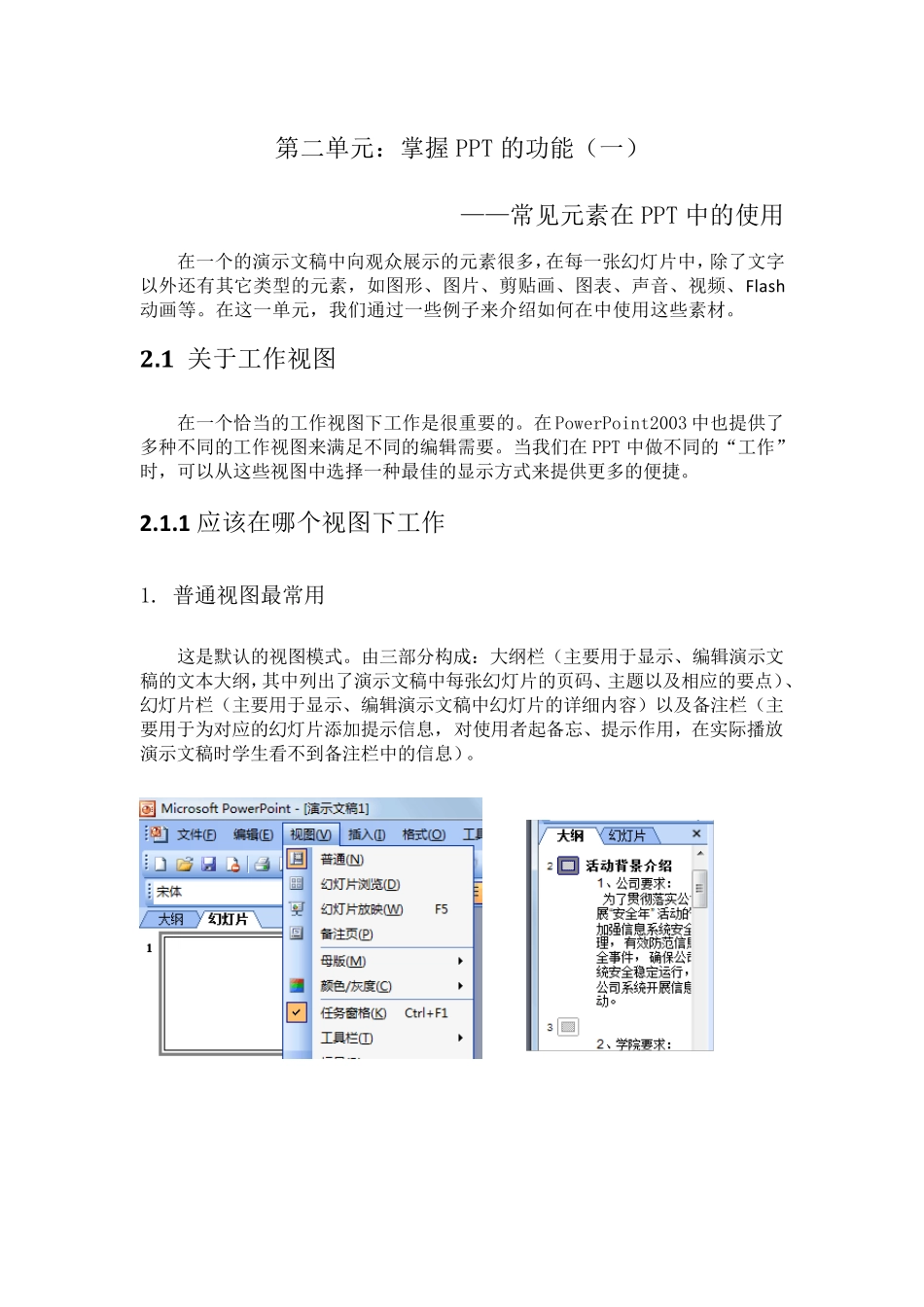
普通视图最常用 这是默认的视图模式
由三部分构成:大纲栏(主要用于显示、编辑演示文稿的文本大纲,其中列出了演示文稿中每张幻灯片的页码、主题以及相应的要点)、幻灯片栏(主要用于显示、编辑演示文稿中幻灯片的详细内容)以及备注栏(主要用于为对应的幻灯片添加提示信息,对使用者起备忘、提示作用,在实际播放演示文稿时学生 看 不到 备注栏中的信息)
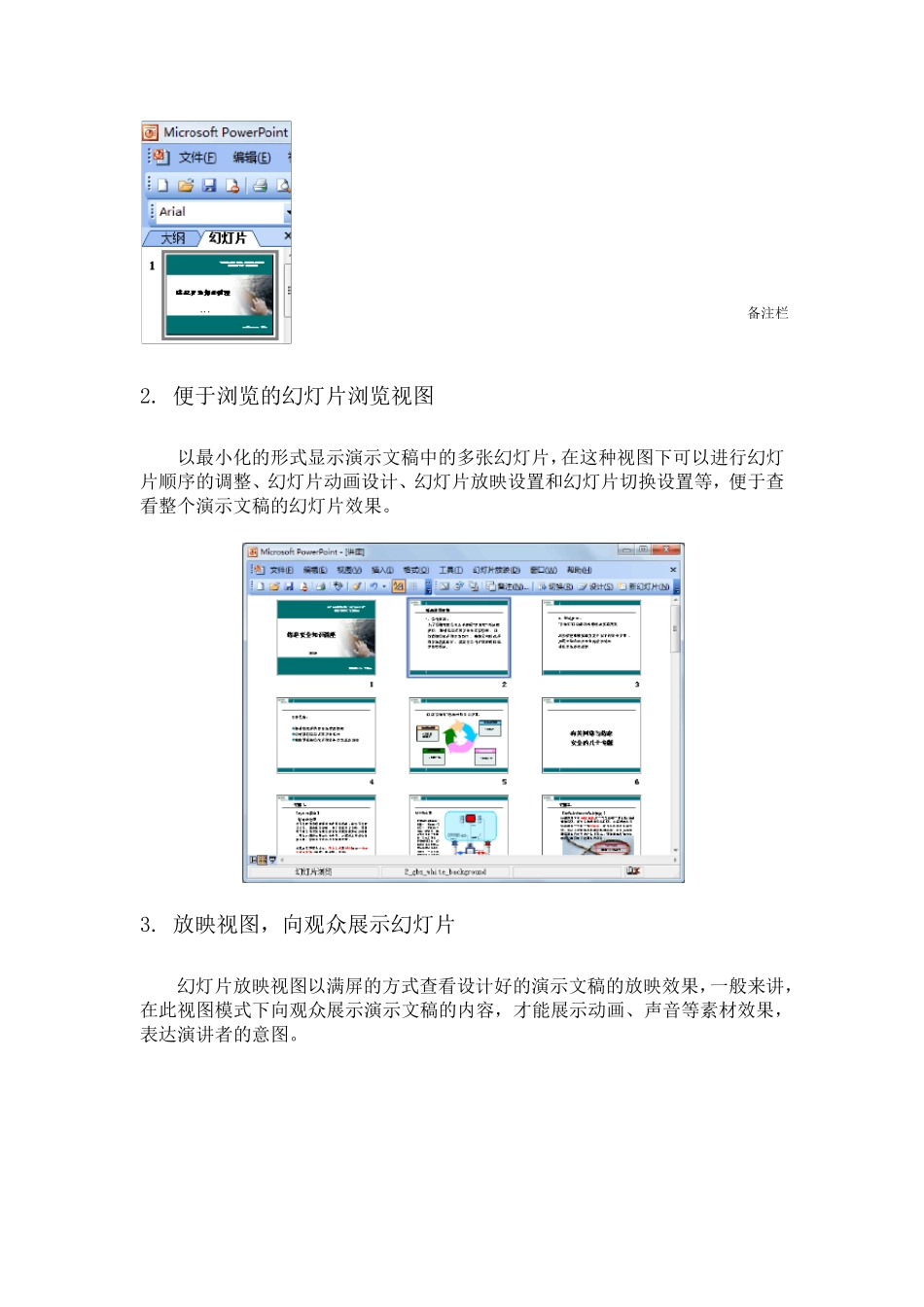
便于浏览的幻灯片浏览视图 以最小化的形式显示演示文稿中的多张幻灯片,在这种视图下可以进行幻灯片顺序的调整、幻灯片动画设计、幻灯片放映设置和幻灯片切换设置等,便于查看整个演示文稿的幻灯片效果
放映视图,向观众展示幻灯片 幻灯片放映视图以满屏的方式查看设计好的演示文稿的放映效果,一般来讲,在此视图模式下向观众展示演示文稿的内容,才能展示动画、声音等素材效果,表达演讲者的意图
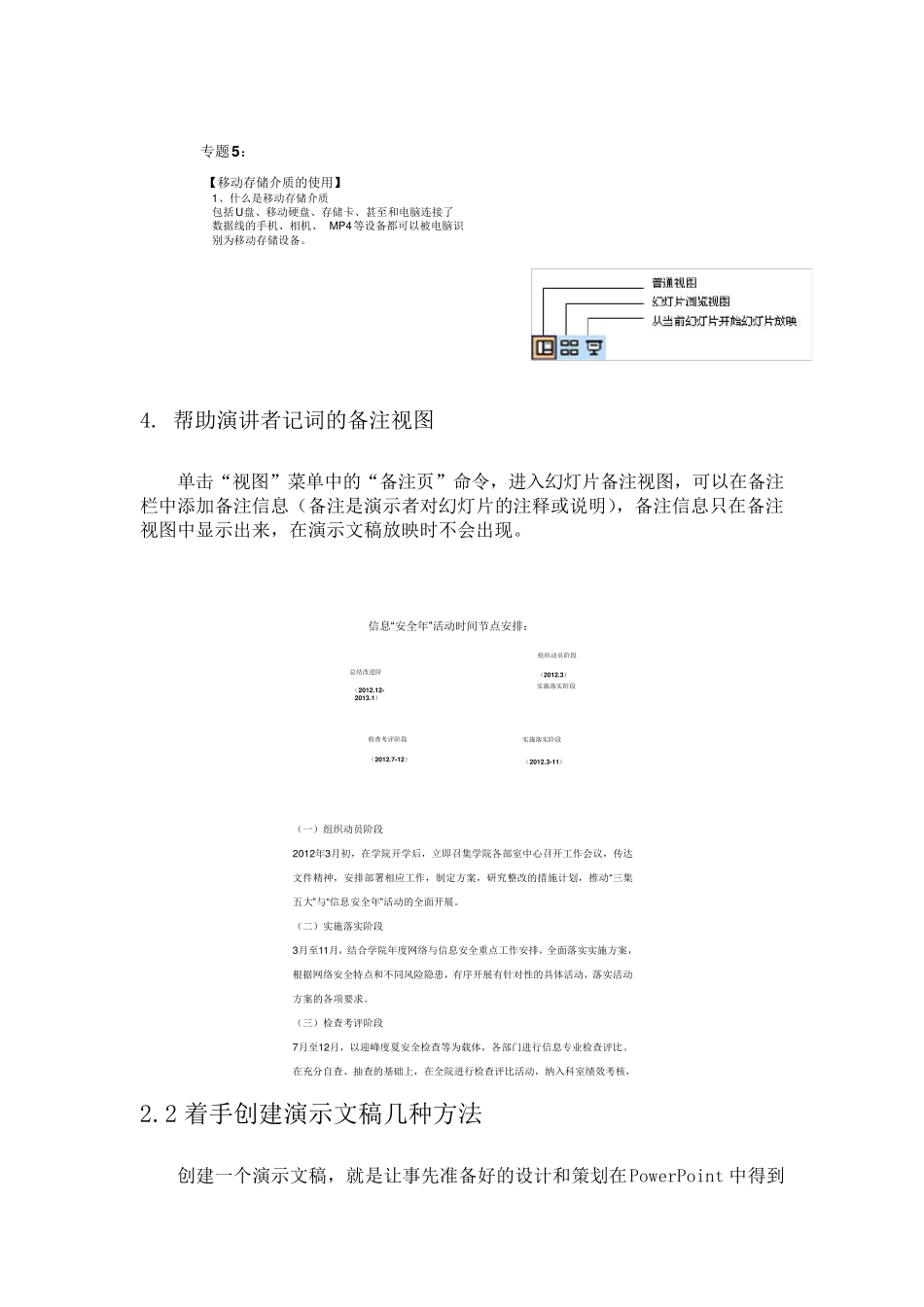
帮助演讲者记词的备注视图 单击“视图”菜单中的“备注页”命令,进入幻灯片备注视图,可以在备注栏中添加备注信息(备注是演示者对幻灯片的注释或说明),备注信息只在备注视图中显示出来,在演示文稿放映时不会出现
2 着手创建演示文稿几种方法 创建一个演示文稿,就是让事先准备好的设计和策划在Pow