用Excel 2000做图表 2007-04-23 16:34 Microsoft Excel 2000在企业办公、数据处理等方面具有强大的功能
但是,对于如何根据Excel工作表中的数据来创建图表及生成链接,许多人却知之甚少
下面我们以某工厂1990年至1995年的工业年生产总值为例,来说明柱形图表的生成与链接过程
制作图表 Microsoft Excel 2000的图表模板很多,在生产和销售中,经常用柱形图来描述,这样,有利于看出并分析其变化趋势
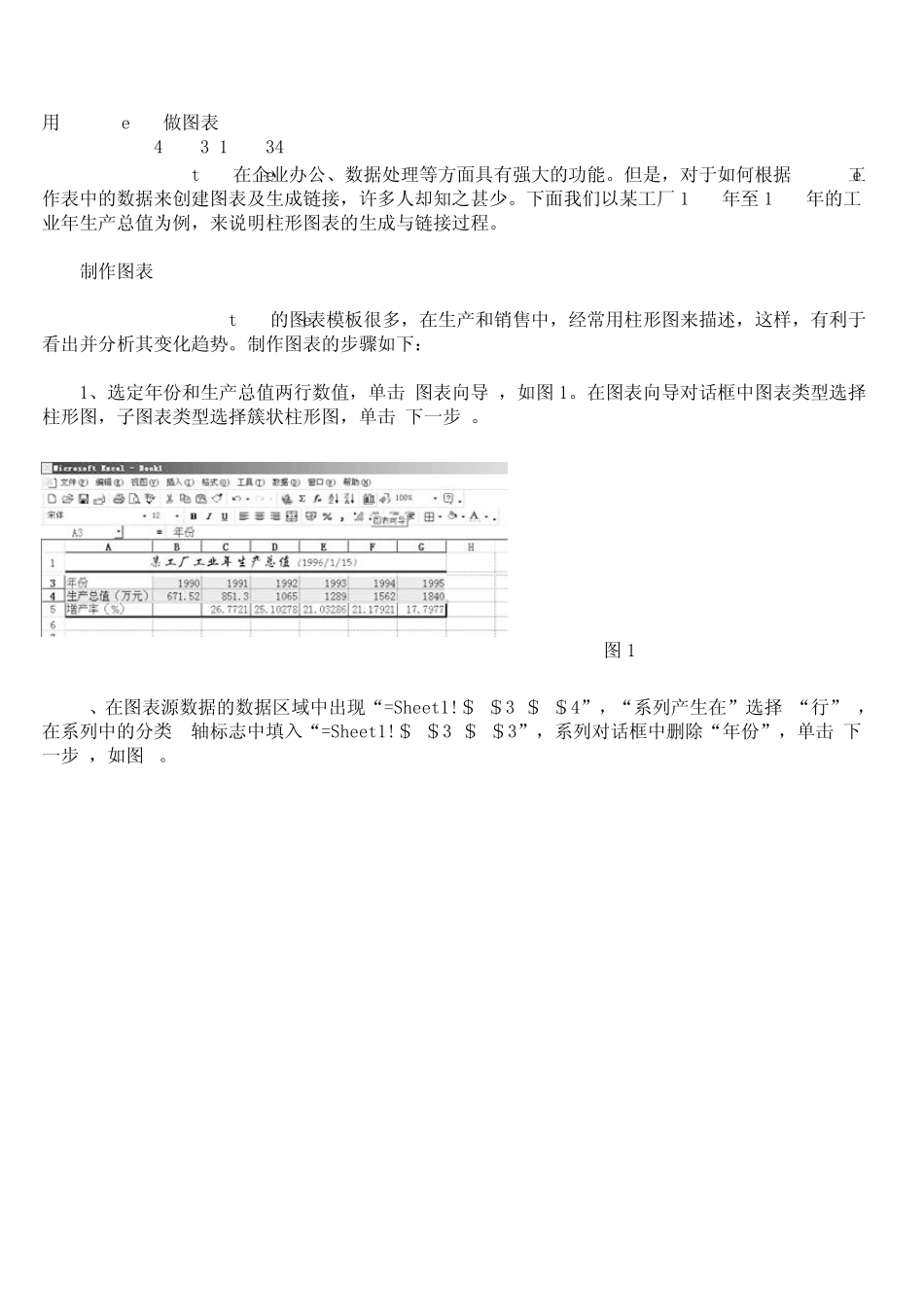
制作图表的步骤如下: 1、选定年份和生产总值两行数值,单击[图表向导],如图1
在图表向导对话框中图表类型选择柱形图,子图表类型选择簇状柱形图,单击[下一步]
图1 2、在图表源数据的数据区域中出现“=Sheet1
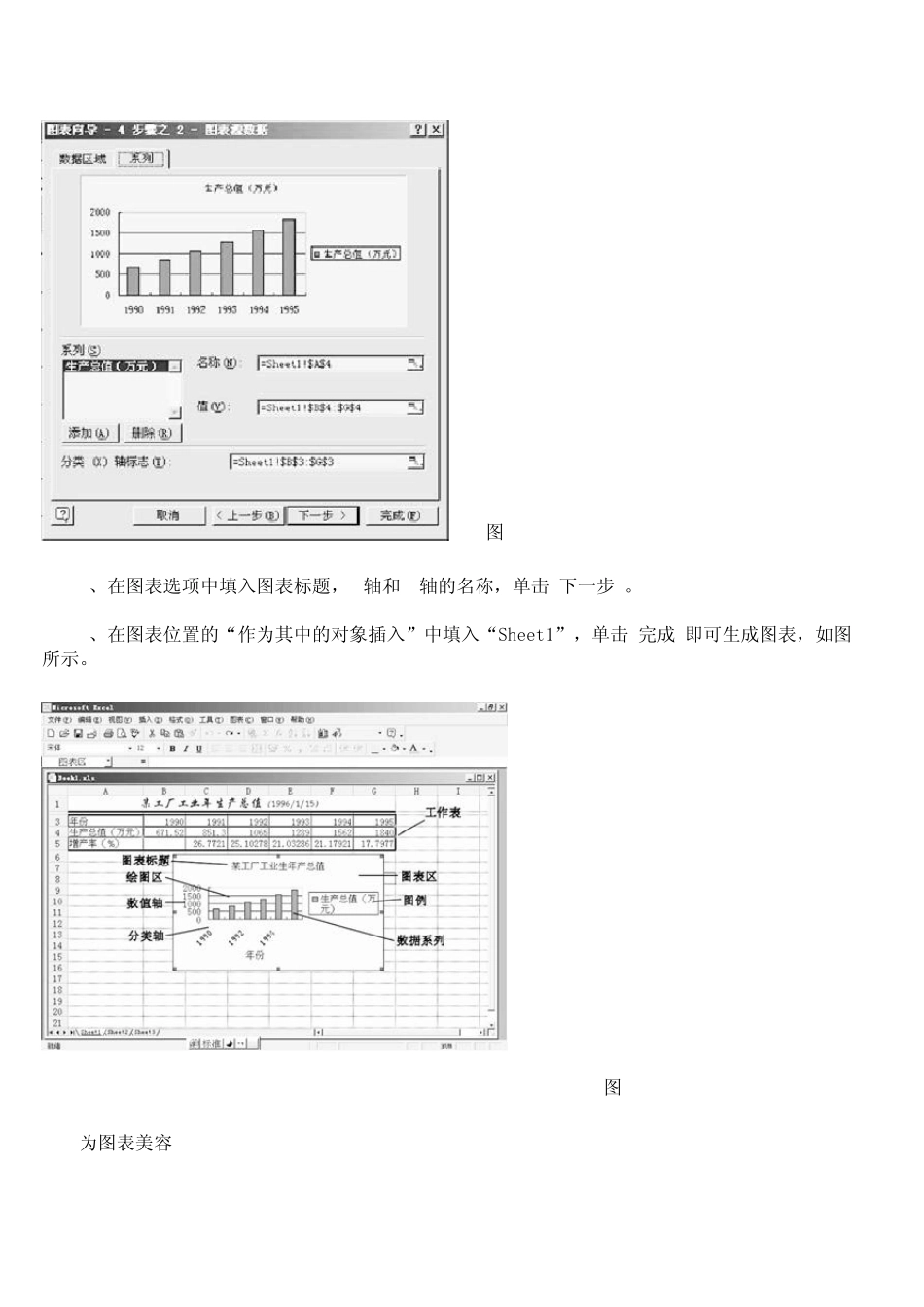
$A$3:$G$4”,“系列产生在”选择 “行” ,在系列中的分类X轴标志中填入“=Sheet1
$B$3:$G$3”,系列对话框中删除“年份”,单击[下一步],如图2
图2 3、在图表选项中填入图表标题,X轴和Y轴的名称,单击[下一步]
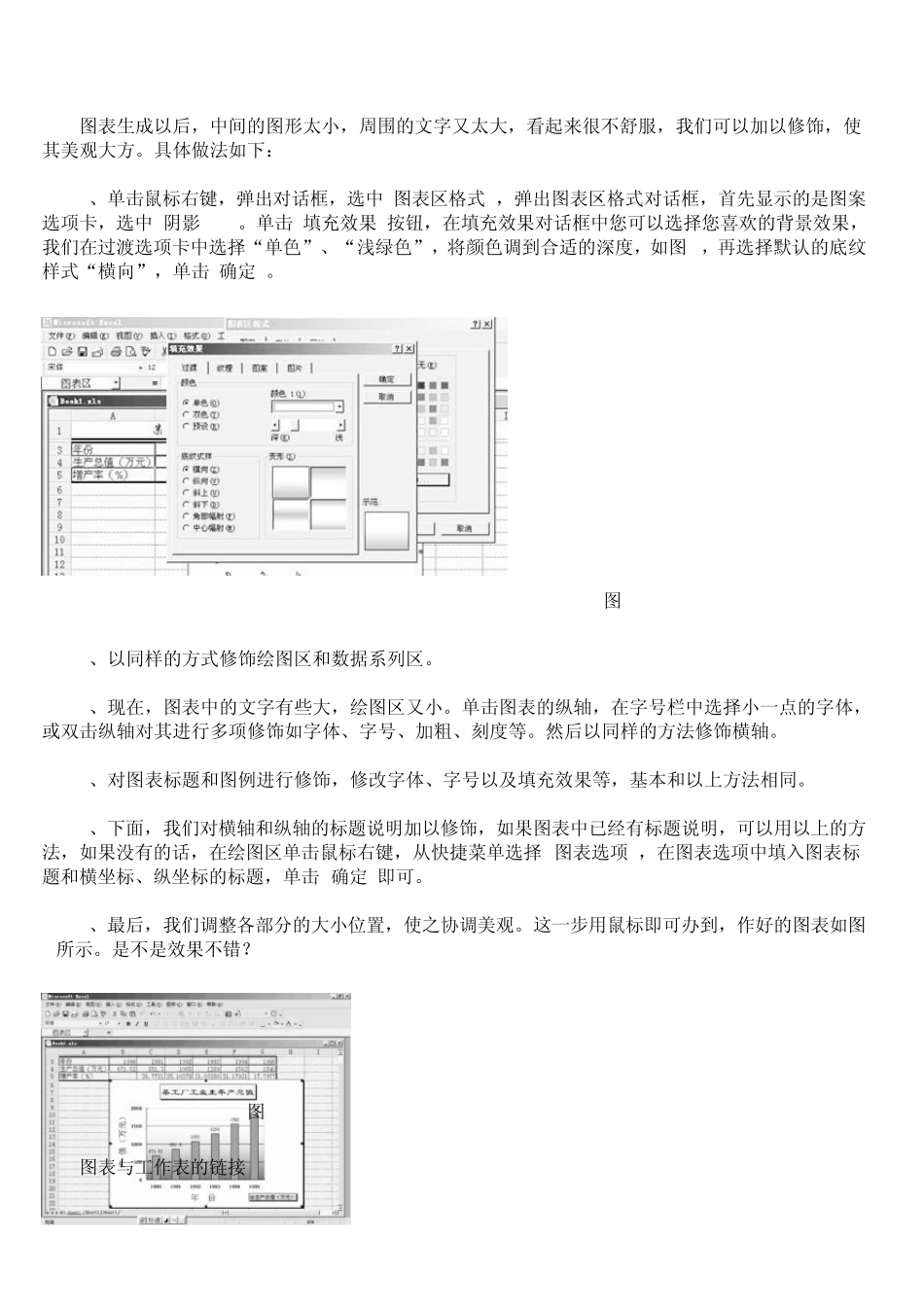
4、在图表位置的“作为其中的对象插入”中填入“Sheet1”,单击[完成]即可生成图表,如图3所示
图3 为图表美容 图表生成以后,中间的图形太小,周围的文字又太大,看起来很不舒服,我们可以加以修饰,使其美观大方
具体做法如下: 1、单击鼠标右键,弹出对话框,选中[图表区格式],弹出图表区格式对话框,首先显示的是图案选项卡,选中[阴影(D)]
单击[填充效果]按钮,在填充效果对话框中您可以选择您喜欢的背景效果,我们在过渡选项卡中选择“单色”、“浅绿色”,将颜色调到合适的深度,如图4,再选择默认的底纹样式“横向”,单击[确定]
图4 2、以同样的方式修饰绘图区和数据系列区
3、现在,图表中的文字有些大,绘图区又小
单击图表的纵轴,在字号栏中选择小一点的字体,或双击纵轴