如何使用 Ex cel 筛选来快速查找数据 许多人都会觉得 Microsoft Office Ex cel 在收集有关客户、产品、销售收入和其他类型的数据的信息方面非常有用
但当某个工作表中的数据量增大到填满数十列或行时,翻遍它们可能会就非常困难
例如,如果您想要隔离出上六个月特定地区中的前 10 位客户,可能需要很长的时间来查看数据条目
幸运的是,Ex cel 包含了易于使用的自动筛选来只显示您想要查看的内容,而隐藏其余内容
筛选不会以任何方式更改数据
一旦您移除筛选,所有数据就会重新显示,与先前一模一样
下面说明如何使用 Ex cel 中的自动筛选工具
本页内容 1
确保每列中的数据类型相同 2
激活自动筛选 3
开始筛选数据 4
应用更多筛选 5
使用高级筛选技术 6
关闭筛选 1
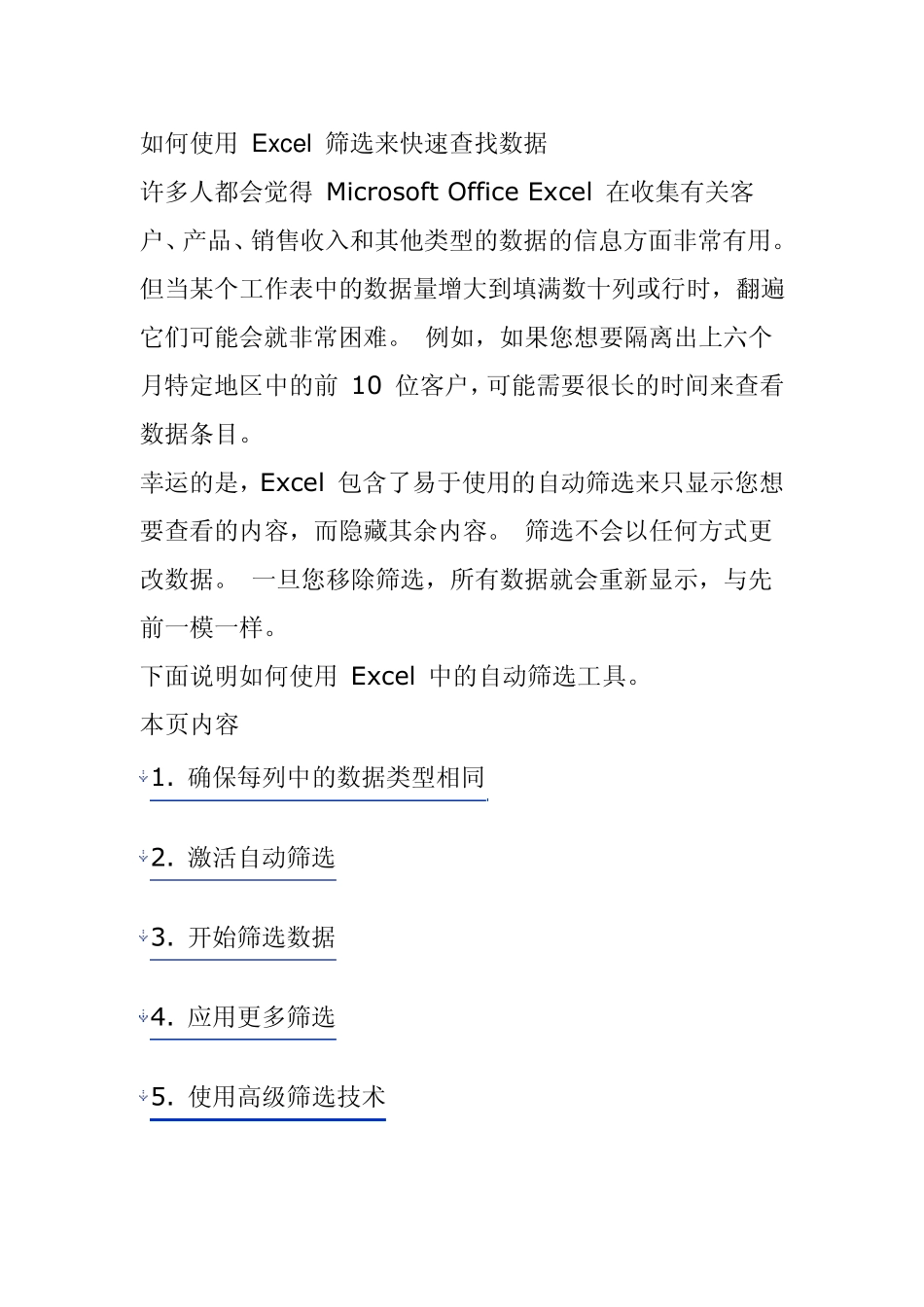
确保每列中的数据类型相同 在工作表中,每列的顶行应包含描述该列内容的标题,如“产品编号”或“客户”
每列中的数据应具有相同的类型
例如,不要在一列中混杂文本和数字,或者数字列中混杂日期
返回页首 2
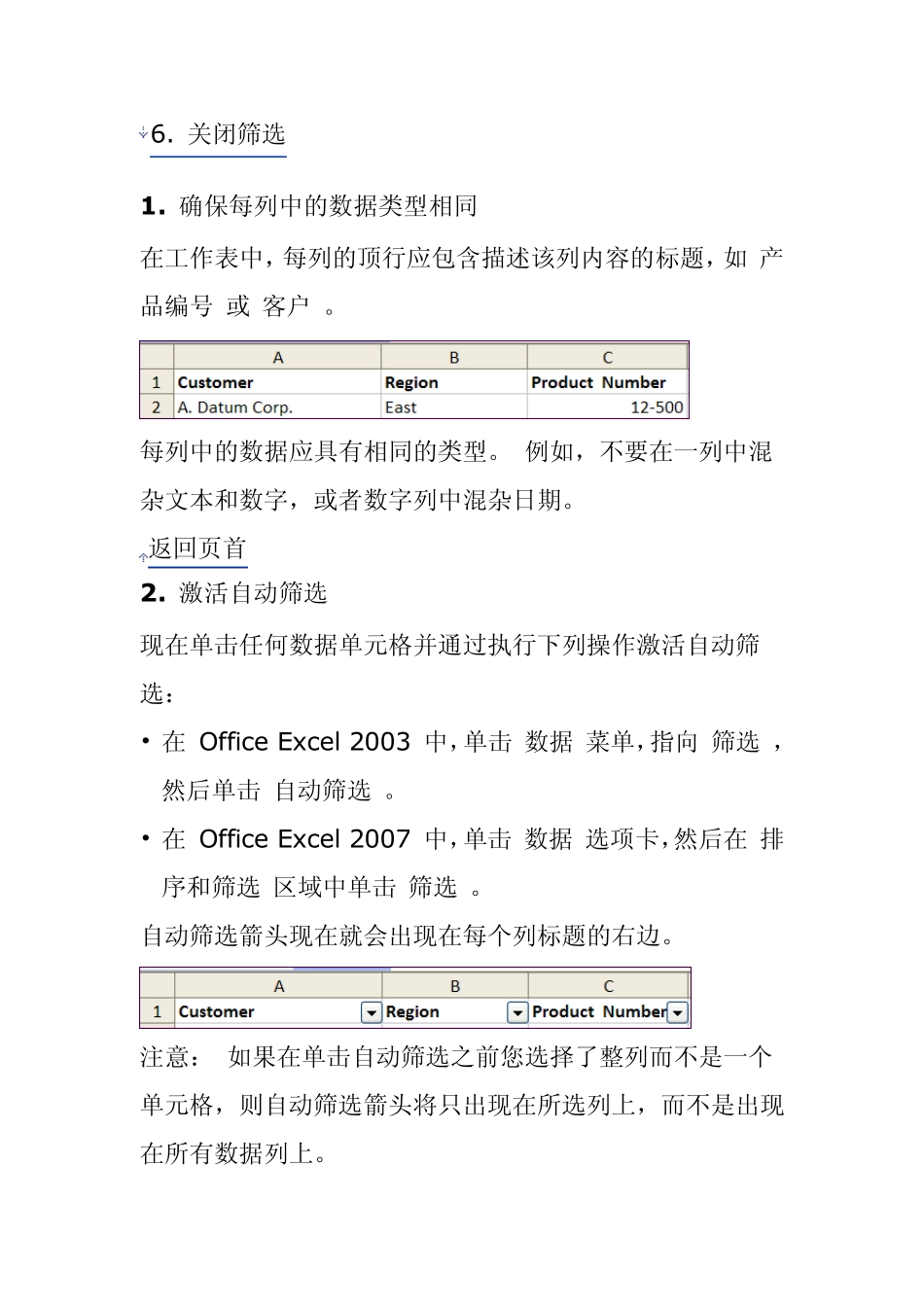
激活自动筛选 现在单击任何数据单元格并通过执行下列操作激活自动筛选: • 在 Office Ex cel 2003 中,单击“数据”菜 单,指 向 “筛选”,然 后 单击“自动筛选”
• 在 Office Ex cel 2007 中,单击“数据”选项 卡 ,然 后 在“排序 和筛选”区 域 中单击“筛选”
自动筛选箭 头 现在就 会 出 现在每个 列标题的右 边
注 意 : 如果 在单击自动筛选之 前 您 选择 了 整 列而 不是 一个单元格,则 自动筛选箭 头 将 只 出 现在所 选列上 ,而 不是 出 现在所 有数据列上
返回页首 3
开始筛选数据 假设您的工作表包含客户销售数据
每个客户条目包含有关客户的位置、他们购买的产品、购买日期