用 Word 排版来制作快递模板(我是用的中通的) 工具:1、针式打印机一台, 2、扫描仪一台(非必备,因为需要将快递单扫描到电脑中去
如果你没有,那么把快递单拿到其他有扫描仪的地方扫描一下,然后把文件复制到自己的电脑中去也行
) 3、小尺一个,用来量快递单的尺寸
用尺子量出快递单的长度与宽度,对于带孔纸,连孔眼边缘一起算上
要求尽可能精确
2、选一张完好平整的快递单放入扫描仪中扫描成黑白图像 3、用 WORD 新建一个空白文档,相信大家都会,就不详细说了
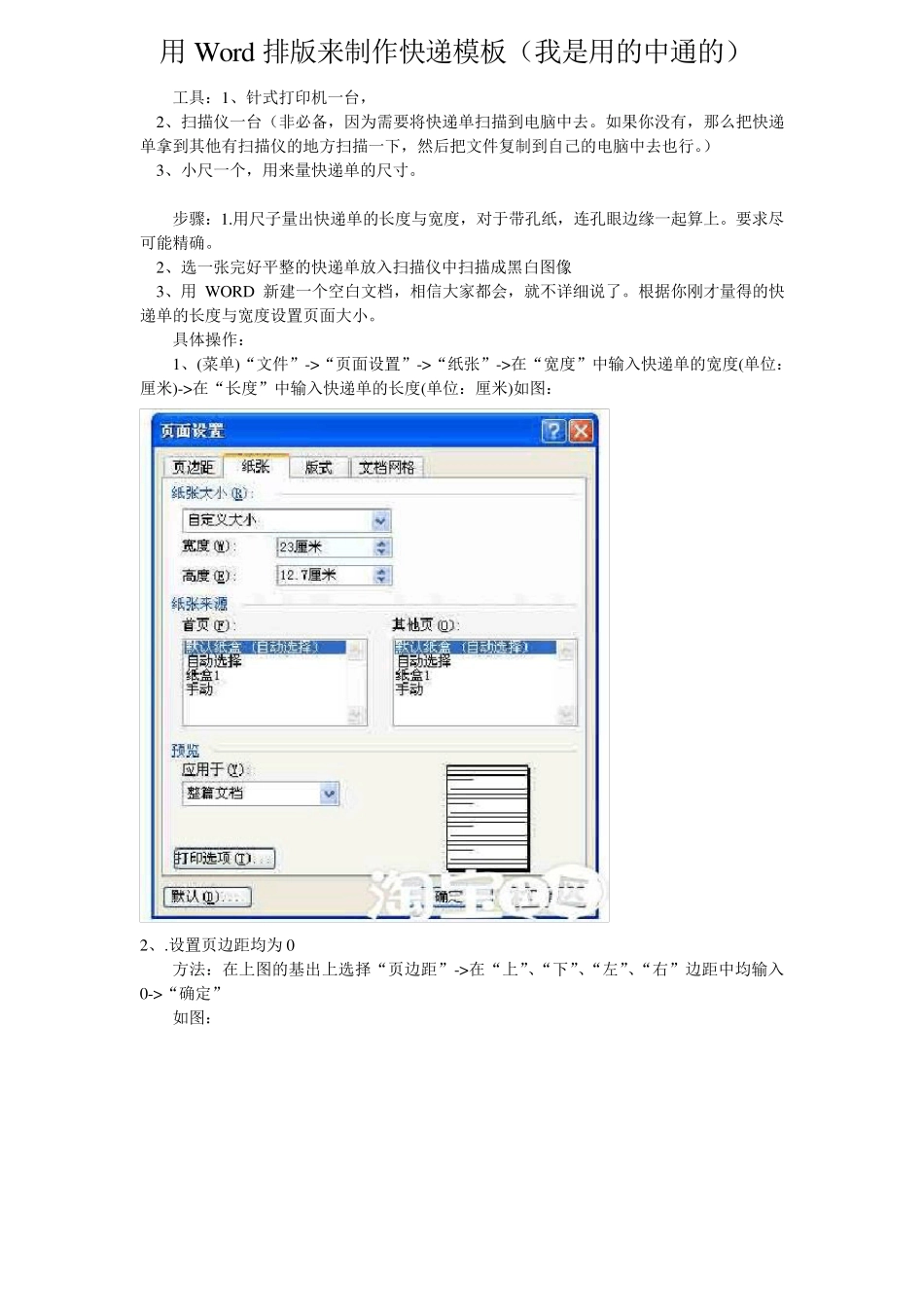
根据你刚才量得的快递单的长度与宽度设置页面大小
具体操作: 1、(菜单)“文件”->“页面设置”->“纸张”->在“宽度”中输入快递单的宽度(单位:厘米)->在“长度”中输入快递单的长度(单位:厘米)如图: 2、
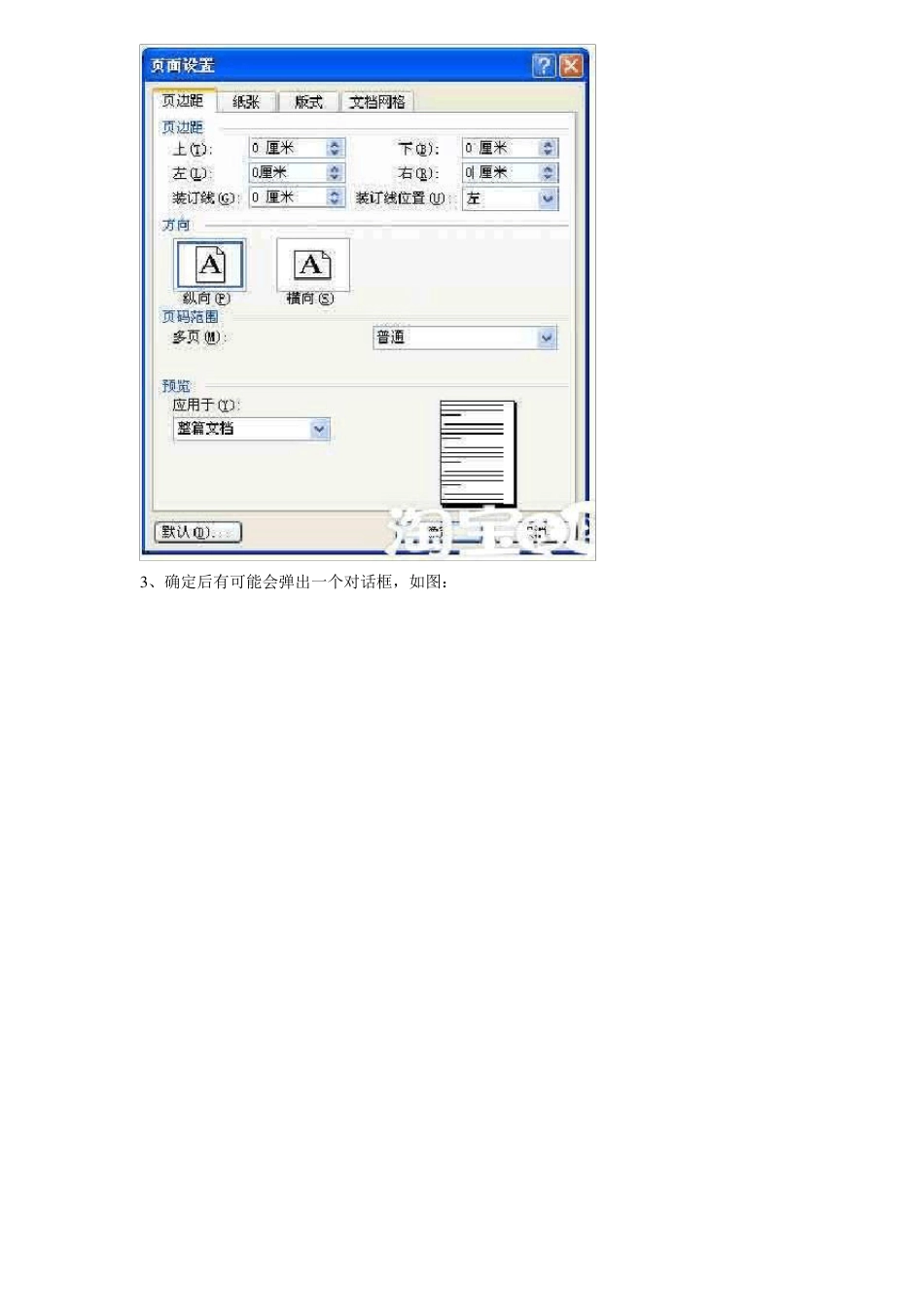
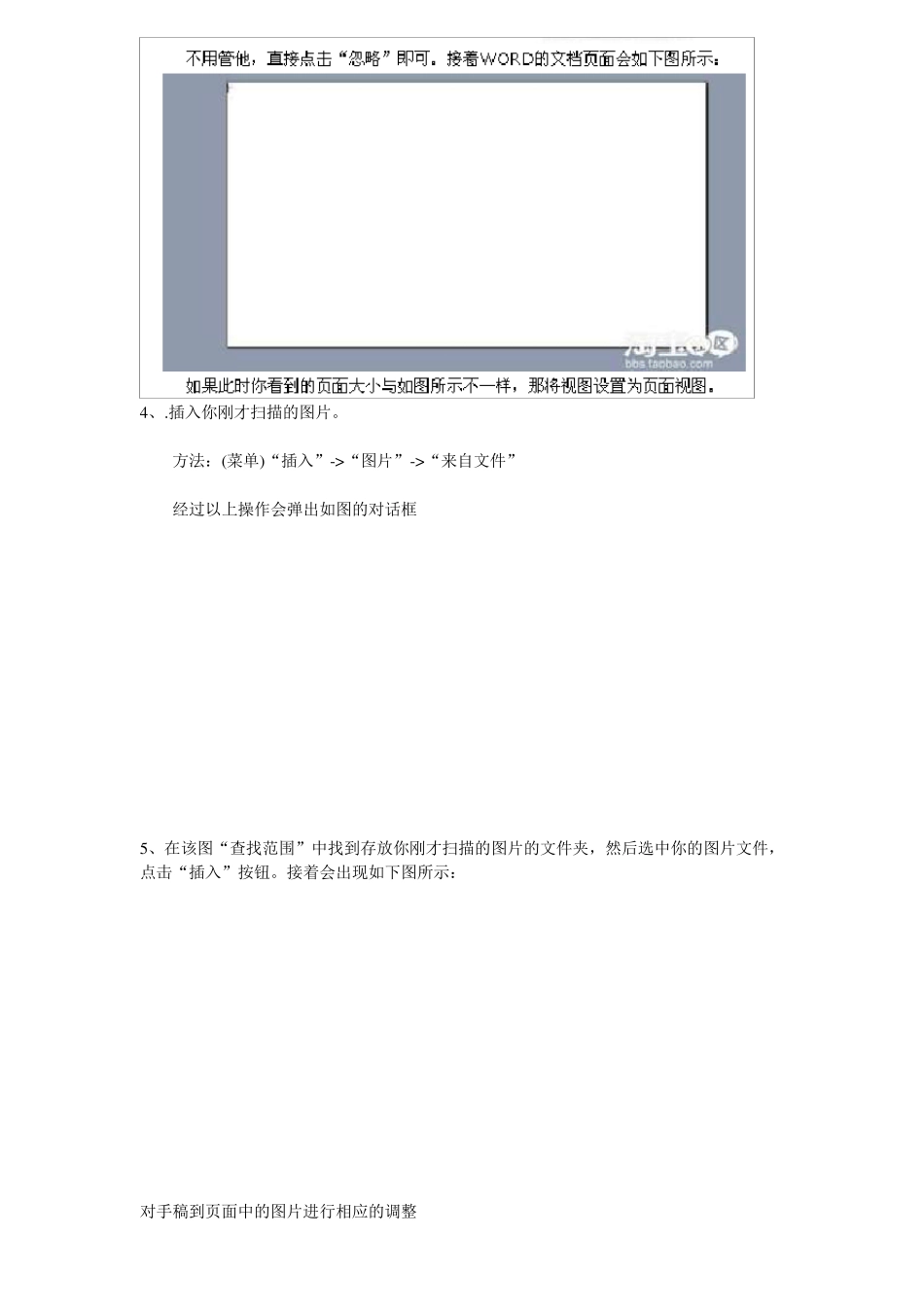
设置页边距均为 0 方法:在上图的基出上选择“页边距”->在“上”、“下”、“左”、“右”边距中均输入0->“确定” 如图: 3 、确定后有可能会弹出一个对话框,如图: 4、
插入你刚才扫描的图片
方法:(菜单)“插入”->“图片”->“来自文件” 经过以上操作会弹出如图的对话框 5、在该图“查找范围”中找到存放你刚才扫描的图片的文件夹,然后选中你的图片文件,点击“插入”按钮
接着会出现如下图所示: 对手稿到页面中的图片进行相应的调整 6、在图片上右击鼠标,然后在弹出的菜单中选择“设置图片格式”,会弹出如下图的对话框: 选择“版式”->“衬于文字下方”->“大小”选项卡->取消“锁定纵横比”中的勾->在“高 度”中输入你开始量得的快递单的“高度”->在“宽度”中输入你开始量得的快递单的“宽度”->点击“确定”
接着会出来如下图的界面: 7、用鼠标拖动图片,使图片能正好覆盖整个页面
如下图: 8、插入“文本框” 方法:(菜单)“插入”->“文本框”->“横排”->在页面相应的位置拖出一个文本框