第4章 扫 描 4
2 上 机 指 导 4
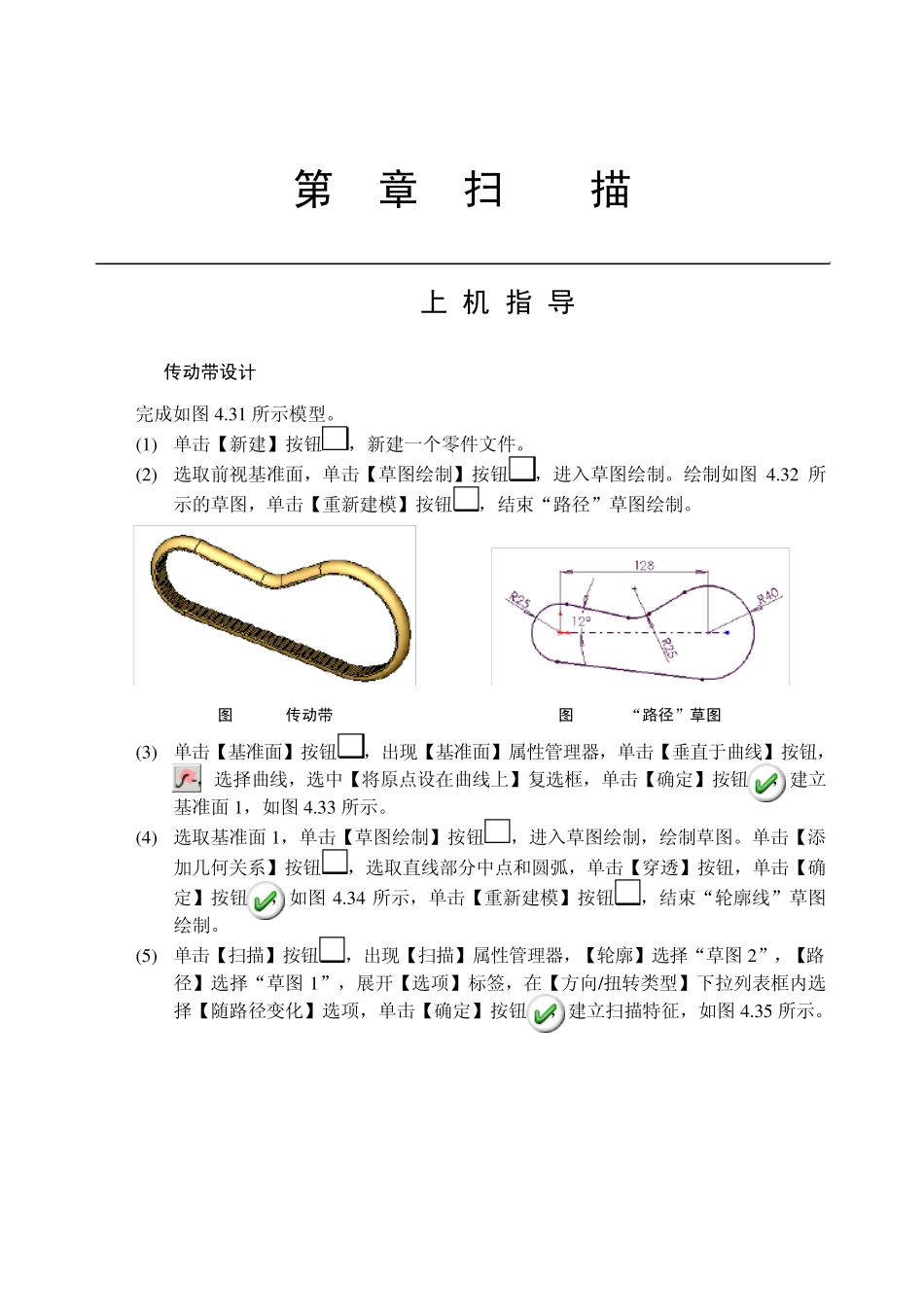
1 传动带设计 完成如图4
3 1 所示模型
(1 ) 单击【新建】按钮,新建一个零件文件
(2 ) 选取前视基准面,单击【草图绘制】按钮,进入草图绘制
3 2 所示的草图,单击【重新建模】按钮,结束“路径”草图绘制
31 传动带 图4
32 “路径”草图 (3 ) 单击【基准面】按钮,出现【基准面】属性管理器,单击【垂直于曲线】按钮,,选择曲线,选中【将原点设在曲线上】复选框,单击【确定】按钮,建立基准面1 ,如图4
3 3 所示
(4 ) 选取基准面1 ,单击【草图绘制】按钮,进入草图绘制,绘制草图
单击【添加几何关系】按钮,选取直线部分中点和圆弧,单击【穿透】按钮,单击【确定】按钮,如图4
3 4 所示,单击【重新建模】按钮,结束“轮廓线”草图绘制
(5 ) 单击【扫描】按钮,出现【扫描】属性管理器,【轮廓】选择“草图2 ”,【路径】选择“草图1 ”,展开【选项】标签,在【方向/扭转类型】下拉列表框内选择【随路径变化】选项,单击【确定】按钮,建立扫描特征,如图4
3 5 所示
第4章 扫描 ·73· ·73· 图4
33 “垂直于曲线”基准面 图4
34 “轮廓线”草图 图4
35 “扫描”特征 (6) 选取前视基准面,单击【草图绘制】按钮,进入草图绘制,绘制草图,如 图 4
36(a)所示
单击【拉伸凸台/基体】按钮,出现【拉伸】属性管理器,在【终止条件】下拉列表框内选择【成形到一面】选项,选择“面”,选中【方向 2】复选项,在【终止条件】下拉列表框内选择【成形到一面】选项,选择“面”,单击【确定】按钮,如图 4
36(b)所示
(a) 草图 (b) “拉伸”特征 图4
36 “拉伸”特征 (7) 单击【曲线驱动阵列】按钮,出现【曲线阵列】属性管理器,【阵列方向】选择“草图 1