第8 章钣金设计8
2上机指导8
1三角形设计完成如图8
27所示模型
(1)单击【新建】按钮,新建一个零件文件
(2)选取上视基准面,单击【草图绘制】按钮,进入草图绘制,绘制草图
单击【基体-法兰/薄片】按钮,出现【基体法兰】属性管理器,在【厚度】文本框内输入“1mm”,在【折弯半径】文本框内输入“2
5mm”单击【确定】按钮,如图8
27三角形图8
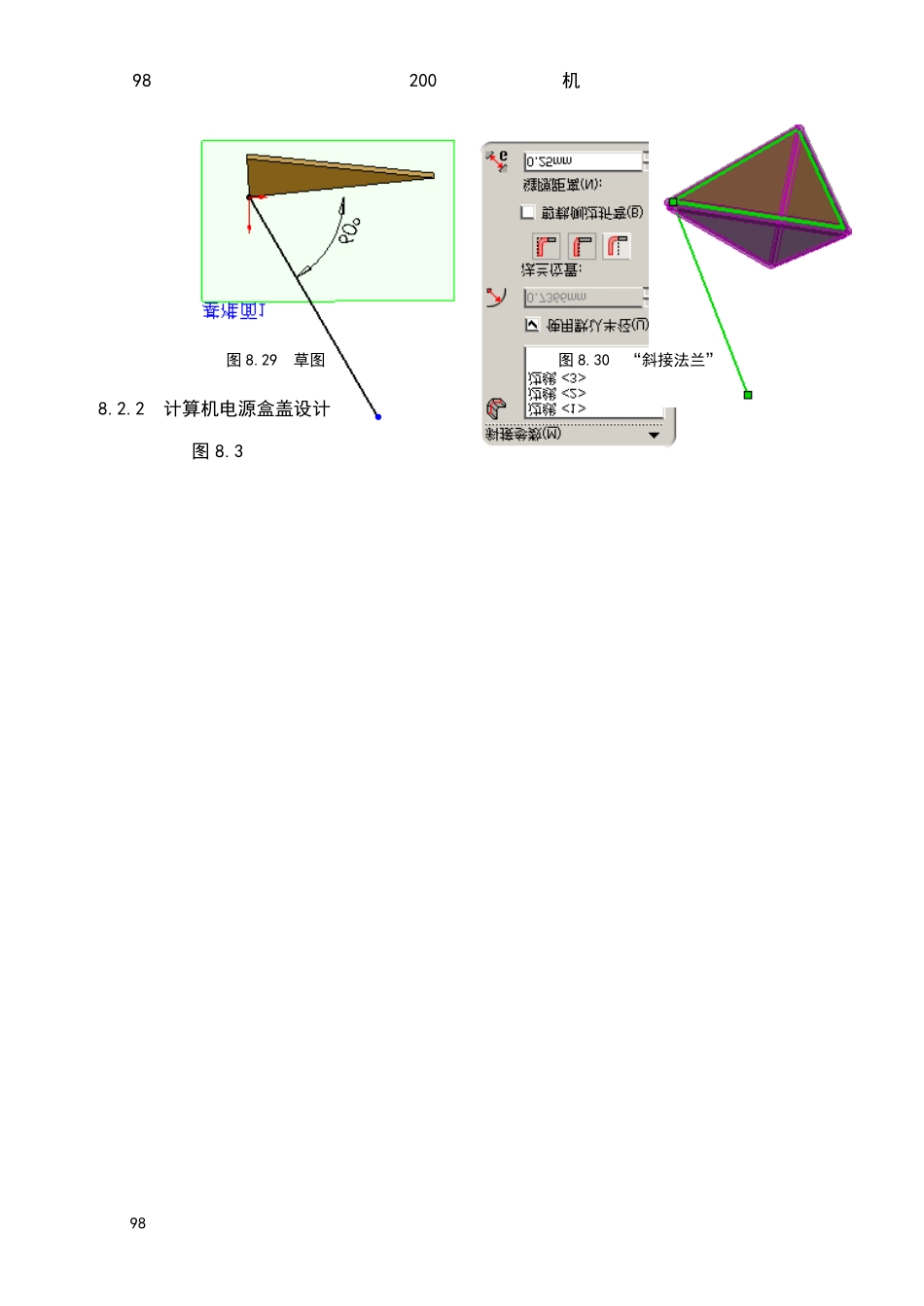
28“基体法兰”特征(3)选择三角形一条边线,单击【草图绘制】按钮,自动建立垂直于此边线的“基准面”,绘制草图,如图8
(4)单击【斜接法兰】按钮,出现【斜接法兰】属性管理器,【沿边线】选择“边线”、“边线”和“边线”,选中【使用默认半径】复选框,设置【法兰位置】为【材料在内】,在【缝隙距离】文本框内输入“0
25mm”,单击【确定】按钮,完成斜接法兰操作,如图8
至此完成三角形设计
SolidWorks2005基础教程与上机指导·198··198·图8
29草图图8
30“斜接法兰”8
2计算机电源盒盖设计完成如图8
31所示模型
第 8 章钣金设计·199··199·(1)单击【新建】按钮,新建一个零件文件
(2)选取上视基准面,单击【草图绘制】按钮,进入草图绘制,绘制草图,如图8
31计算机电源盒盖图8
32草图(3)单击【基体-法兰/薄片】按钮,出现【基体法兰】属性管理器,在【厚度】文本框内输入“1mm”,在【折弯半径】文本框内输入“2
5mm”单击【确定】按钮,如图8
33“基体法兰”特征(4)单击【展开】按钮,出现【展开】属性管理器,选择固定面为上表面,单击【收集所有折弯】按钮,单击【确定】按钮,完成展开,如图8
34“展开”钣金(5)选择上表面为基准面,单击【草图绘制】按钮,进入草图绘制,绘制草图,如图8