电脑桌面
添加小米粒文库到电脑桌面
安装后可以在桌面快捷访问

背景值计算方法VIP专享

背景值计算方法_第1页
1/9
背景值计算方法_第2页
2/9
背景值计算方法_第3页
3/9
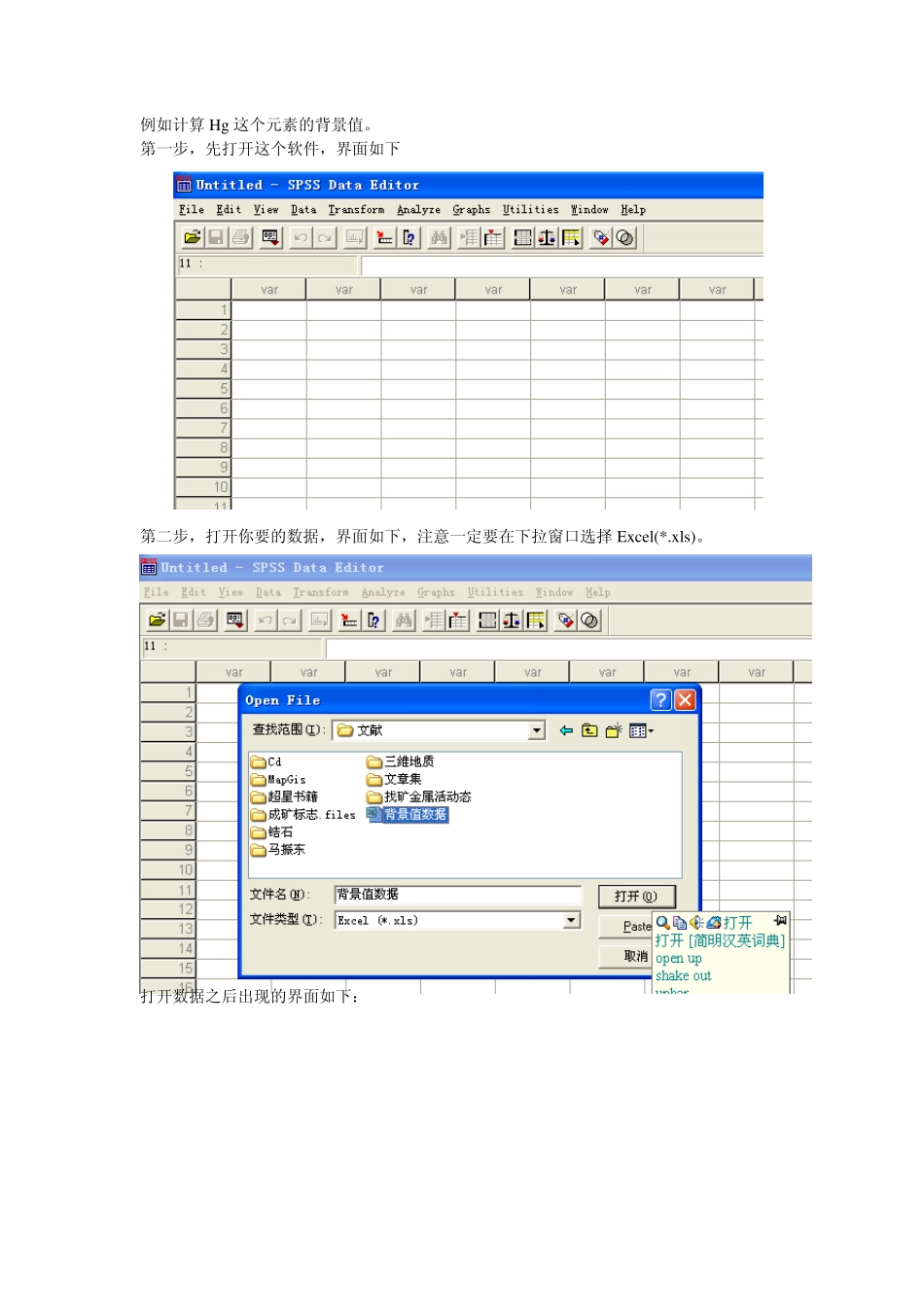
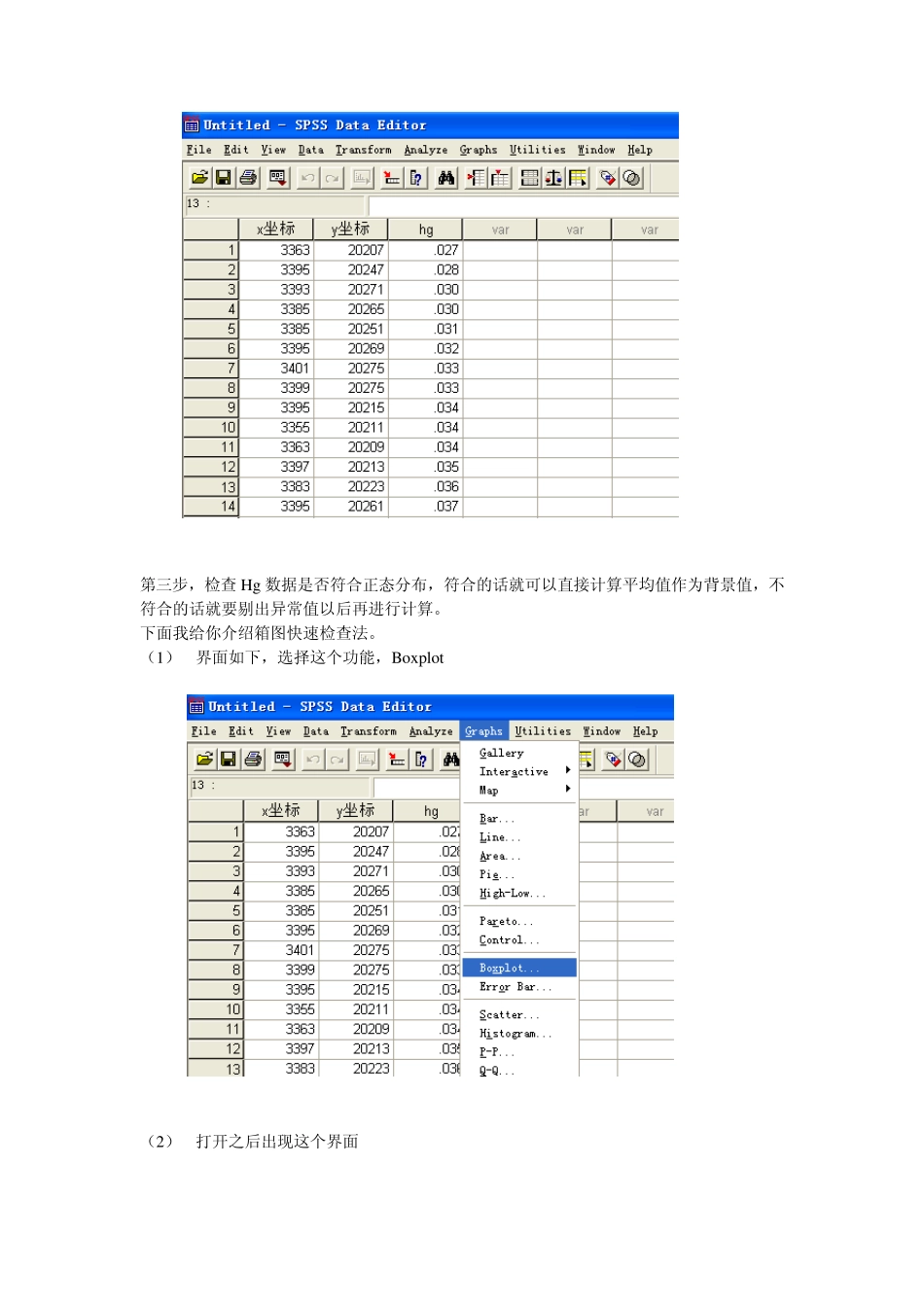
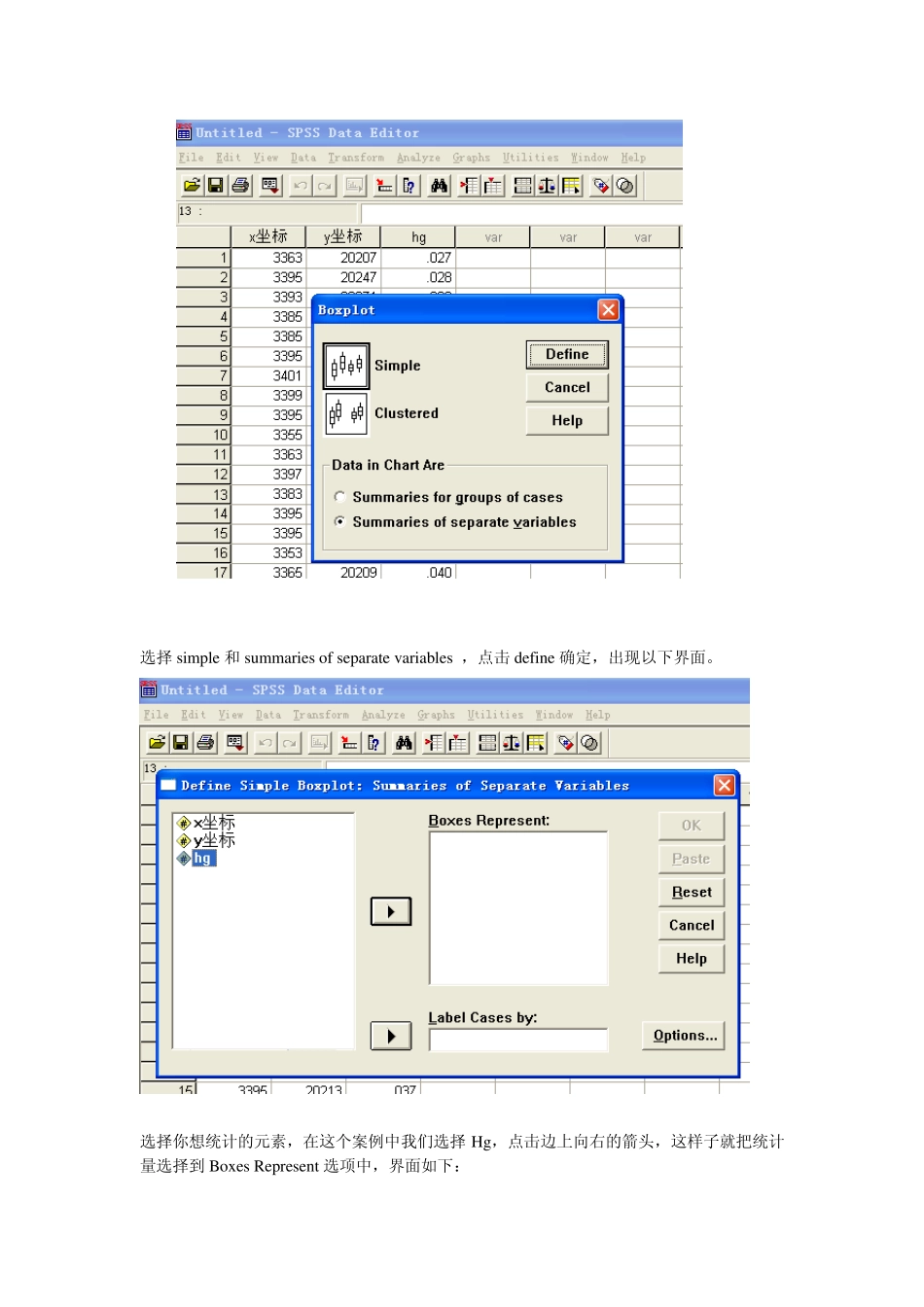
例如计算Hg 这个元素的背景值。 第一步,先打开这个软件,界面如下 第二步,打开你要的数据,界面如下,注意一定要在下拉窗口选择 Excel(*.xls)。 打开数据之后出现的界面如下: 第三步,检查Hg 数据是否符合正态分布,符合的话就可以直接计算平均值作为背景值,不符合的话就要剔出异常值以后再进行计算。 下面我给你介绍箱图快速检查法。 (1) 界面如下,选择这个功能,Box plot (2) 打开之后出现这个界面 选择simple 和su mmaries of separate v ariables ,点击define 确定,出现以下界面。 选择你想统计的元素,在这个案例中我们选择Hg,点击边上向右的箭头,这样子就把统计量选择到 Box es Represent 选项中,界面如下: 然后选择就可以自行统计了,这个时候会弹出一个新的窗口,如下所示: 在这个图中,你主要要看的就是下面的这个图: 813N =HG43210-1722723724727726725728730729732731733734735736737738740739741742744743745746747748749750751752753754755756757758759760762761763764765766767768769770771772773774775776777778779780781782783785784786787788789790791792793794795796797798799800801802803804805806807808809810811812813 从这个图中,在我箭头所示的区域都是正常值,其他的为异常值,这样子你可以大致的估计一下,大于 0.3 的都是异常值,这样子你在原始数据中就要把所有大于 0.3 的删除(简单的办法是你在ex cel 中排序之后删除,然后重新导入数据),在spss 里面也是可以排序的,方法如下: 选择 data-sort cases,这样就可以进行排序了,结果如下: 正常值 一样的把Hg 选到Sort by 的窗口,选择升序(Ascending)或者降序(Descending),这样子就可以对Hg 这个元素进行排序了,排完之后把大于0.3 的全部删掉。 如图所示,然后重新进行box plot,看看是不是符合正态分布,统计结果如下: 757N =HG.4.3.2.10.0708709710711712713714715716717718719721720722723724727726725728730729732731733734735736737738740739741742744743745746747748749750751752753754755756757 从图中我们可以看大,大于1 .8 的还要删掉(区域之外的),删掉之后继续统计,结果如下: 709N =HG.2.10.0696697699698701700703702706705704707708709 大于1 .6 的要删掉(也可能是 1 .6 几,关系不是太大) 686N =HG.18.16.14.12.10.08.06.04.020.00 到了这个时...

1、当您付费下载文档后,您只拥有了使用权限,并不意味着购买了版权,文档只能用于自身使用,不得用于其他商业用途(如 [转卖]进行直接盈利或[编辑后售卖]进行间接盈利)。
2、本站所有内容均由合作方或网友上传,本站不对文档的完整性、权威性及其观点立场正确性做任何保证或承诺!文档内容仅供研究参考,付费前请自行鉴别。
3、如文档内容存在违规,或者侵犯商业秘密、侵犯著作权等,请点击“违规举报”。

碎片内容

背景值计算方法

确认删除?
VIP
微信客服
  • 扫码咨询
会员Q群
  • 会员专属群点击这里加入QQ群
客服邮箱
回到顶部