实验一 Packet Tracer 入门///Cisco Packet Tracer【实验目的】一、认识 Packet Tracer
二、学习使用 Packet Tracer 进行拓扑的搭建
三、学习使用 Packet Tracer 对设备进行配置,并进行简单的测试
【背景知识】一、认识 Packet TracerPacket Tracer 是与新版 CCNA Discovery 和 CCNA Exploration 并行发布的一个网络模拟器
PT 提供可视化、可交互的用户图形界面,来模拟各种网络设备及其网络处理过程,使得实验更直观、更灵活、更方便
PT 提供两个工作区:逻辑工作区〔Logical〕与物理工作区〔Physical〕
逻辑工作区:主要工作区,在该区域里面完成网络设备的逻辑连接及配置
物理工作区:该区域提供了办公地点〔城市、办公室、工作间等〕和设备的直观图,可以对它们进行相应配置
左上角可以切换这两个工作区域
PT 提供两种工作模式:实时模式〔Real-time〕与模拟模式〔simulation〕
实时模式:默认模式
提供实时的设备配置和 Cisco IOS CLI〔Command Line Interface〕模拟
模拟模式:Simulation 模式用于模拟数据包的产生、传递和接收过程,可逐步查看
右下角可以切换这两种模式
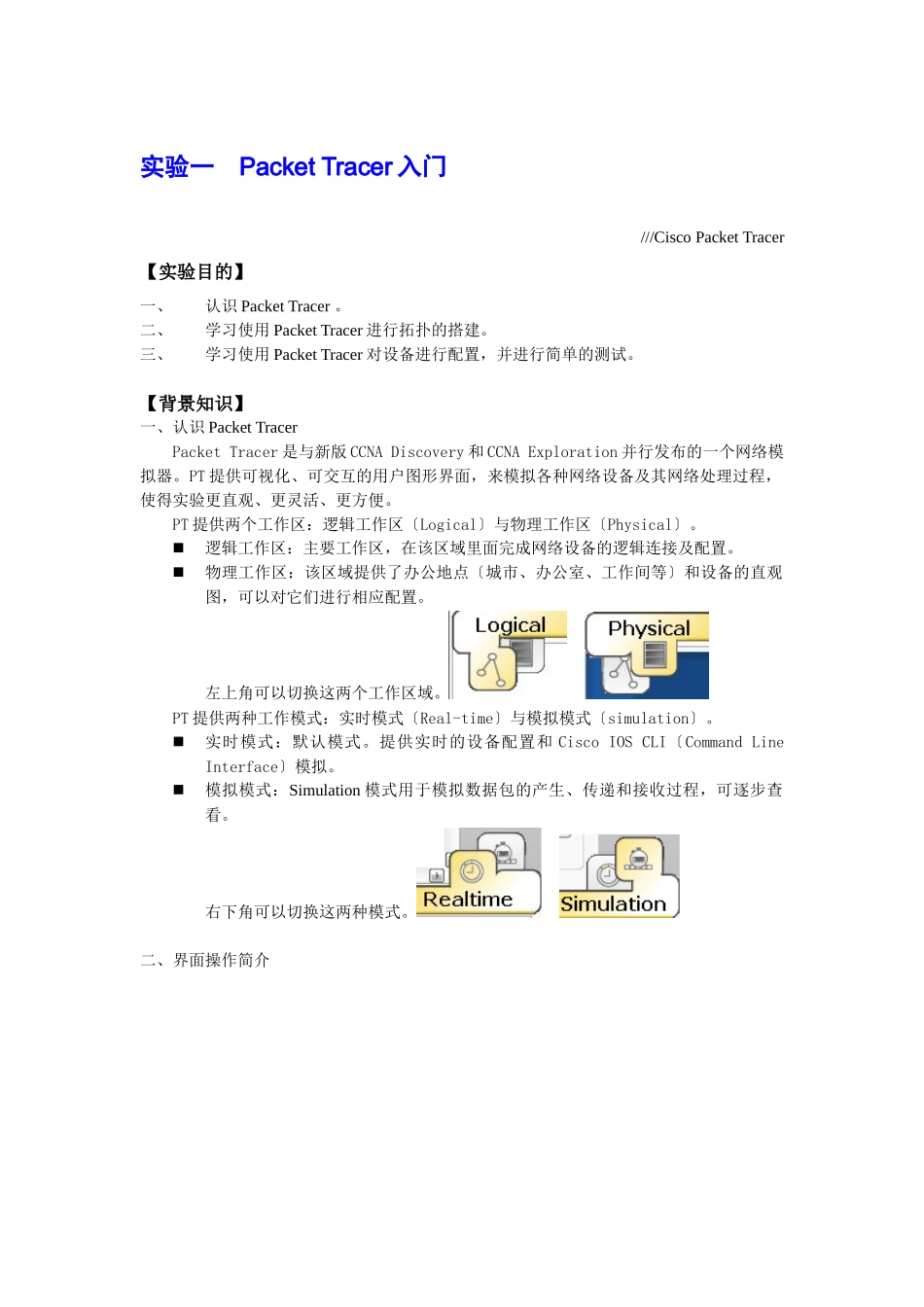
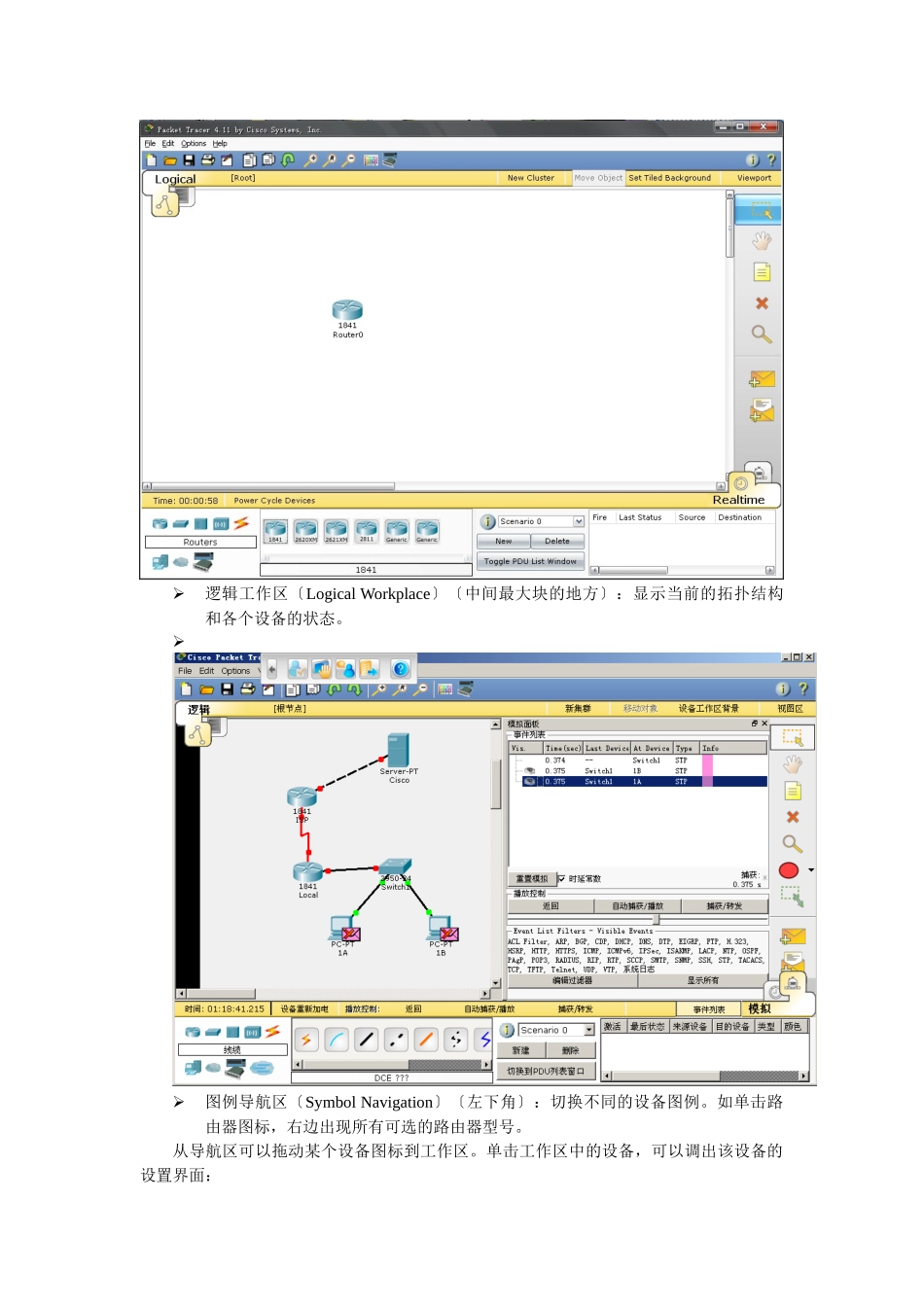
二、界面操作简介逻辑工作区〔Logical Workplace〕〔中间最大块的地方〕:显示当前的拓扑结构和各个设备的状态
图例导航区〔Symbol Navigation〕〔左下角〕:切换不同的设备图例
如单击路由器图标,右边出现所有可选的路由器型号
从导航区可以拖动某个设备图标到工作区
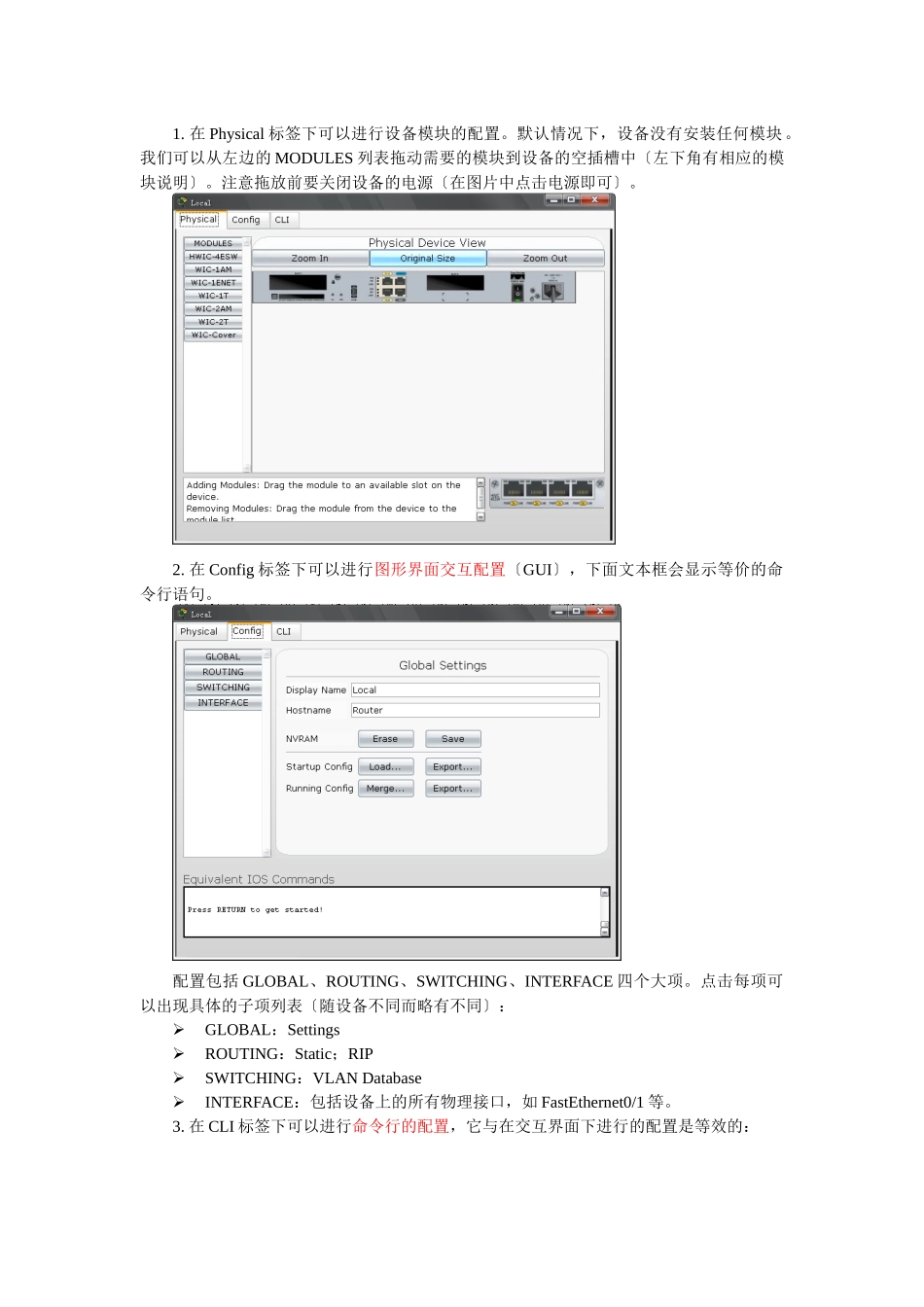
单击工作区中的设备,可以调出该设备的设置界面:1
在 Physical 标签下可以进行设备模块的配置
默认情况下,设备没有安装任何模