电脑桌面
添加小米粒文库到电脑桌面
安装后可以在桌面快捷访问

c语言实验指导书

c语言实验指导书_第1页
1/36
c语言实验指导书_第2页
2/36
c语言实验指导书_第3页
3/36
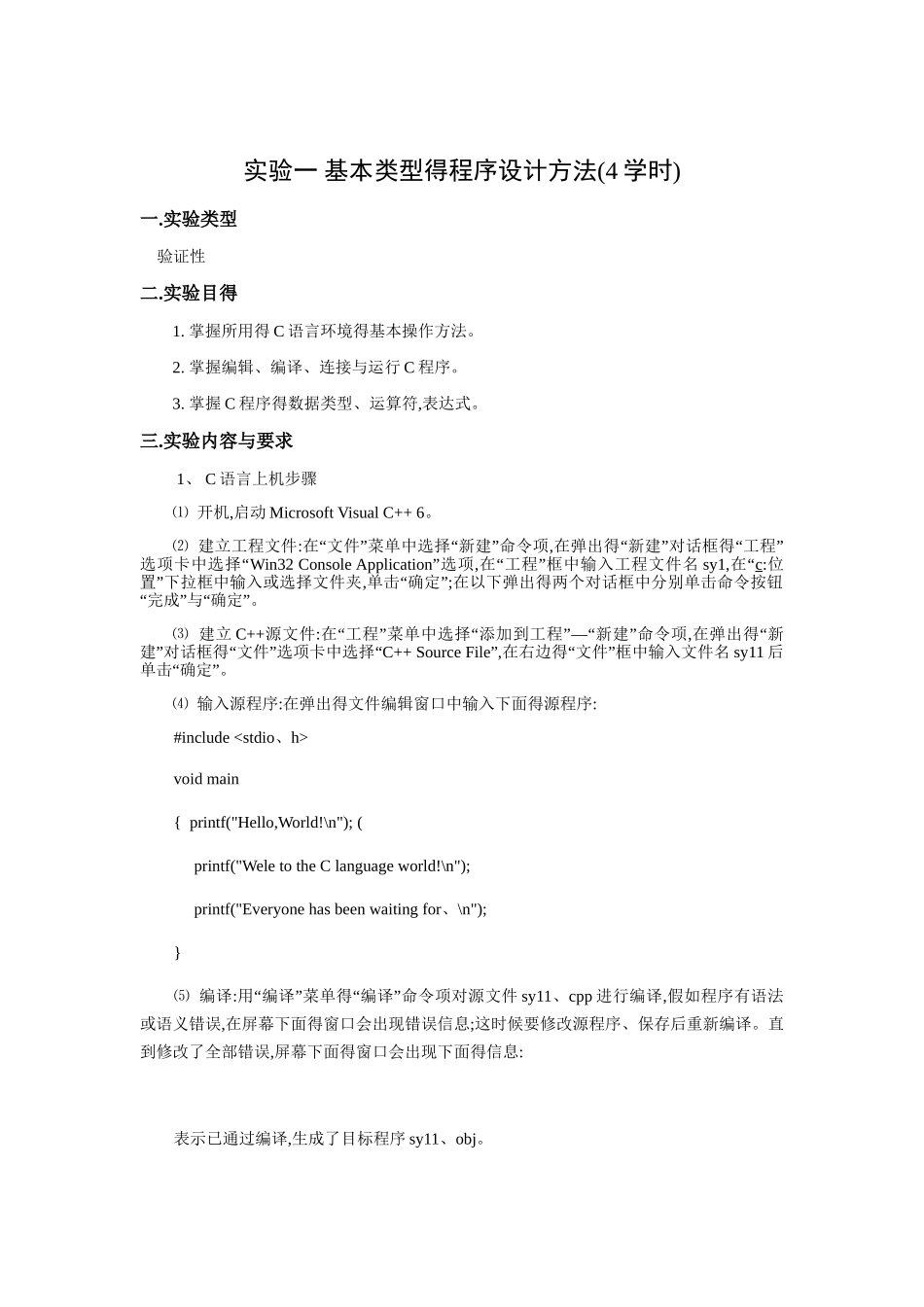
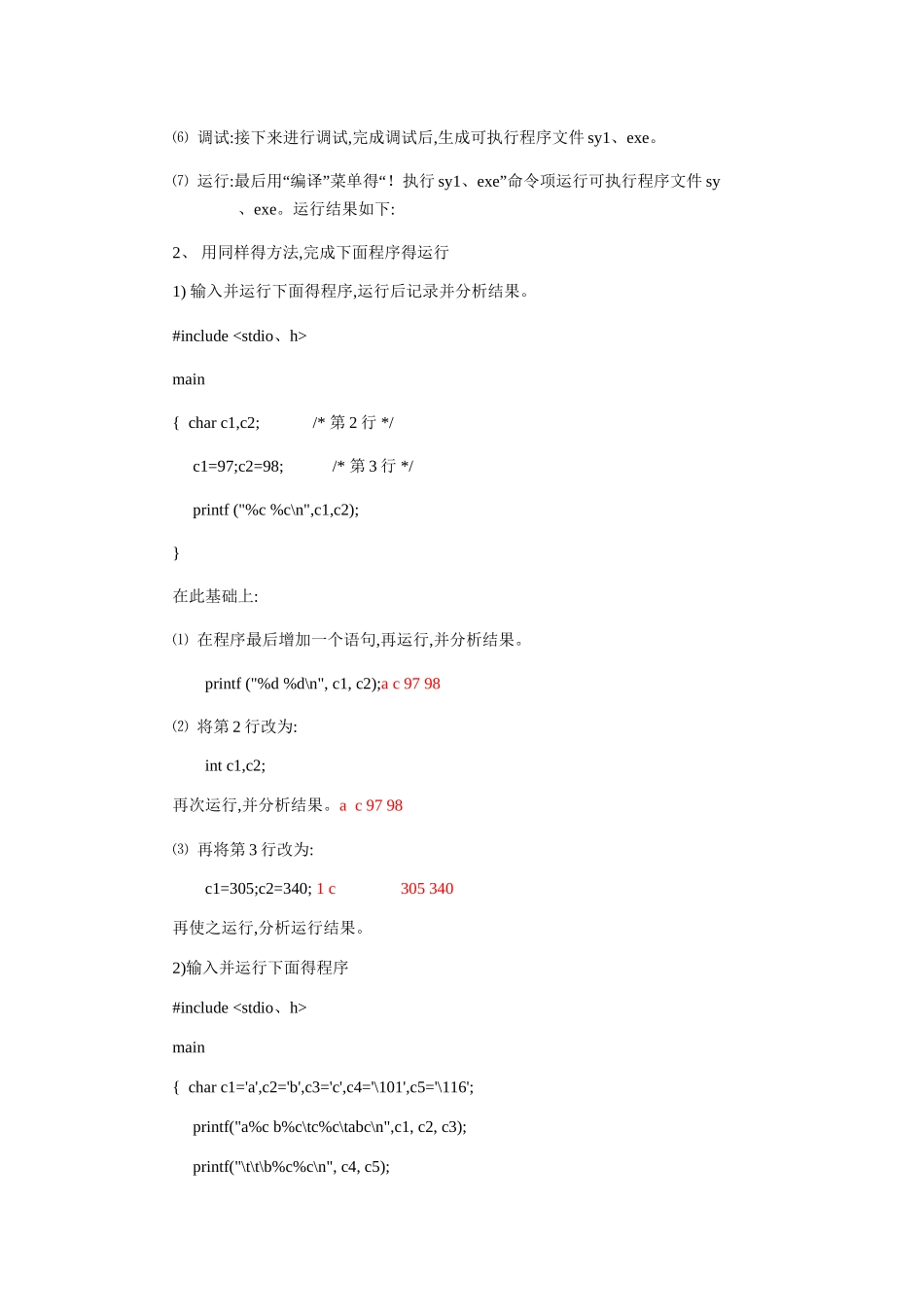
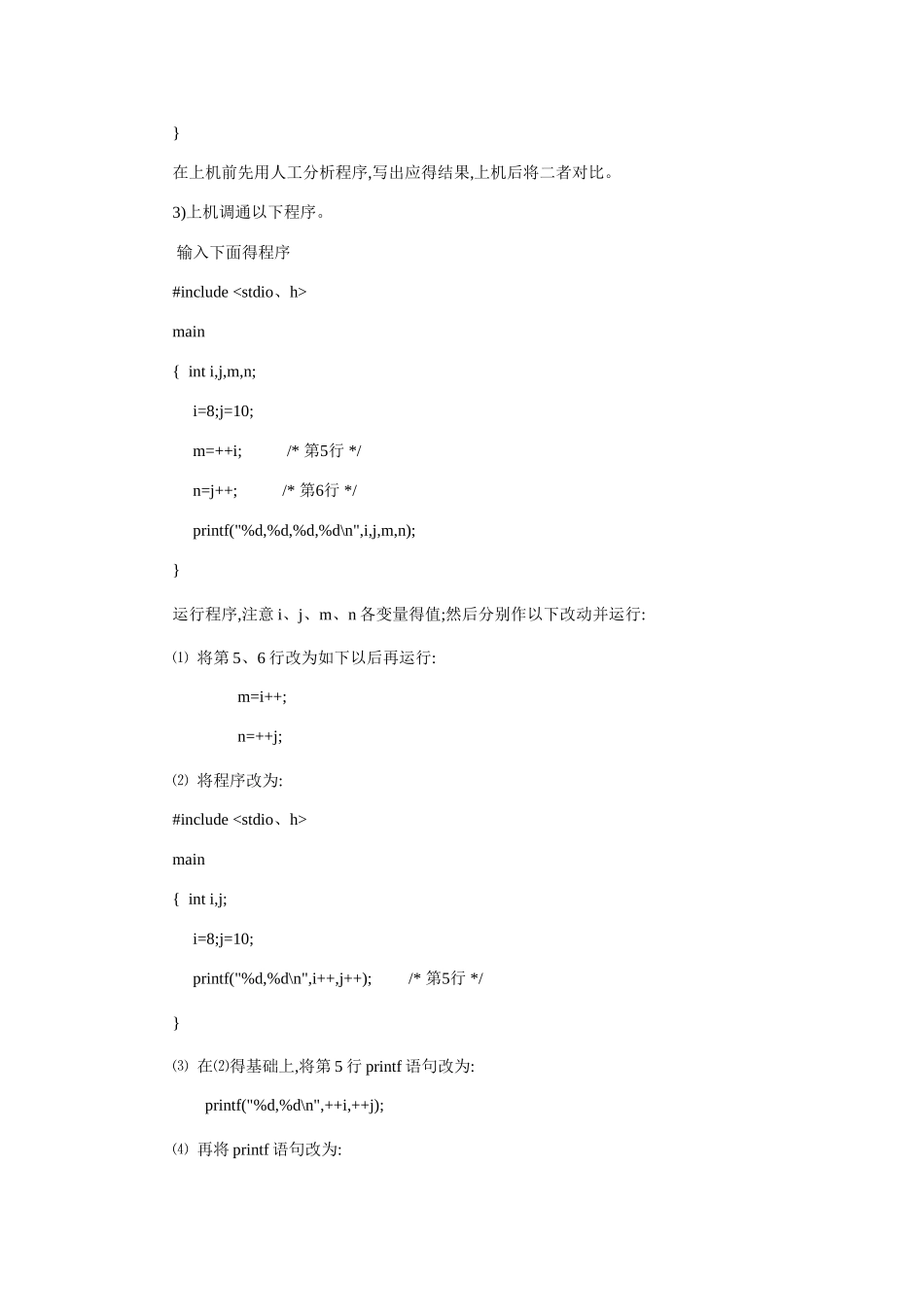
实验一 基本类型得程序设计方法(4 学时)一.实验类型 验证性二.实验目得1. 掌握所用得 C 语言环境得基本操作方法。 2. 掌握编辑、编译、连接与运行 C 程序。3. 掌握 C 程序得数据类型、运算符,表达式。 三.实验内容与要求 1、 C 语言上机步骤 ⑴ 开机,启动 Microsoft Visual C++ 6。 ⑵ 建立工程文件:在“文件”菜单中选择“新建”命令项,在弹出得“新建”对话框得“工程”选项卡中选择“Win32 Console Application”选项,在“工程”框中输入工程文件名 sy1,在“c:位置”下拉框中输入或选择文件夹,单击“确定”;在以下弹出得两个对话框中分别单击命令按钮“完成”与“确定”。 ⑶ 建立 C++源文件:在“工程”菜单中选择“添加到工程”—“新建”命令项,在弹出得“新建”对话框得“文件”选项卡中选择“C++ Source File”,在右边得“文件”框中输入文件名 sy11 后单击“确定”。 ⑷ 输入源程序:在弹出得文件编辑窗口中输入下面得源程序:#include void main{ printf("Hello,World!\n"); ( printf("Wele to the C language world!\n"); printf("Everyone has been waiting for、\n");} ⑸ 编译:用“编译”菜单得“编译”命令项对源文件 sy11、cpp 进行编译,假如程序有语法或语义错误,在屏幕下面得窗口会出现错误信息;这时候要修改源程序、保存后重新编译。直到修改了全部错误,屏幕下面得窗口会出现下面得信息:表示已通过编译,生成了目标程序 sy11、obj。 ⑹ 调试:接下来进行调试,完成调试后,生成可执行程序文件 sy1、exe。 ⑺ 运行:最后用“编译”菜单得“!执行 sy1、exe”命令项运行可执行程序文件 sy、exe。运行结果如下:2、 用同样得方法,完成下面程序得运行1) 输入并运行下面得程序,运行后记录并分析结果。#include main{ char c1,c2; /* 第 2 行 */ c1=97;c2=98; /* 第 3 行 */ printf ("%c %c\n",c1,c2);}在此基础上: ⑴ 在程序最后增加一个语句,再运行,并分析结果。printf ("%d %d\n", c1, c2);a c 97 98 ⑵ 将第 2 行改为:int c1,c2;再次运行,并分析结果。a c 97 98 ⑶ 再将第 3 行改为:c1=305;c2=340; 1 c305 340再使之运行,分析运行结果。2)输入并运行下面得程序#include main{ char c1='a',c2='b',c3='c',c4='\101',c5='\116'; printf("a%c b%c\tc%c\tabc\n",c1, c2, c3); printf("\t\...

1、当您付费下载文档后,您只拥有了使用权限,并不意味着购买了版权,文档只能用于自身使用,不得用于其他商业用途(如 [转卖]进行直接盈利或[编辑后售卖]进行间接盈利)。
2、本站所有内容均由合作方或网友上传,本站不对文档的完整性、权威性及其观点立场正确性做任何保证或承诺!文档内容仅供研究参考,付费前请自行鉴别。
3、如文档内容存在违规,或者侵犯商业秘密、侵犯著作权等,请点击“违规举报”。

碎片内容

c语言实验指导书

确认删除?
VIP
微信客服
  • 扫码咨询
会员Q群
  • 会员专属群点击这里加入QQ群
客服邮箱
回到顶部