Excel 表格制作分类下拉列表在平日的工作中,为节约输入的时间及减少输入错误,常常看到并且使用Excel 表格的下拉列表
那么 Excel 表格的下拉列表是怎样创建的呢
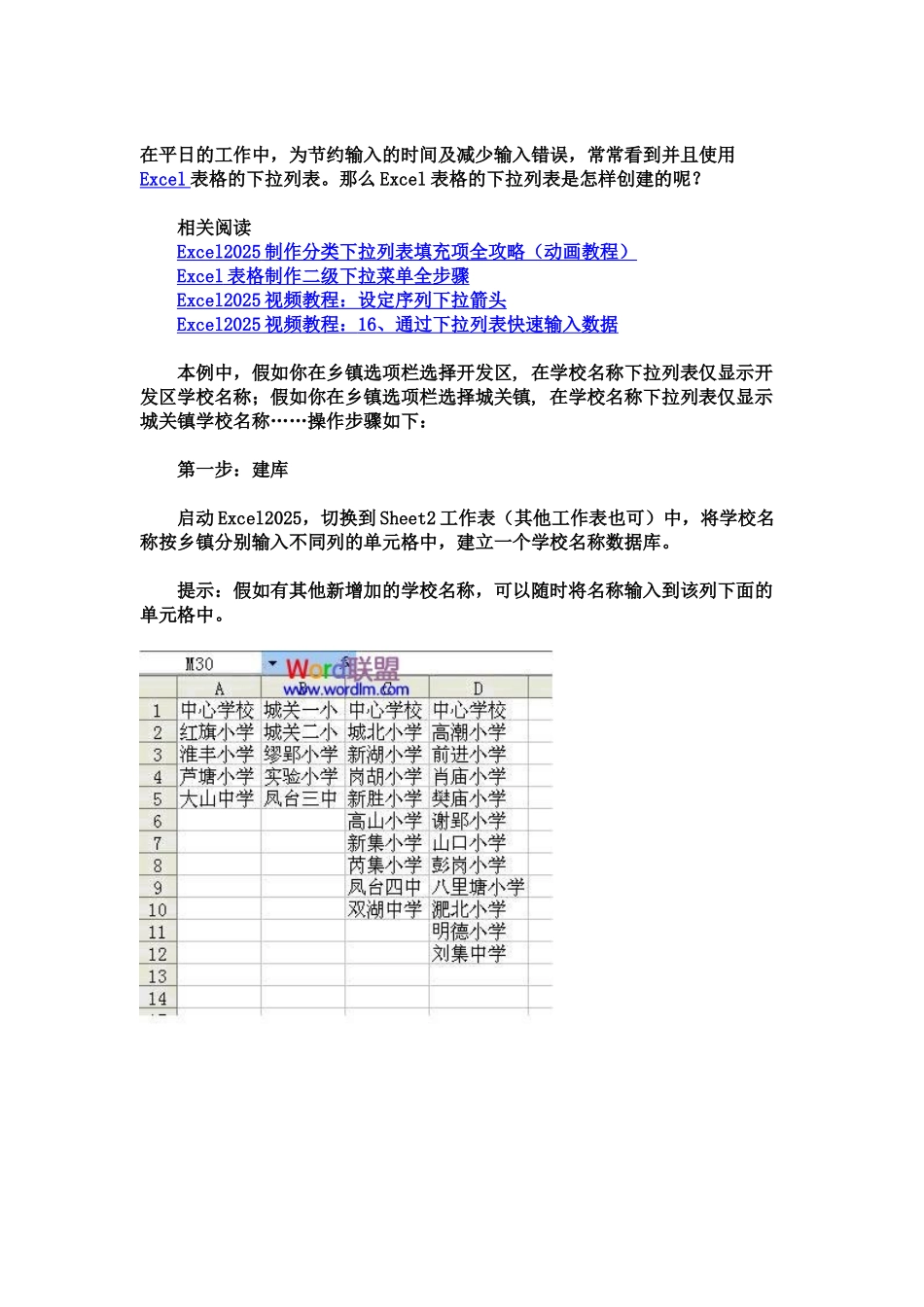
相关阅读 Excel2025 制作分类下拉列表填充项全攻略(动画教程) Excel 表格制作二级下拉菜单全步骤 Excel2025 视频教程:设定序列下拉箭头 Excel2025 视频教程: 16 、通过下拉列表快速输入数据 本例中,假如你在乡镇选项栏选择开发区, 在学校名称下拉列表仅显示开发区学校名称;假如你在乡镇选项栏选择城关镇, 在学校名称下拉列表仅显示城关镇学校名称……操作步骤如下: 第一步:建库 启动 Excel2025,切换到 Sheet2 工作表(其他工作表也可)中,将学校名称按乡镇分别输入不同列的单元格中,建立一个学校名称数据库
提示:假如有其他新增加的学校名称,可以随时将名称输入到该列下面的单元格中
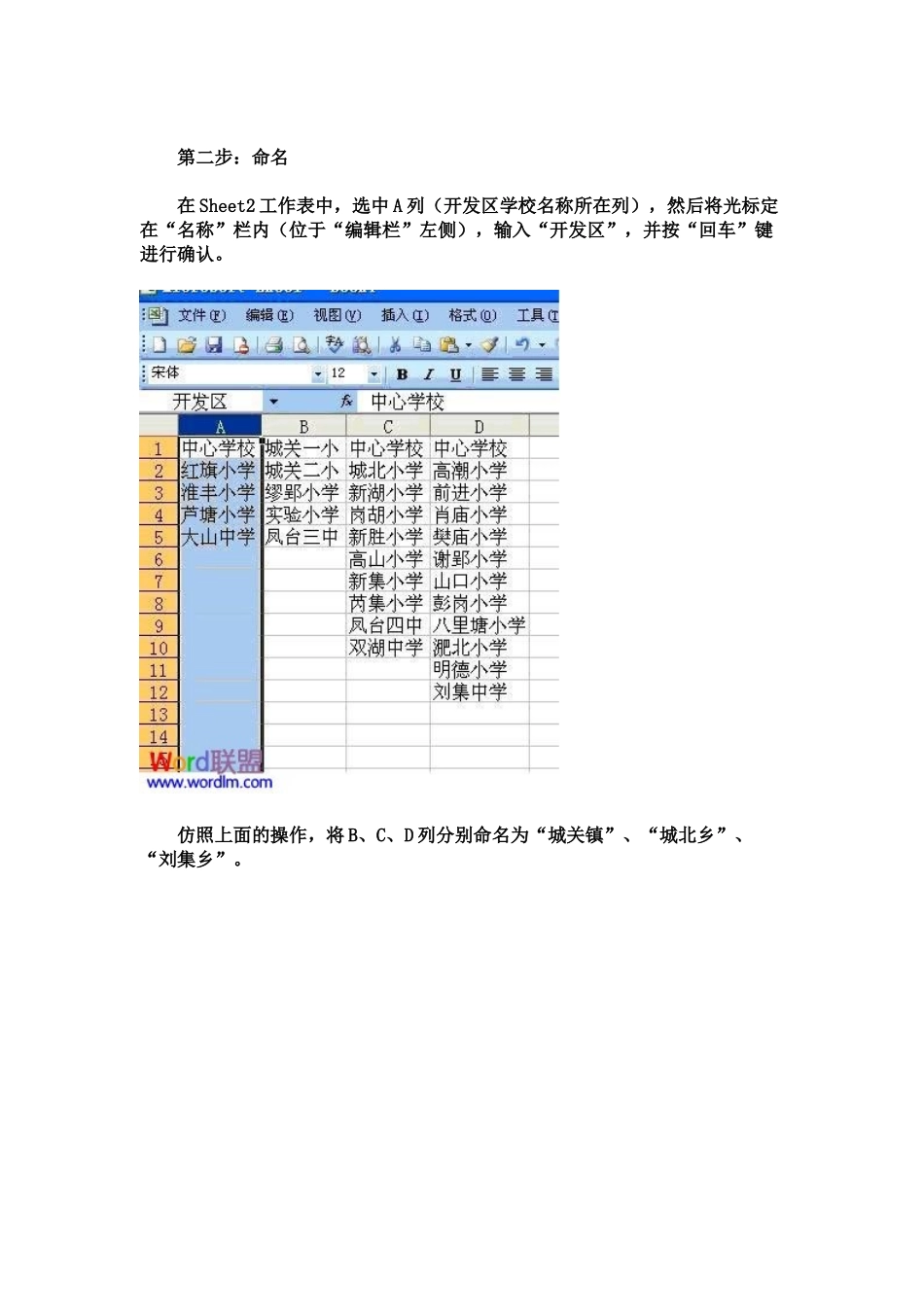
第二步:命名 在 Sheet2 工作表中,选中 A 列(开发区学校名称所在列),然后将光标定在“名称”栏内(位于“编辑栏”左侧),输入“开发区”,并按“回车”键进行确认
仿照上面的操作,将 B、C、D 列分别命名为“城关镇”、“城北乡”、“刘集乡”
第三步:建立 切换到 Sheet1 工作表中,选中需要输入乡镇的单元格(如 K4 单元格),执行“数据→有效性”命令,打开“数据有效性”对话框
进入“设置”标签,单击“允许”右侧的下拉按钮,选中“序列”选项,在下面接着出现的“来源”方框中,输入“开发区、城关镇、城北乡、刘集乡……”序列,输入完成后,确定退出
提示:在输入“序列”时,序列中各元素之间请用英文状态下的逗号隔开
再选中需要输入学校名称的单元格(如 C3 单元格),再次打开“数据有效性”对话框,选中“序列”选项后,在“来源”方框中输入公式:=INDIRECT(K4),确定退