Revit 软件操作技巧——创建幕墙竖梃族幕墙竖梃族分为两个组成部分:“幕墙竖梃”和“公制轮廓-竖梃”,前者是基于后者轮廓的一个实体拉伸,两者的关系类似于实体与草图
轮廓族及门窗族(公制门-幕墙,公制窗-幕墙而非公制门与公制窗)可以嵌套入 CAD 详图或 Revit 详图,这里比较推举 revit 详图嵌套的方式进行详图的装配
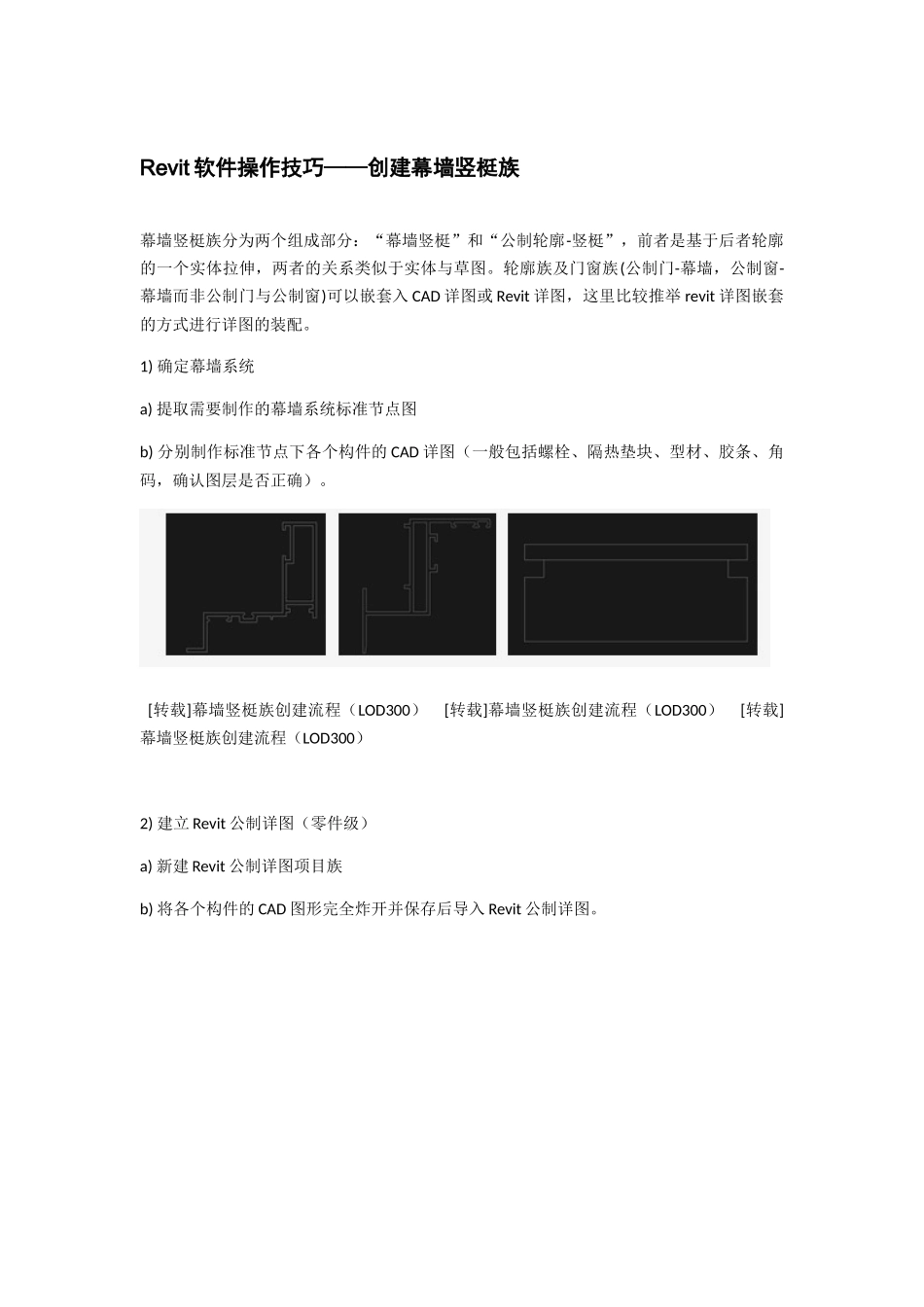
1) 确定幕墙系统a) 提取需要制作的幕墙系统标准节点图b) 分别制作标准节点下各个构件的 CAD 详图(一般包括螺栓、隔热垫块、型材、胶条、角码,确认图层是否正确)
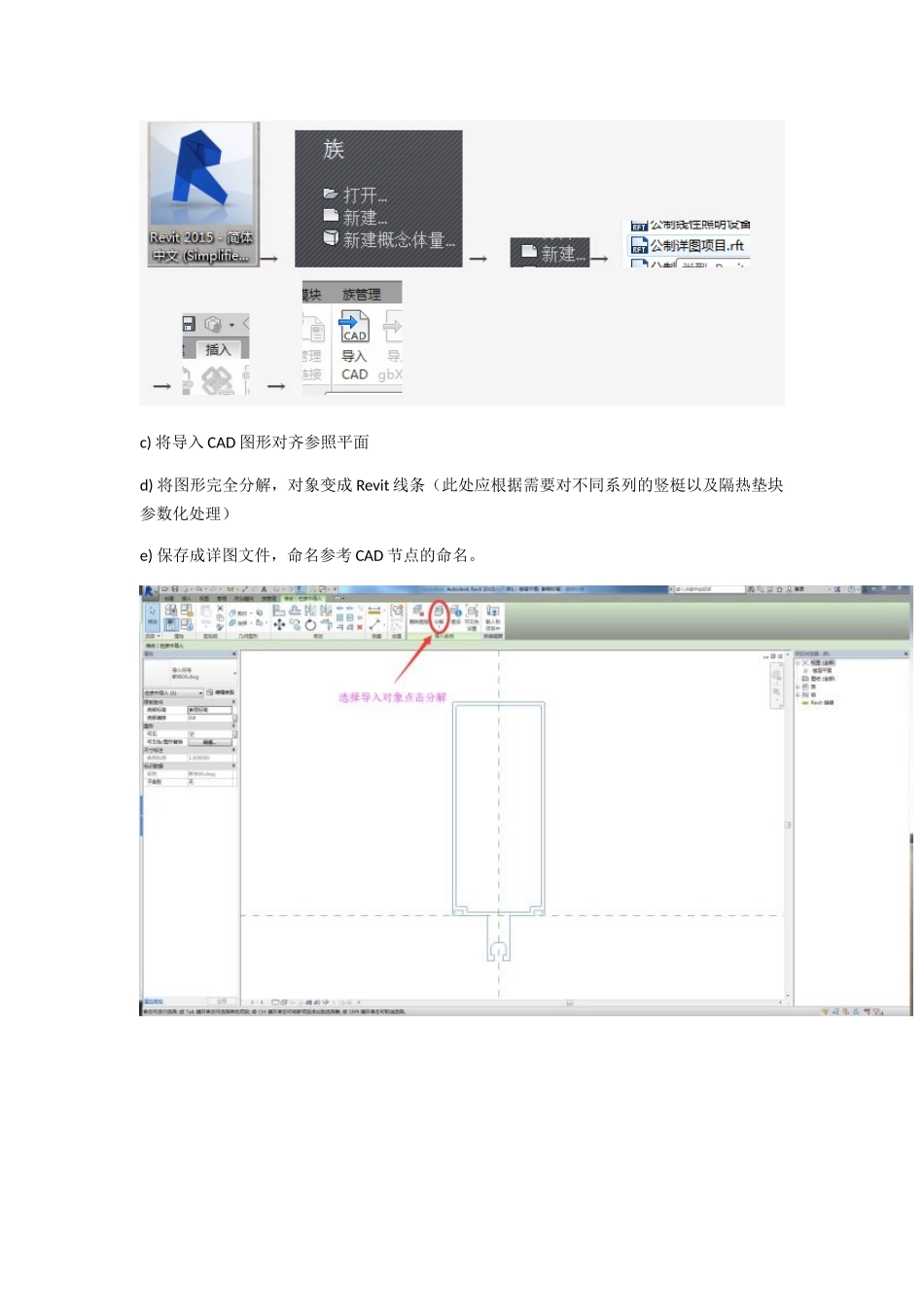
[转载]幕墙竖梃族创建流程(LOD300) [转载]幕墙竖梃族创建流程(LOD300) [转载]幕墙竖梃族创建流程(LOD300)2) 建立 Revit 公制详图(零件级)a) 新建 Revit 公制详图项目族b) 将各个构件的 CAD 图形完全炸开并保存后导入 Revit 公制详图
c) 将导入 CAD 图形对齐参照平面d) 将图形完全分解,对象变成 Revit 线条(此处应根据需要对不同系列的竖梃以及隔热垫块参数化处理)e) 保存成详图文件,命名参考 CAD 节点的命名
3) 建立嵌套 Revit 公制详图(部件级)a) 新建族,样板选择“公制详图项目”b) 载入步骤一做好的 Revit 详图,根据 CAD 节点图的实际位置进行拼装和对齐,默认水平参照平面为项目中玻璃外表面(出墙面)c) 新建参照平面,作为玻璃内表面,关联对应详图构件(图例中应为立杆与依附立杆的胶条)d) 在水平参照平面(玻璃外表面)与新建参照平面(玻璃内表面)之间建立尺寸标注,并设定添加“玻璃厚度”参数(族类型参数)
4) 建立 Revit 竖挺轮廓族a) 新建族,样板选择“公制轮廓-竖梃”,在楼层平面视图中导入步骤二中拼装和对齐好的Revit 详图b) 视图中水平参照平面关联项目中幕墙的中心平面,垂直参照平面