PDSOFT 3DPiping 使用手册《第三部分 ISO 图》—— 3DPiping ISO 图北京中科辅龙运算机技术有限公司2025 年 1 月抽取中间数据文件(
dat)管道模型通过模型检查后,确认管道模型不管在模型软件结构方面,依旧在模型数据库、图形库正确性以及管道安装碰撞检查方面差不多上正确的时,用户就能够进入管道空视图(ISO 图)的自动生成过程,自动生成 ISO 图
第一从管道模型中抽取要自动生成管道空视图(ISO 图)的中间数据文件(
开始抽取 ISO 图中间数据文件(
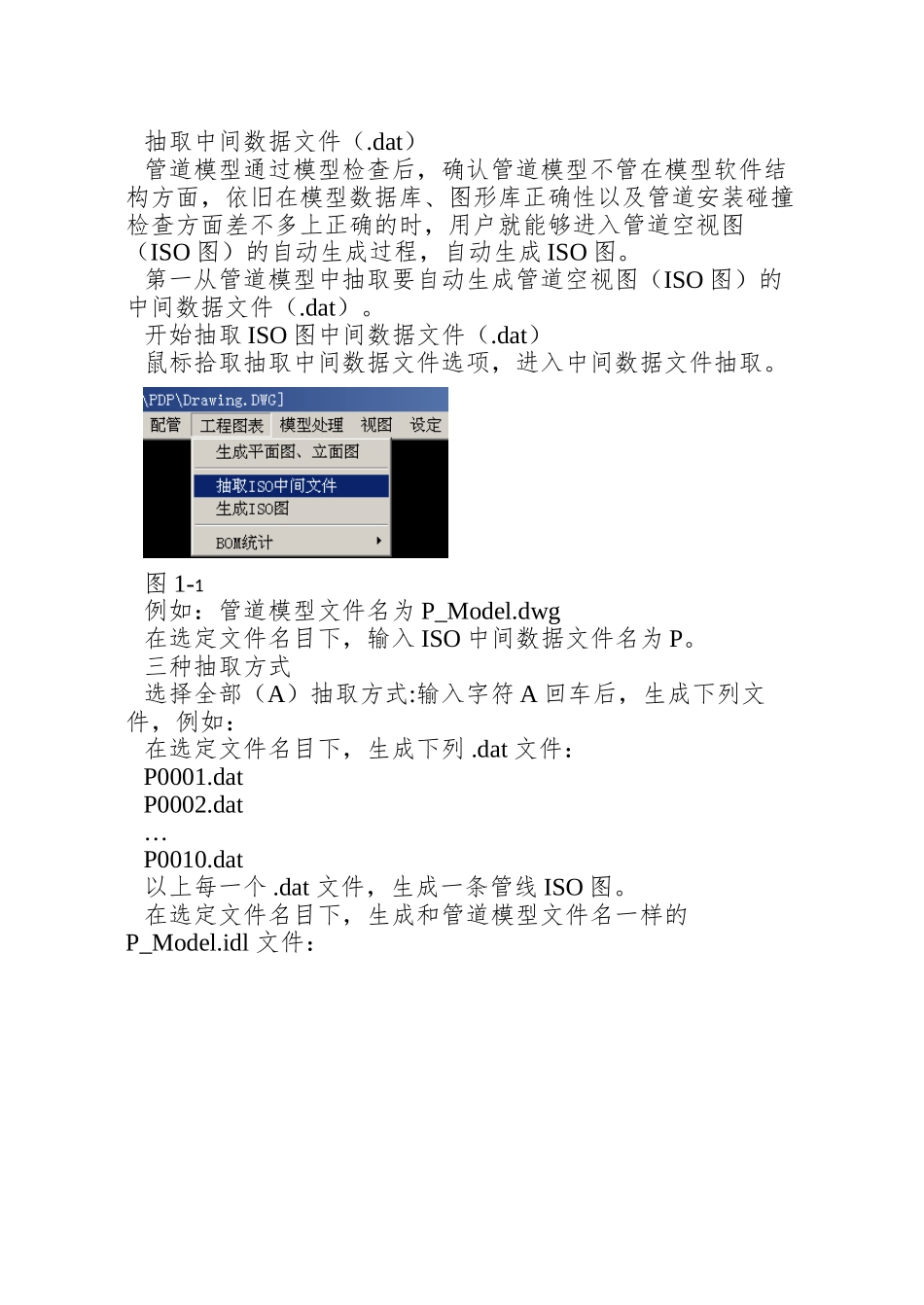
dat)鼠标拾取抽取中间数据文件选项,进入中间数据文件抽取
图 1-1例如:管道模型文件名为 P_Model
dwg在选定文件名目下,输入 ISO 中间数据文件名为 P
三种抽取方式选择全部(A)抽取方式:输入字符 A 回车后,生成下列文件,例如:在选定文件名目下,生成下列
dat 文件:P0001
datP0002
dat…P0010
dat以上每一个
dat 文件,生成一条管线 ISO 图
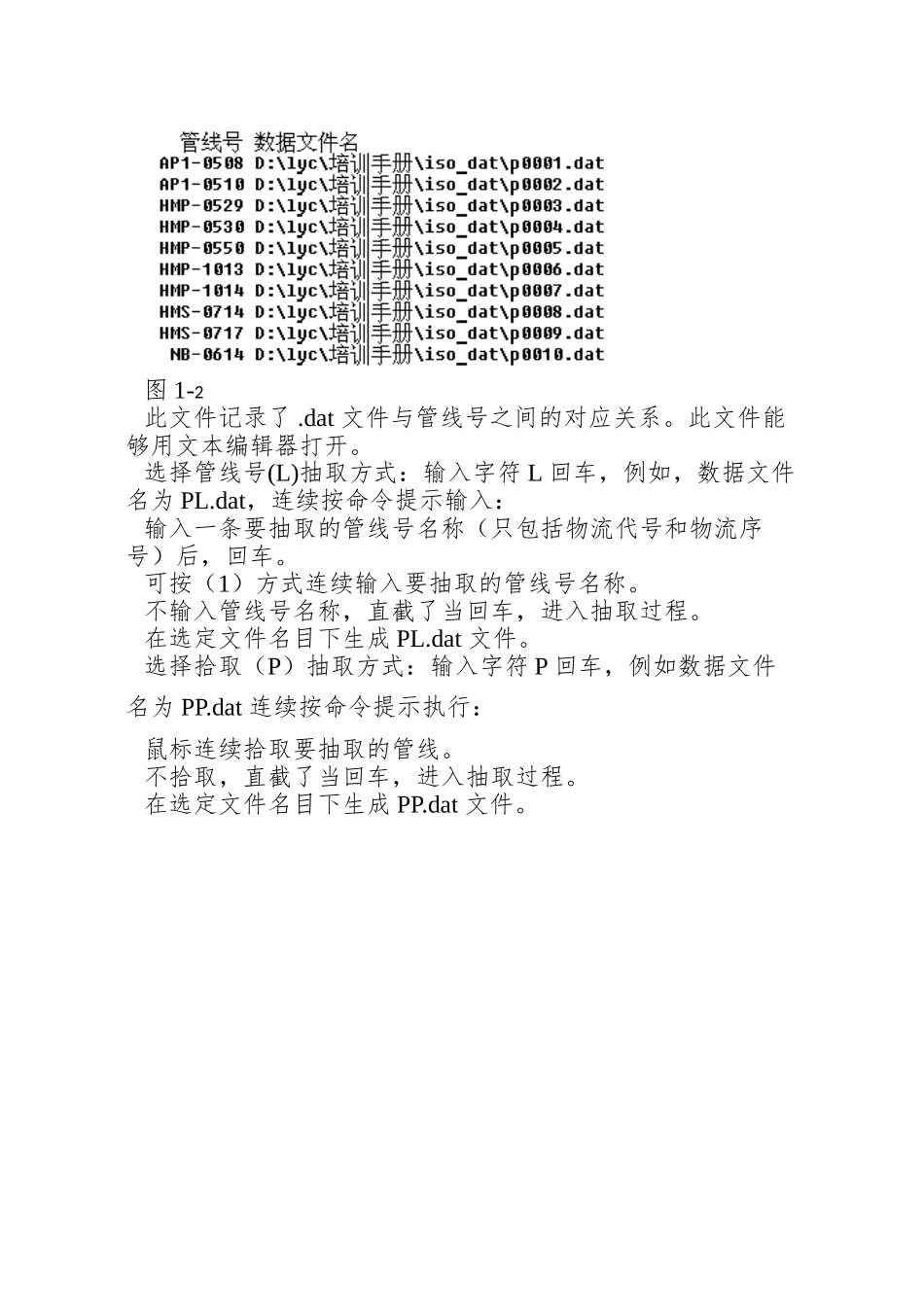
在选定文件名目下,生成和管道模型文件名一样的P_Model
idl 文件:图 1-2此文件记录了
dat 文件与管线号之间的对应关系
此文件能够用文本编辑器打开
选择管线号(L)抽取方式:输入字符 L 回车,例如,数据文件名为 PL
dat,连续按命令提示输入:输入一条要抽取的管线号名称(只包括物流代号和物流序号)后,回车
可按(1)方式连续输入要抽取的管线号名称
不输入管线号名称,直截了当回车,进入抽取过程
在选定文件名目下生成 PL
dat 文件
选择拾取(P)抽取方式:输入字符 P 回车,例如数据文件名为 PP
dat 连续按命令提示执行:鼠标连续拾取要抽取的管线
不拾取,直截了当回车,进入抽取过程
在选定文件名目下生成 PP
dat 文件
自动生成 ISO 图进入自动生成 IS