Revit 中调整嵌板上洞口的位置我们在绘制嵌板有洞口的幕墙时,如何对嵌板洞口开洞
当幕墙中出现多个需要开洞的嵌板,而嵌板的大小和洞口的位置又不尽相同时,如何实现嵌板快速开洞
”1当幕墙嵌板为系统嵌板时1
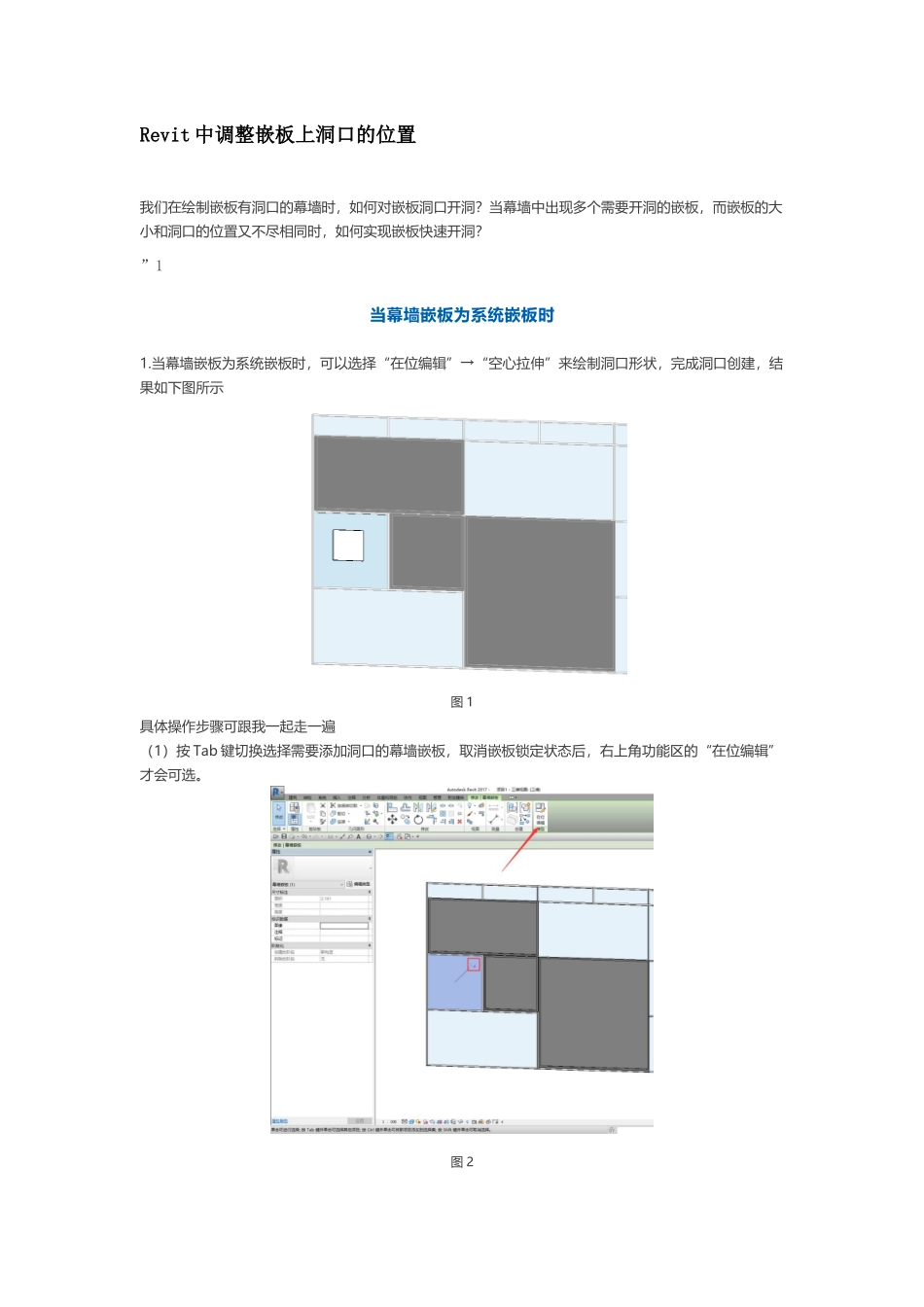
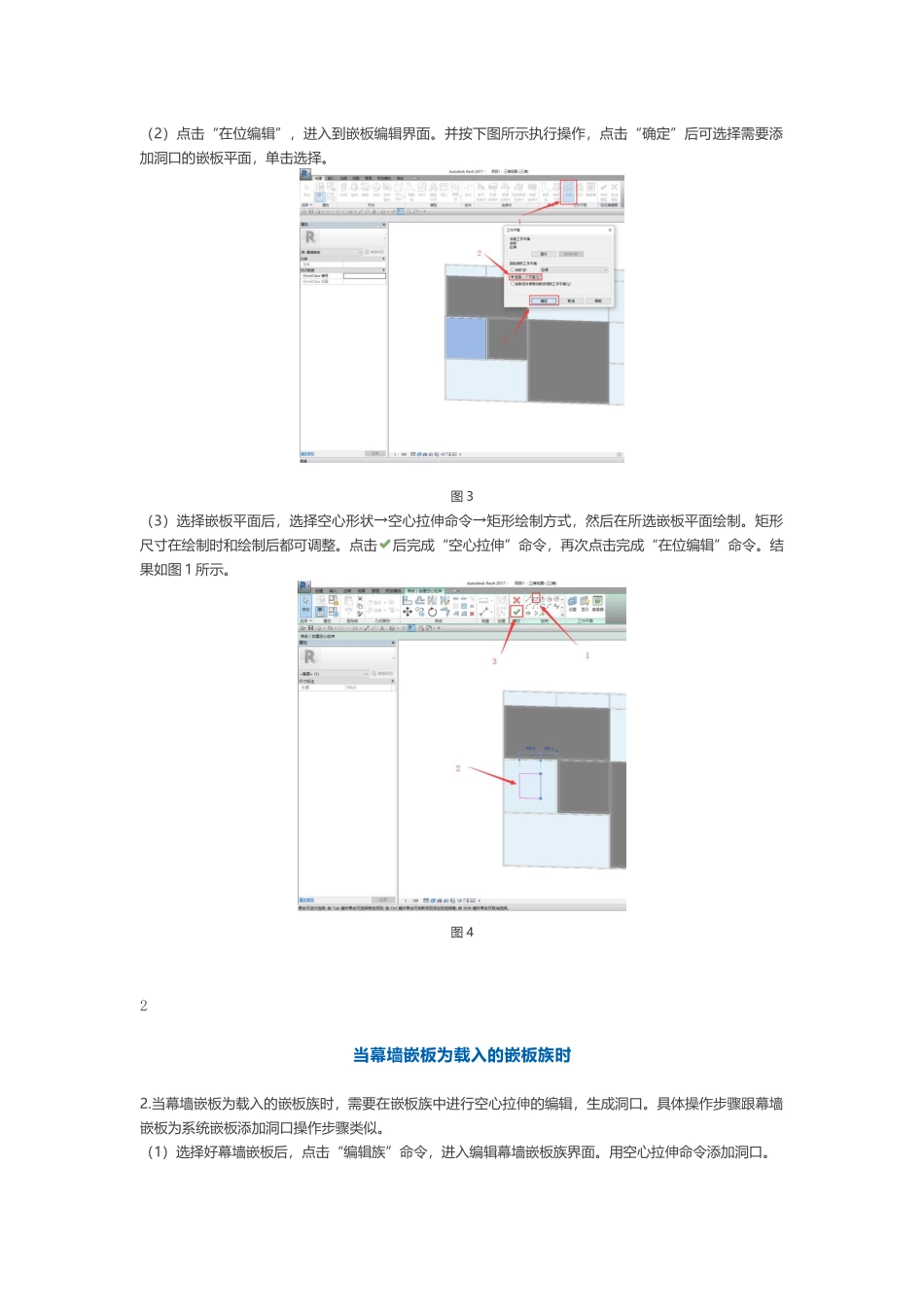
当幕墙嵌板为系统嵌板时,可以选择“在位编辑”→“空心拉伸”来绘制洞口形状,完成洞口创建,结果如下图所示图 1具体操作步骤可跟我一起走一遍(1)按 Tab 键切换选择需要添加洞口的幕墙嵌板,取消嵌板锁定状态后,右上角功能区的“在位编辑”才会可选
图 2(2)点击“在位编辑”,进入到嵌板编辑界面
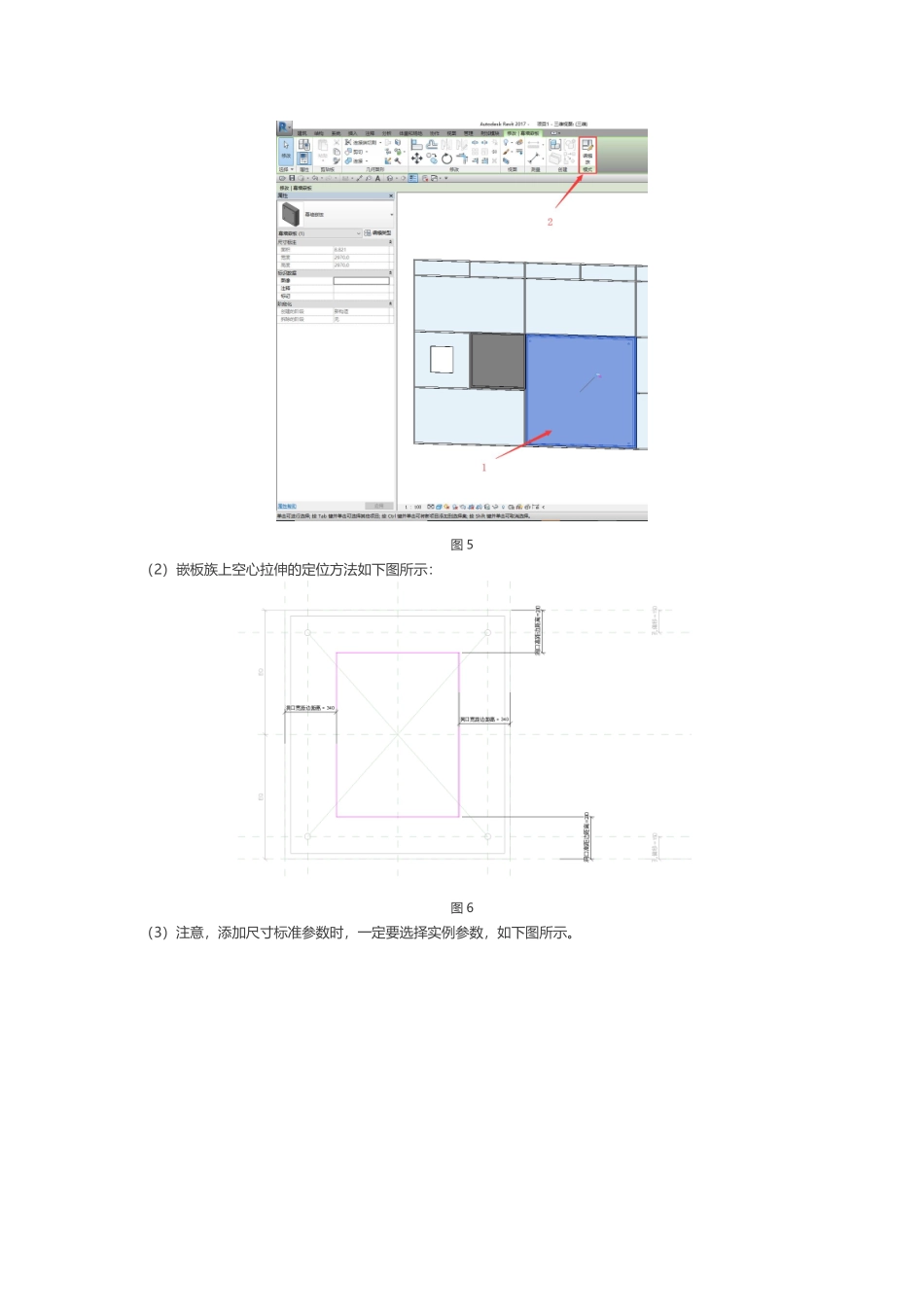
并按下图所示执行操作,点击“确定”后可选择需要添加洞口的嵌板平面,单击选择
图 3(3)选择嵌板平面后,选择空心形状→空心拉伸命令→矩形绘制方式,然后在所选嵌板平面绘制
矩形尺寸在绘制时和绘制后都可调整
点击后完成“空心拉伸”命令,再次点击完成“在位编辑”命令
结果如图 1 所示
图 42当幕墙嵌板为载入的嵌板族时2
当幕墙嵌板为载入的嵌板族时,需要在嵌板族中进行空心拉伸的编辑,生成洞口
具体操作步骤跟幕墙嵌板为系统嵌板添加洞口操作步骤类似
(1)选择好幕墙嵌板后,点击“编辑族”命令,进入编辑幕墙嵌板族界面
用空心拉伸命令添加洞口
图 5(2)嵌板族上空心拉伸的定位方法如下图所示:图 6(3)注意,添加尺寸标准参数时,一定要选择实例参数,如下图所示
图 7(4)将图 7 中的幕墙嵌板族载入项目中“覆盖现有版本及其参数值”
选择单块幕墙嵌板输入数值,更改洞口大小
同时注意到修改单块幕墙嵌板的实例参数,并不影响旁边嵌板洞口尺寸
所以我们可通过修改可载入嵌板族,添加参数的形式,快速在同一族类型的不同尺寸大小嵌板上添加不同尺寸的洞口
■ ■■■■图 8