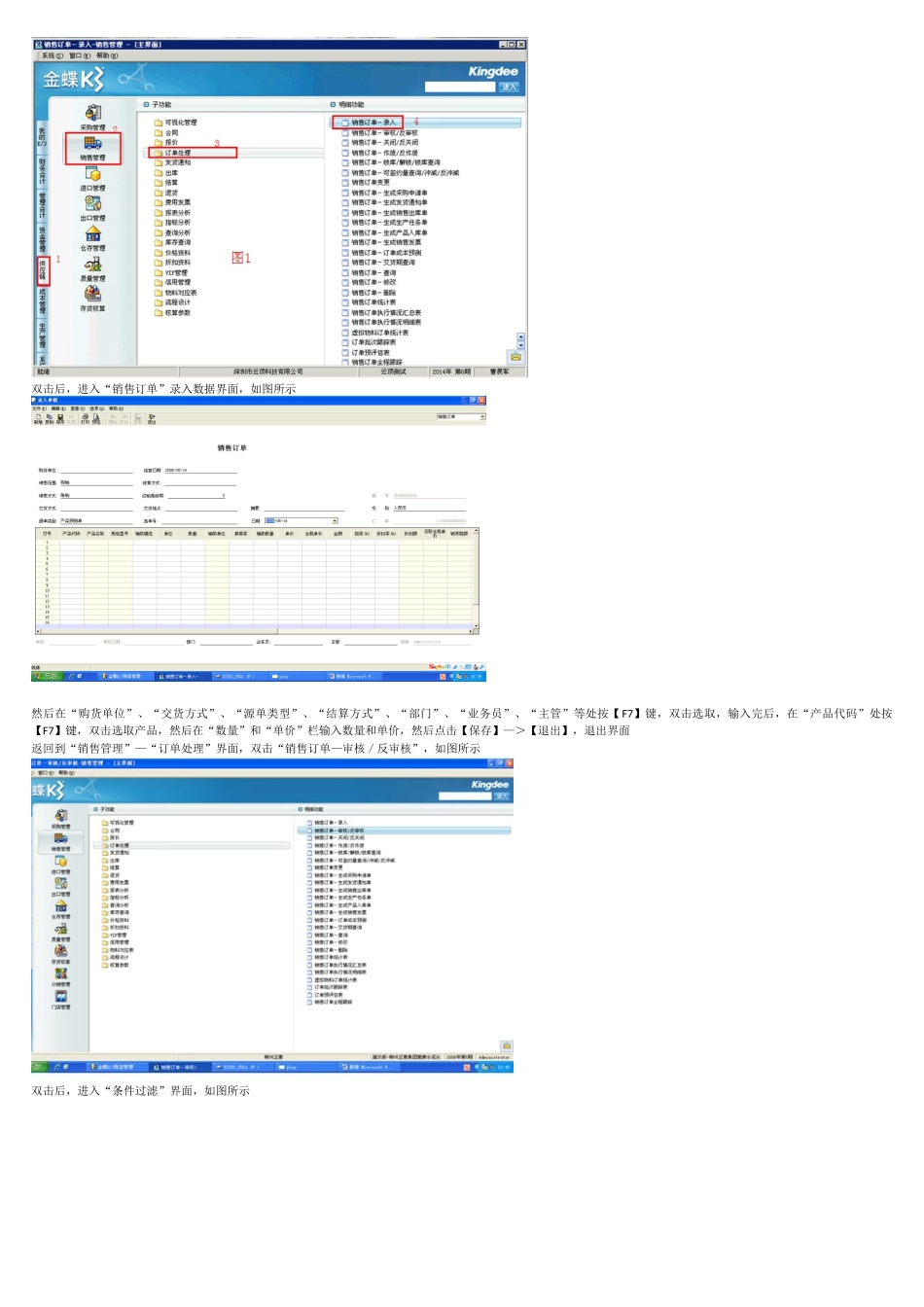
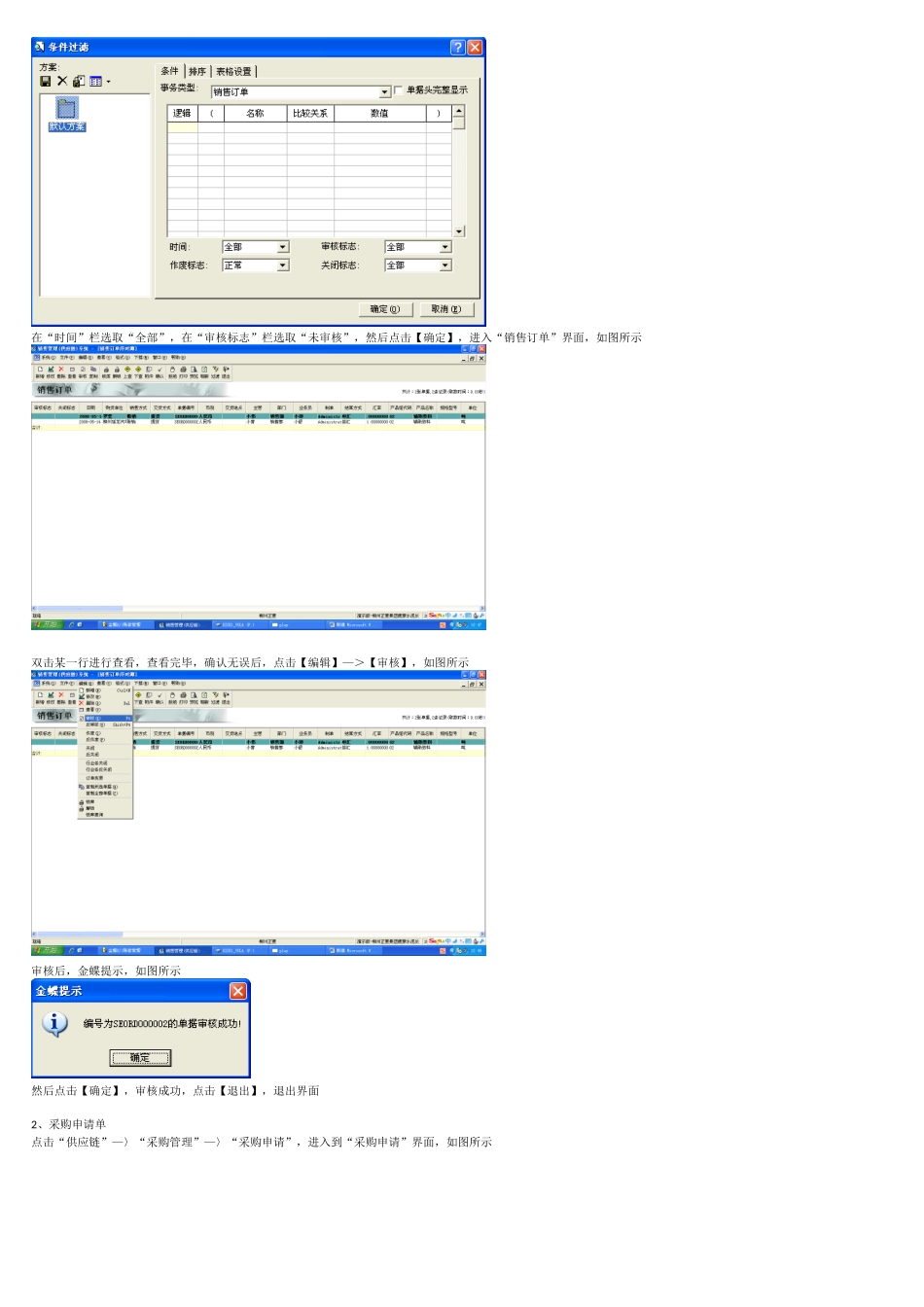
云顶科技 K3 流程1、 下面图片有注意事项,请注意查看
根据图片上的步骤 1,2,3,4 点击
2、 K3 系统的领料和退料在同一界面,一定要注意蓝字和红字
蓝字表示领,红字表示退
1、 订单处理返回到“销售管理”—“订单处理”界面,双击“销售订单—录入”,如图所示(销售订单的销售方式不能是直销,否则不能生成发货通知单)销售订单(图 1)物料需求计划采购订单(图 3)收料通知单(图 4)采购检验申请单(图5)IQC 检 验 单 ( 图6)外 购 入 库 单 ( 图7)采购发票(图 8)财务记帐委 外 生 产 任 务 单 ( 图21)受托生产任务单(图 9、11)受托加工领料单(图 20)生产投料单(图 12)委 外 加 工 入 库 单 ( 图28)委外加工发出(图 24)委 外 加 工 检 验 申 请 单 ( 图25)产 品 检 验 申 请 单 ( 图13)产品检验单(图 15)产品入库单(图 17)委外加工检验单(图 27)发 货 通 知 单 ( 图16)销售出库单(图 18)委外生产投料单(图 23)销 售 发 票 ( 图19)财务记帐委 外 费 用 加工发票财务记帐发货通知单(图 16)销售出库单(图 18)受 托 费 用 加工发票财务记帐采 购 申 请 单 ( 图2)受托加工材料入库单(图 22)生 产 任 务 单 ( 图9、10)生产投料单(图 12)生 产 领 料 单 ( 图13)产 品 检 验 申 请 单 ( 图14)产品检验单(图 15)产 品 入 库 单 ( 图17)发 货 通 知 单 ( 图16)销售出库单(图 18)销售发票(图 19)财务记帐双击后,进入“销售订单”录入数据界面,如图所示然后在“购货单位”、“交货方式”、“源单类型”、“结算方式”、“部门”、“业务员”、“主管”等处按【F7】键,双击选取,输入完后,在“产品代码”处按【F7】键,双击