电脑桌面
添加小米粒文库到电脑桌面
安装后可以在桌面快捷访问

CPE安装及使用说明

CPE安装及使用说明_第1页
1/19
CPE安装及使用说明_第2页
2/19
CPE安装及使用说明_第3页
3/19
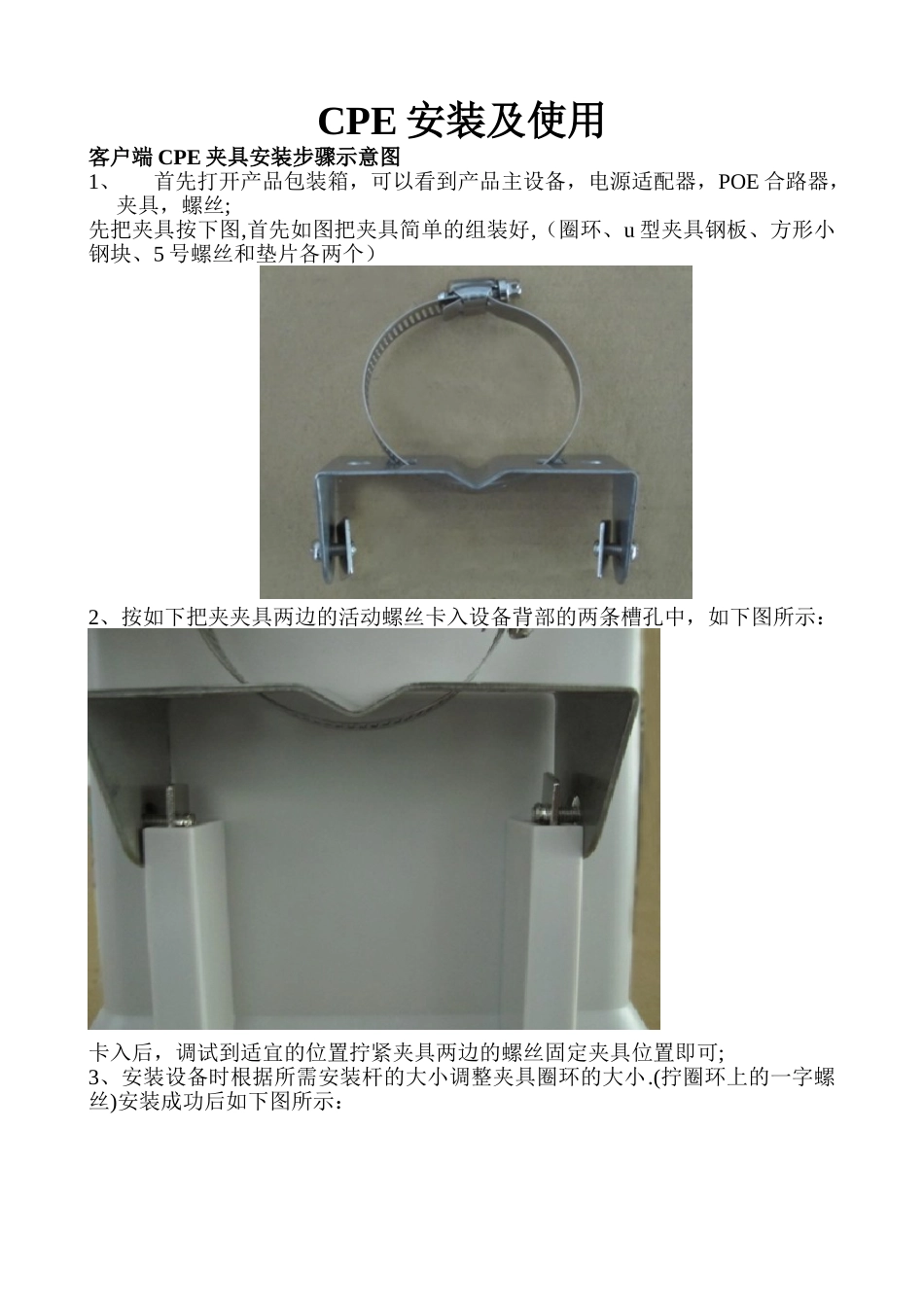
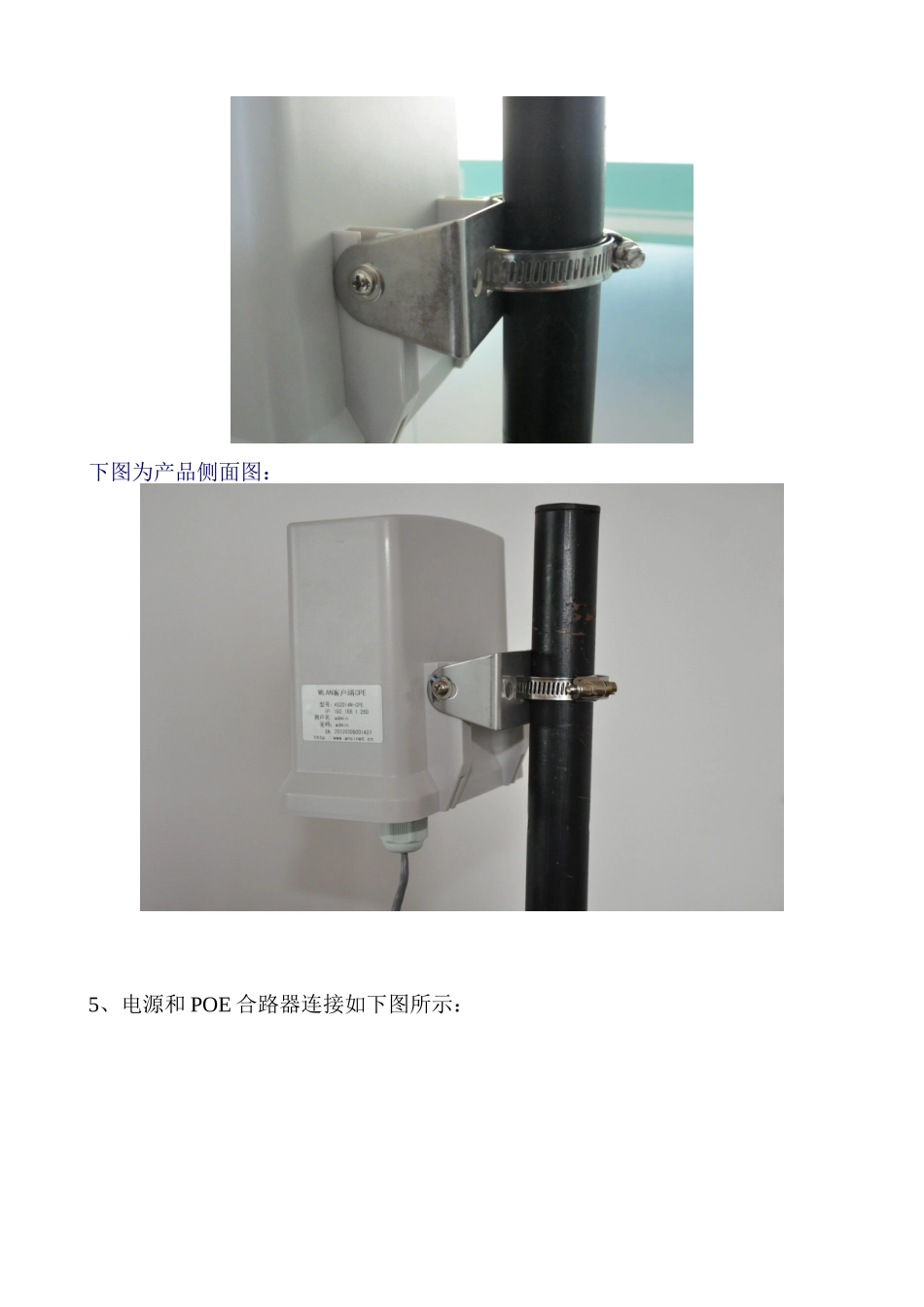
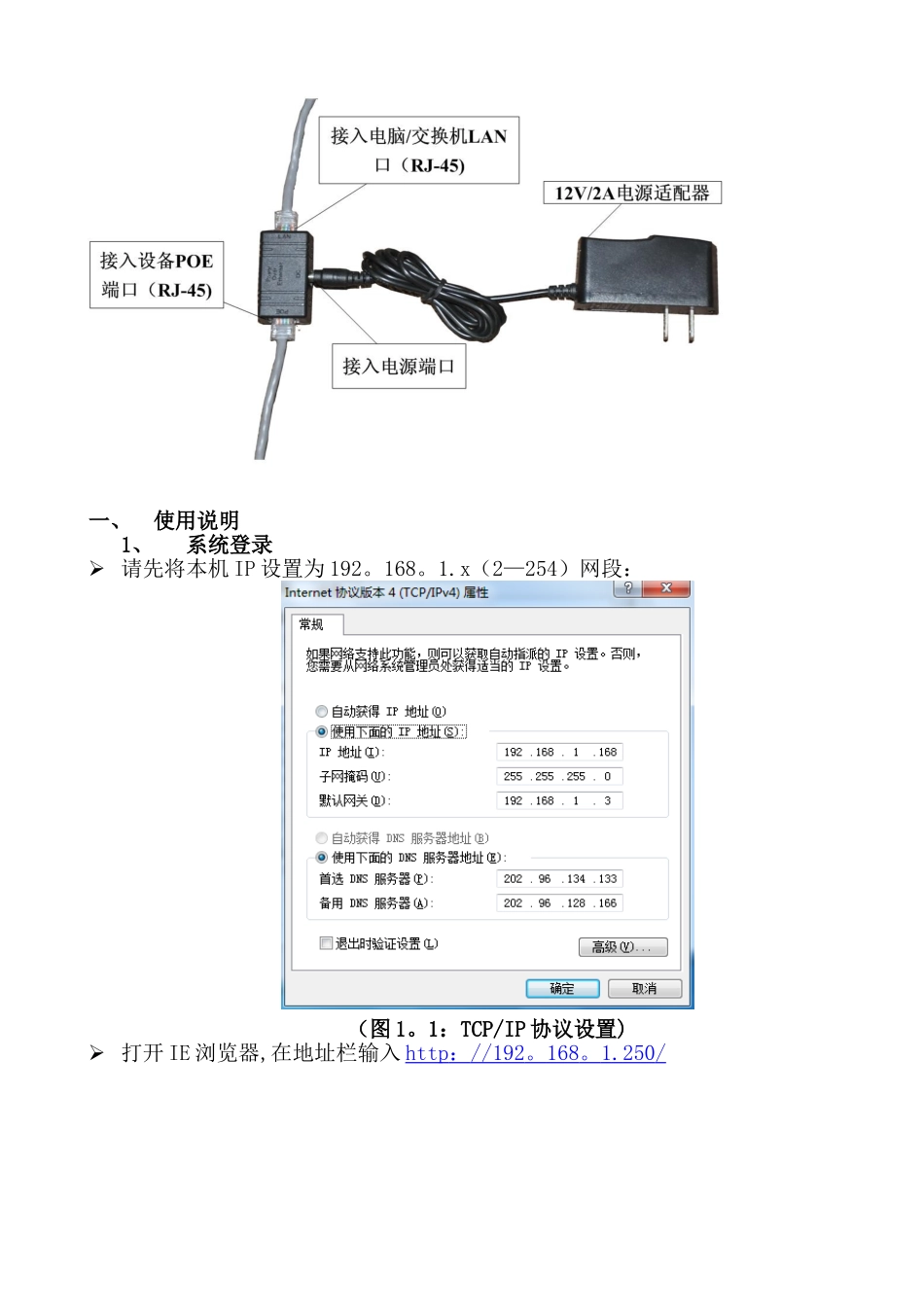
CPE 安装及使用客户端 CPE 夹具安装步骤示意图1、首先打开产品包装箱,可以看到产品主设备,电源适配器,POE 合路器,夹具,螺丝;先把夹具按下图,首先如图把夹具简单的组装好,(圈环、u 型夹具钢板、方形小钢块、5 号螺丝和垫片各两个)2、按如下把夹夹具两边的活动螺丝卡入设备背部的两条槽孔中,如下图所示:卡入后,调试到适宜的位置拧紧夹具两边的螺丝固定夹具位置即可;3、安装设备时根据所需安装杆的大小调整夹具圈环的大小.(拧圈环上的一字螺丝)安装成功后如下图所示:下图为产品侧面图:5、电源和 POE 合路器连接如下图所示:一、使用说明1、系统登录 请先将本机 IP 设置为 192。168。1.x(2—254)网段:(图 1。1:TCP/IP 协议设置) 打开 IE 浏览器,在地址栏输入 http : //192 。 168 。 1 . 250 / (图 1。2:登录界面) 输入默认用户名:admin,默认密码:admin,点击“登录”,进入 WEB 管理初始界面;(图 1.3:系统状态)这里可以查看系统的基本信息,运行状态,运行时间,无线配置信息等;在Client 模式下,假如设备已经连接上热点 AP,则在“无线配置”里面的“状态”显示“Connected”,假如没有连接上,则显示“Scanning”,这里推断设备间是否连接成功的标志。2、操作模式设备支持两种操作模式: 桥接, 无线 ISP , 系统默认是 “桥接”模式,普通用户推举使用 桥接模式,设备相当于一个无线终端。(图 2.1:操作模式设置)3、无线设置该菜单项设置无线各项相关参数。3.1 基本设置该页面设置无线工作在不同模式下相关参数。 (图 3.1:无线基本设置)禁用无线网络接口 : 勾选将关闭无线功能 .频带 : 可选如下模式 2 。 4G Hz(B ) :11b 模式,最高速率是 11Mbps 2 。 4G Hz ( G) :11g 模式,最高速率是 54 Mbps 2 。 4G Hz(N) : 11n 模 式 , 最 高 速 率 是 150 Mbps ( 1T1R)300 Mbps(2T2R)2.4G Hz (B+G ) :11b/g 模式,最高速率分别是 11 Mbps 和 54 Mbps2 。 4G Hz(G+N) :11g/n 模式,最高速率分别是 54 Mbps 和 150 Mbps /300 Mbps2 。 4G Hz ( B+G+N) :11b/g/n 模 式 , 最 高 速 率 分 别 是 11 Mbps , 54 Mbps,150 Mbps /300 Mbps.模式: 可选 AP,CLIENT,WDS,AP+WDS 模式,默认是 Client 模式.在 AP 模式下,点击 Multiple AP 按钮, 将显示并可更改 mult...

1、当您付费下载文档后,您只拥有了使用权限,并不意味着购买了版权,文档只能用于自身使用,不得用于其他商业用途(如 [转卖]进行直接盈利或[编辑后售卖]进行间接盈利)。
2、本站所有内容均由合作方或网友上传,本站不对文档的完整性、权威性及其观点立场正确性做任何保证或承诺!文档内容仅供研究参考,付费前请自行鉴别。
3、如文档内容存在违规,或者侵犯商业秘密、侵犯著作权等,请点击“违规举报”。

碎片内容

CPE安装及使用说明

确认删除?
VIP
微信客服
  • 扫码咨询
会员Q群
  • 会员专属群点击这里加入QQ群
客服邮箱
回到顶部