Jlink 烧写程序图文教程第一步安装 jlink 驱动,安装完成后出现如下图标:SEGGER1
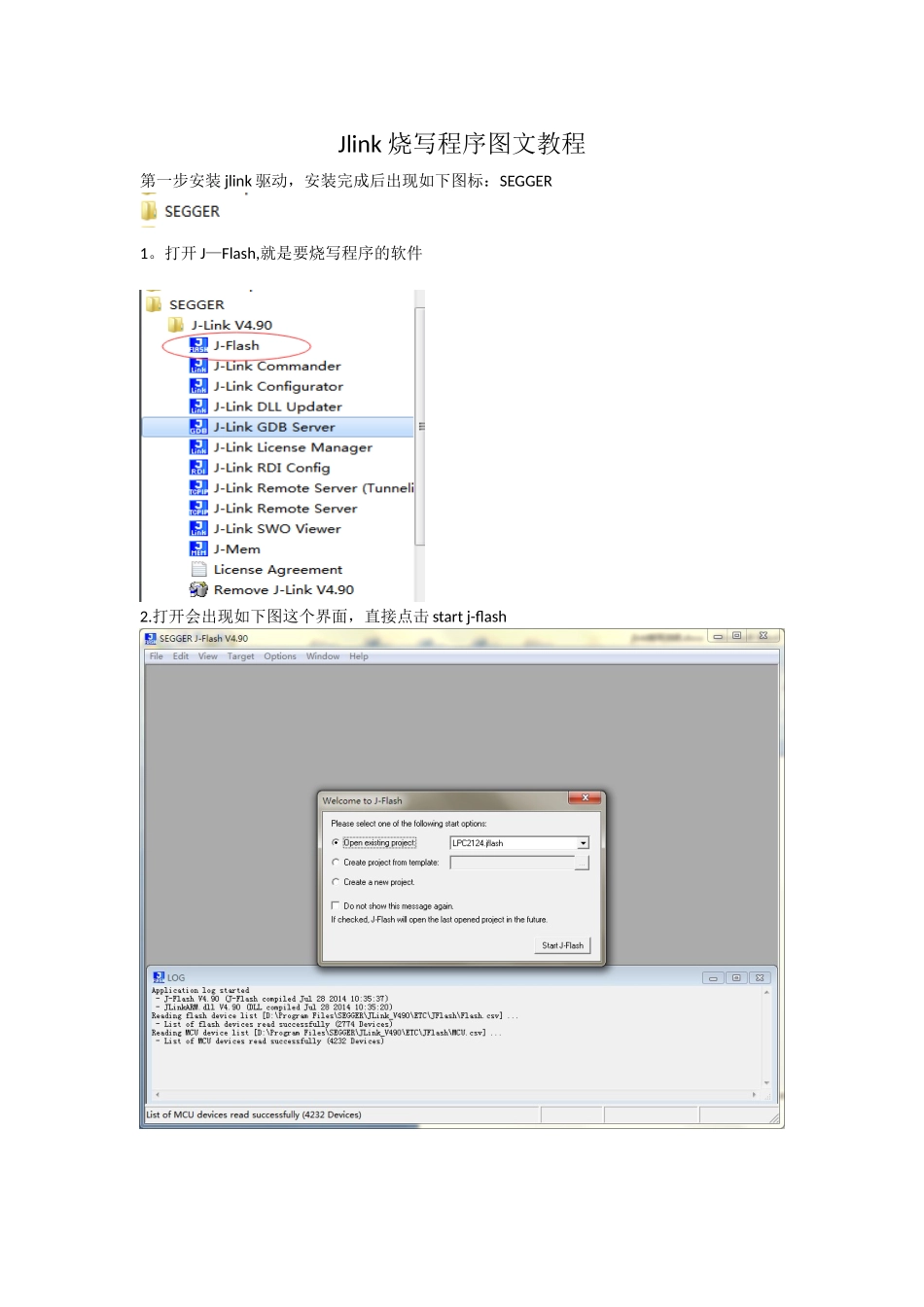
打开 J—Flash,就是要烧写程序的软件2
打开会出现如下图这个界面,直接点击 start j-flash3
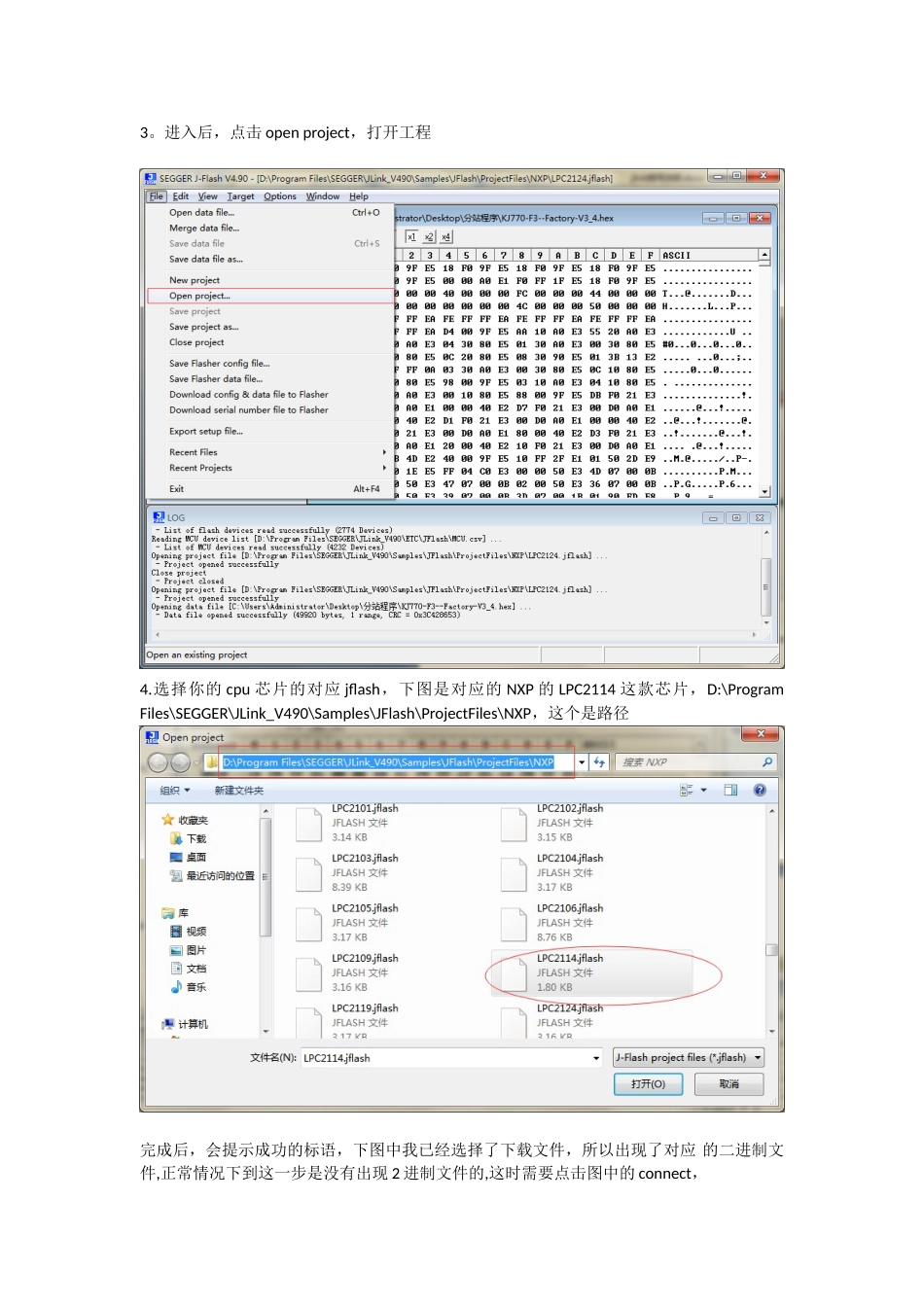
进入后,点击 open project,打开工程4
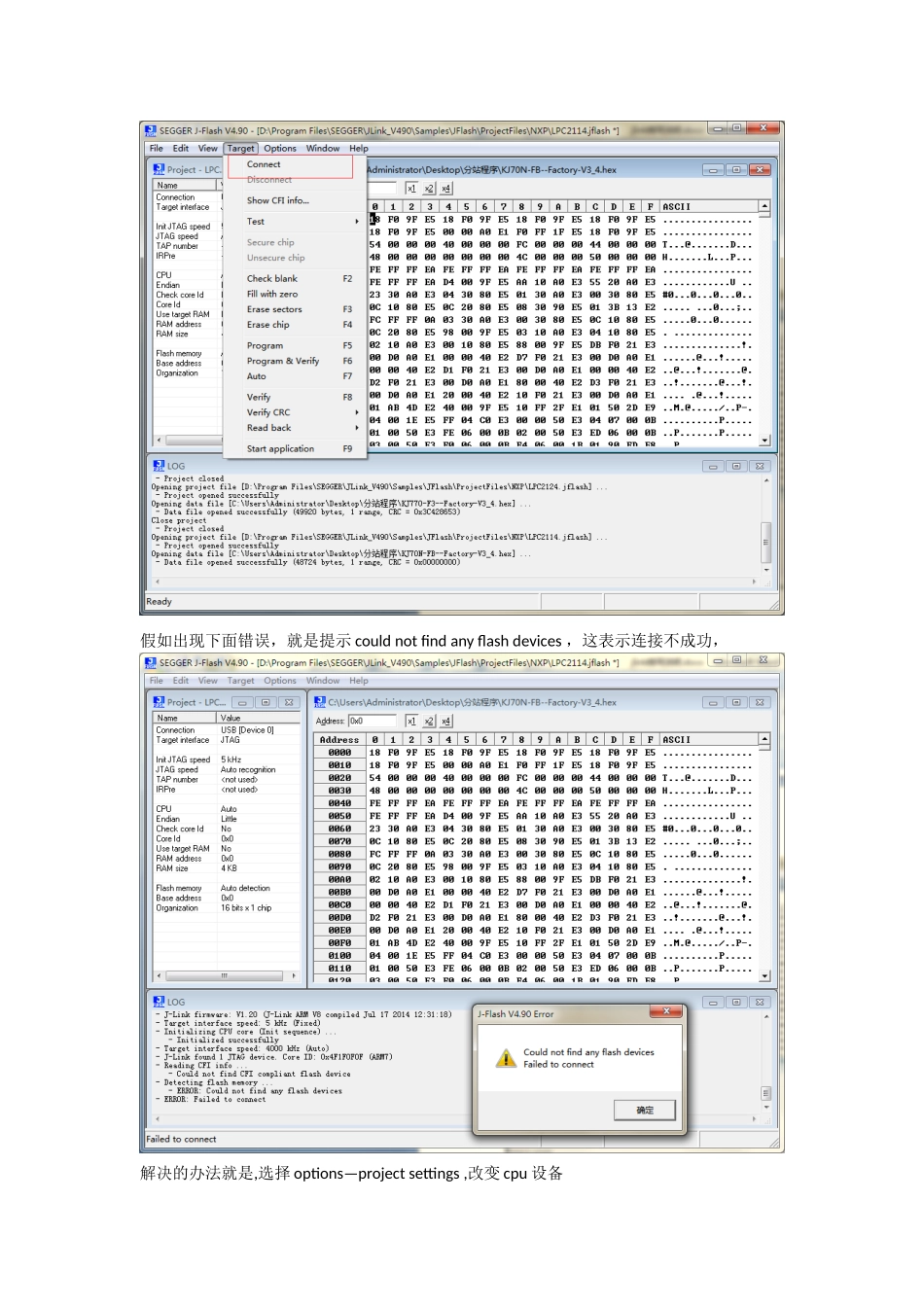
选择你的 cpu 芯片的对应 jflash,下图是对应的 NXP 的 LPC2114 这款芯片,D:\Program Files\SEGGER\JLink_V490\Samples\JFlash\ProjectFiles\NXP,这个是路径完成后,会提示成功的标语,下图中我已经选择了下载文件,所以出现了对应 的二进制文件,正常情况下到这一步是没有出现 2 进制文件的,这时需要点击图中的 connect,假如出现下面错误,就是提示 could not find any flash devices ,这表示连接不成功,解决的办法就是,选择 options—project settings ,改变 cpu 设备点击 CPU 选项,按图中选择 device,找到你对应的 cpu 就可以了这是提示连接成功的截图
之后就可以选择你所需要下载的程序文件了,点击 file—open data file这边需要注意的是,每次只能打开一个程序文件,比如图中的二进制文件,只能有一个接着就是烧写了,点击 target – program假如出现 read memory error 错误,有 2 个选择,1 关闭当前要下载的程序,重新选择二进制文件,2,选择 target 中的 program&verify 或者 auto,一般情况下 auto 这个选择都是可以执行的,这个 auto 一般情况下都是下载成功的,假如到这一步还不成功的话,就选择关闭软件,按上面再来一次,或者重新选择程序,最后一张图就是下载成功的提示,一切完成