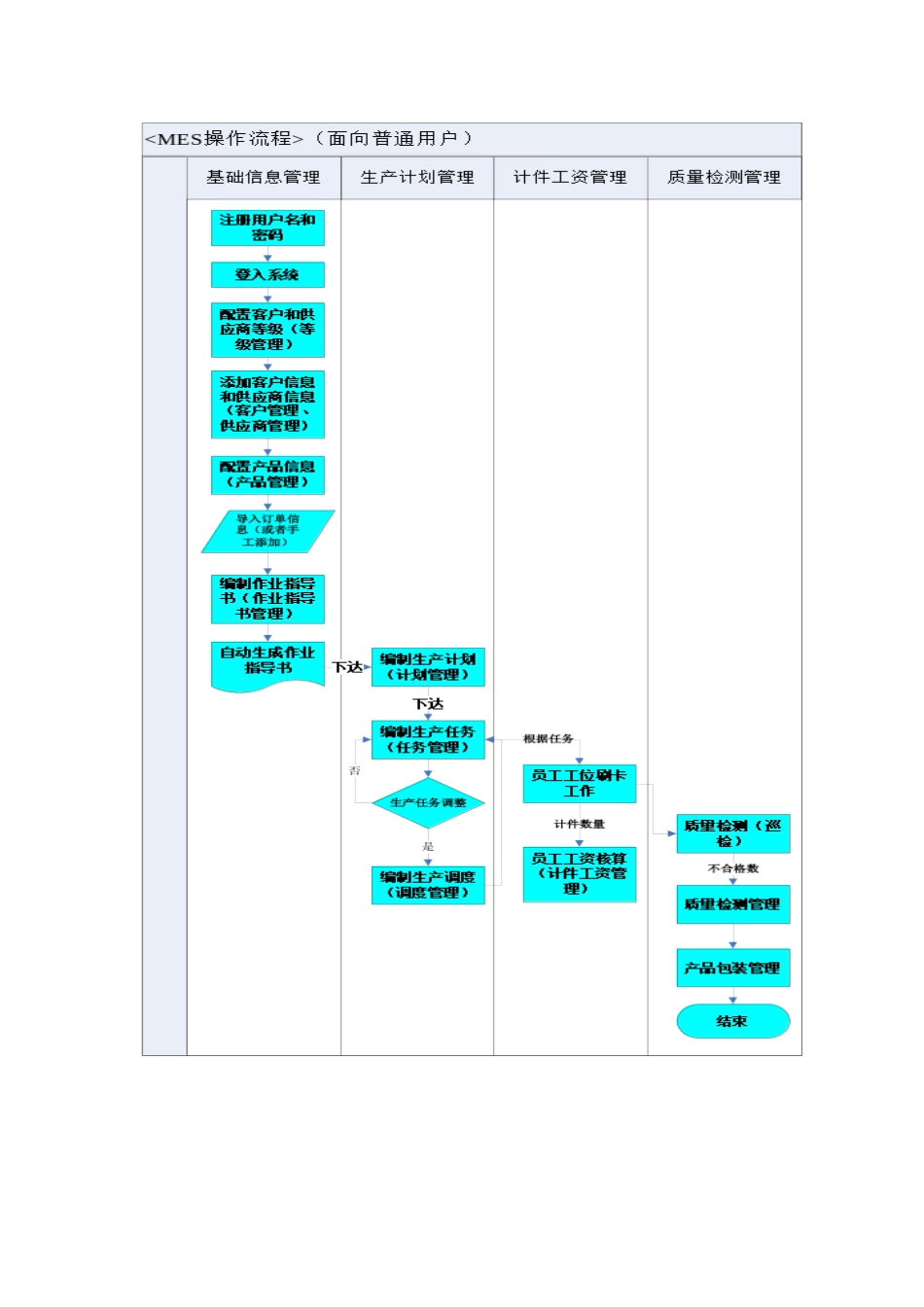
目录1。编写目的............................................................................................................................12。操作内容演示....................................................................................................................22。1 操作总流程图..........................................................................................................22。2 操作步骤演示..........................................................................................................32.2.1 系统登入..........................................................................................................32.2。2 系统基础信息管理.......................................................................................32。2.3 生产管理.....................................................................................................142。2.4 计件工资管理.............................................................................................171。编写目的制造执行系统(MES)已经到了实施阶段,目前系统的开发以及测试已告一段落。为了使用户更加迅速的学习和了解 MES 的操作流程和操作方法,以便于后期的实施和用户培训,特编写操作说明书,以供用户参考。此操作说明,完全根据目前 MES( V1。1) 现推行的版本编写,模块功能也与该版本相一致。2.操作内容演示2。1 操作总流程图2。2 操作步骤演示2。2。1 系统登入进入登入界面,输入用户名和密码.2。2.2 系统基础信息管理2.2.2。1 等级管理用户进入 MES 系统后,首先要对等级管理进行初始化操作。点击基础信息管理—等级管理—等级添加.在添加页面对客户等级或者供应商等级进行初始化的操作。等级管理操作流程:等级 管理操 作步骤:1 。添 加一个客户等级的操作.输入等级名称和等级描述,并且选择客户等级。2.添加完成后,在等级查询里面查看添加的等级信息3 点击等级管理,修改添加完成的等级信息4 点击修改,添加修改数据,完成后点“提交”。2。2。2。2 客户管理在添加完成客户等级以后,就可以再基础信息-客户管理的模块中添加详细的客户信息了。客户管理操作流程: 客 户 管 理操作步骤:1 选 择 客户管理,点击客 户 添 加界面.2 添加完成后...