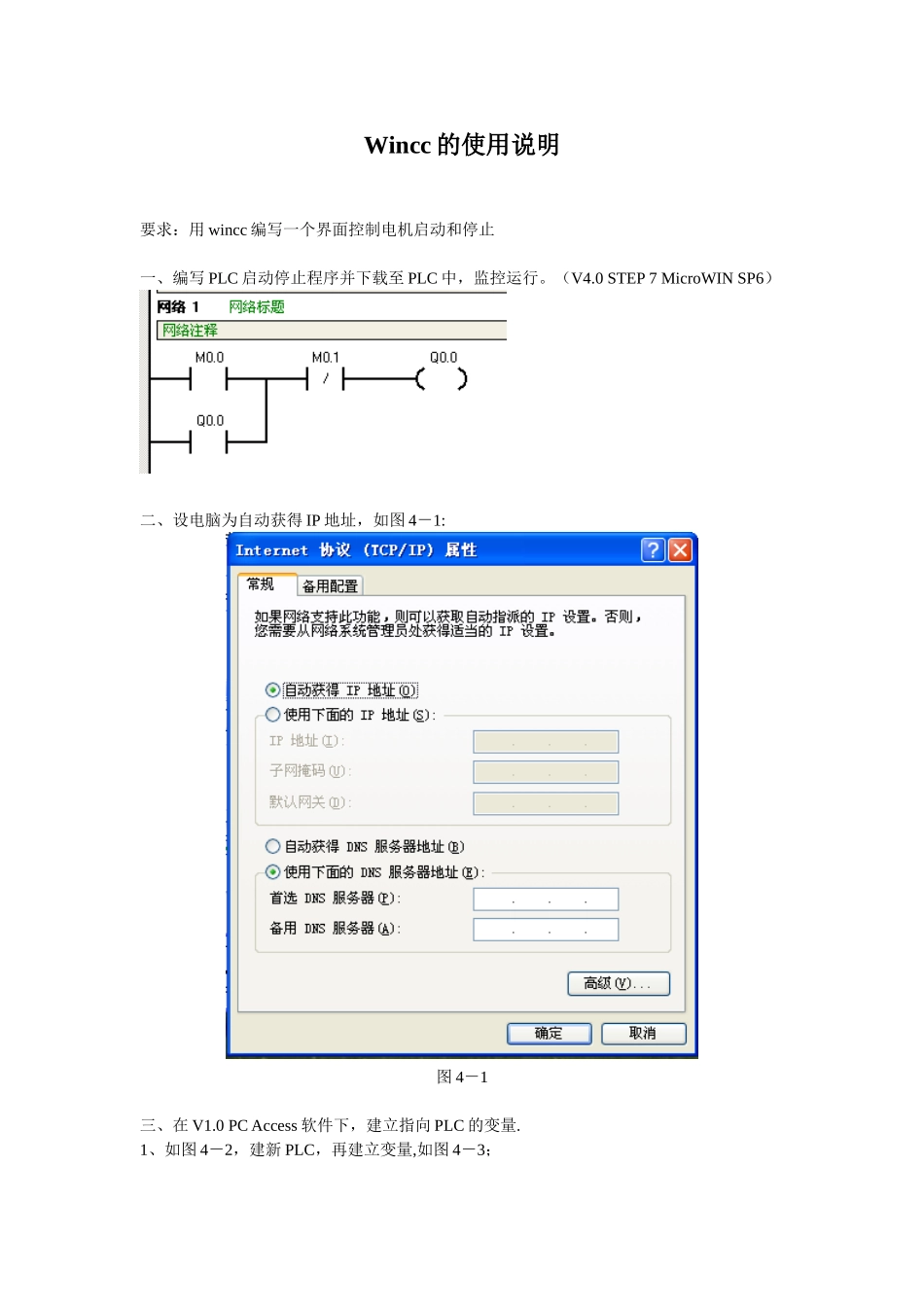
Wincc 的使用说明要求:用 wincc 编写一个界面控制电机启动和停止一、编写 PLC 启动停止程序并下载至 PLC 中,监控运行
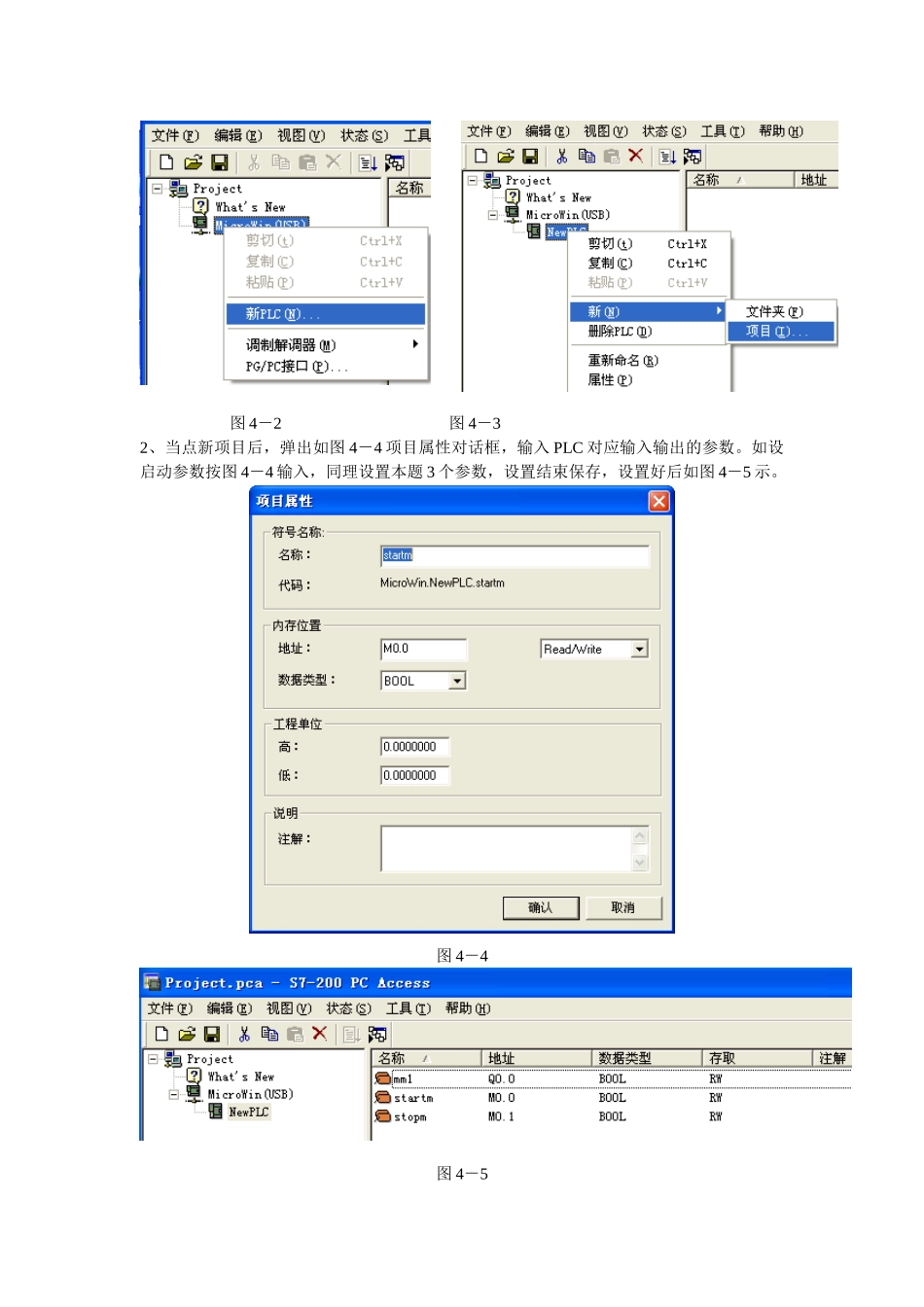
0 STEP 7 MicroWIN SP6)二、设电脑为自动获得 IP 地址,如图 4-1:图 4-1三、在 V1
0 PC Access 软件下,建立指向 PLC 的变量
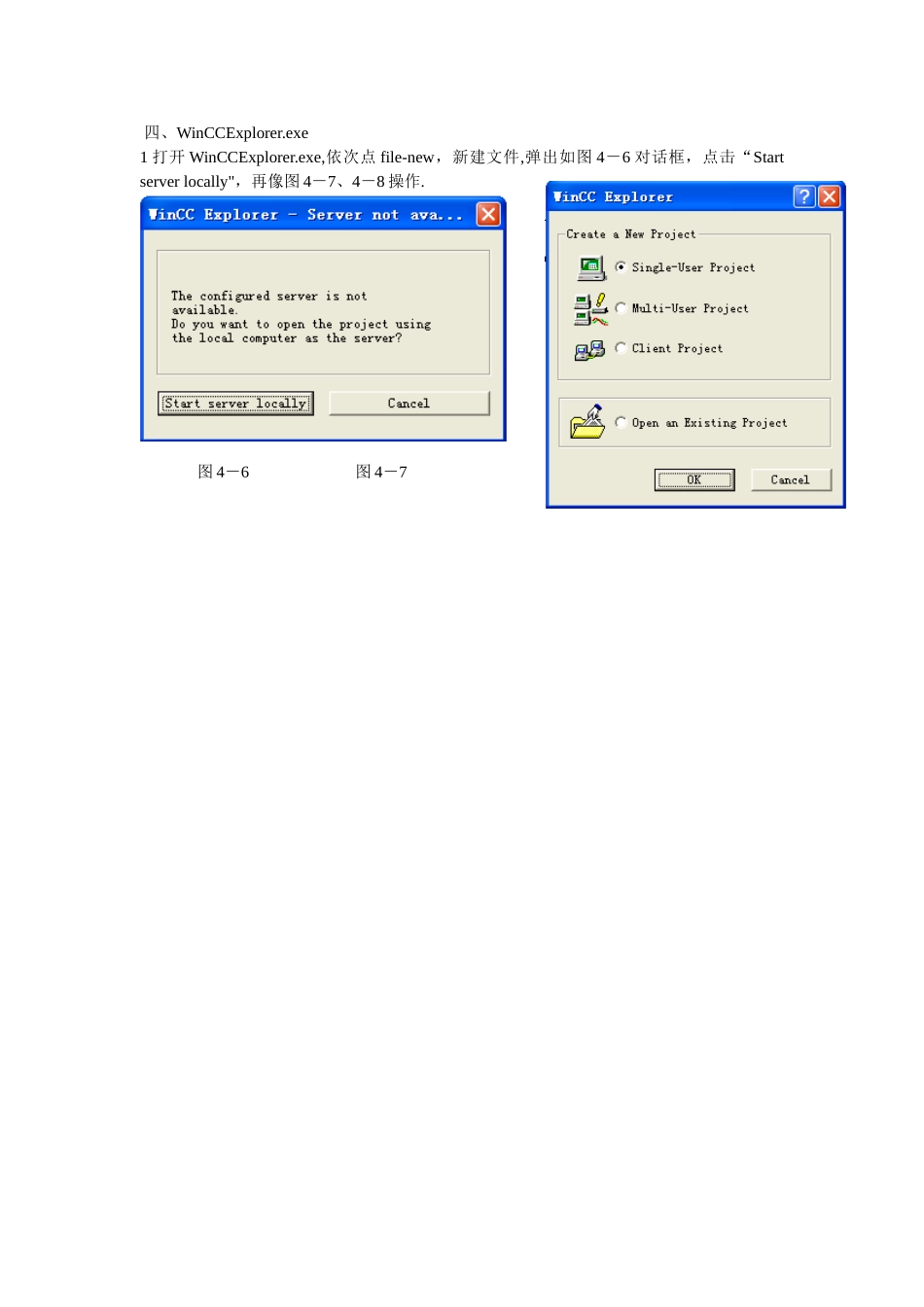
1、如图 4-2,建新 PLC,再建立变量,如图 4-3;图 4-2 图 4-32、当点新项目后,弹出如图 4-4 项目属性对话框,输入 PLC 对应输入输出的参数
如设启动参数按图 4-4 输入,同理设置本题 3 个参数,设置结束保存,设置好后如图 4-5 示
图 4-4图 4-5 四、WinCCExplorer
exe1 打开 WinCCExplorer
exe,依次点 file-new,新建文件,弹出如图 4-6 对话框,点击“Start server locally",再像图 4-7、4-8 操作
图 4-6 图 4-7图 4-8图 4-82 、 改 计 算 机 名 跟 本 台 计 算 机 名 一 致
本 计 算 机 名 可 以 通 过 如 图 4 - 9 得 到 , 如 :“stu255de1
”通过双击如图 4-10 的计算机名,弹出如图 4-11 的对话框,将计算机名输入
图 4-10图 4-103、添加 opc 协议,如图 4-11 操作,在弹出的“Add new driver"对话框中选择“OPC
chn",再点“打开”
图 4-11图 4-124、将“OPC”旁的“+”号一直点开,后右键点击“OPC……",如图 4-13 选“System Parmeter”后稍等几秒钟,弹出如图 4-14 对话框,按图选择后点“Browse Server",在如图 4-15 点“Next”
图 4-13图 4-14图 4-155、在弹出如图 4-16 中