电脑桌面
添加小米粒文库到电脑桌面
安装后可以在桌面快捷访问

Wireshark中文简明使用教程

Wireshark中文简明使用教程_第1页
1/74
Wireshark中文简明使用教程_第2页
2/74
Wireshark中文简明使用教程_第3页
3/74
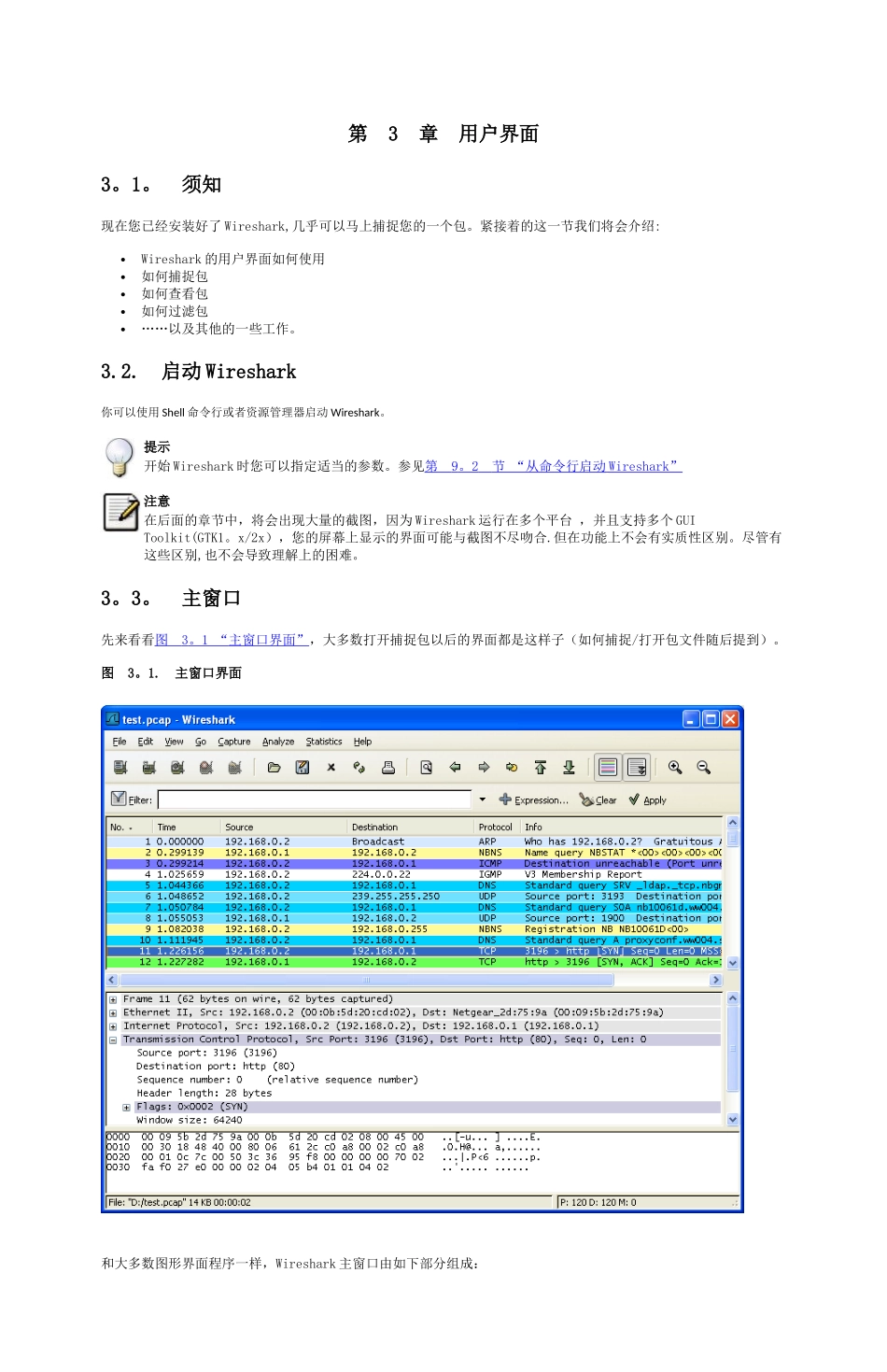
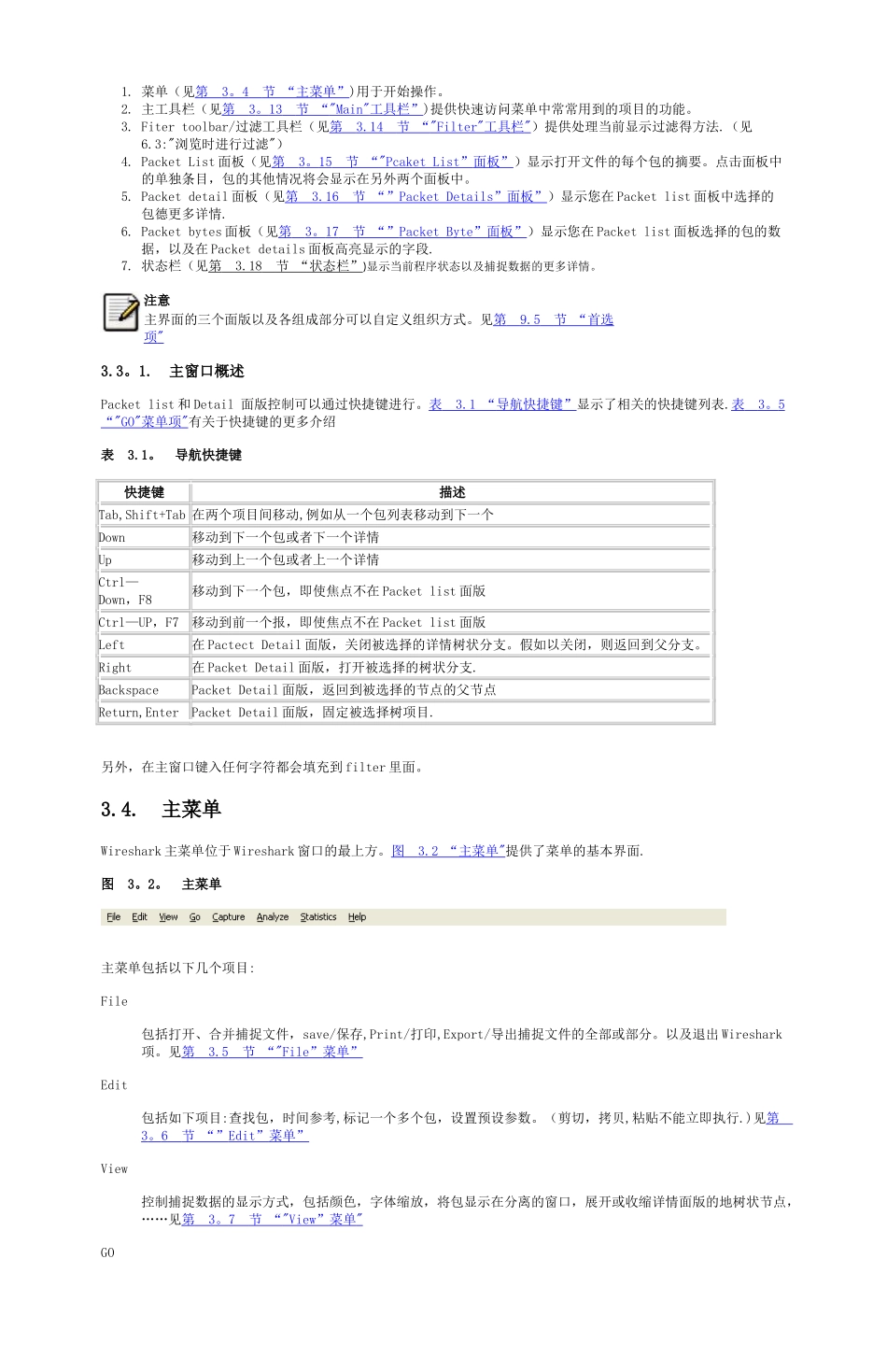
第 3 章 用户界面3。1。 须知现在您已经安装好了 Wireshark,几乎可以马上捕捉您的一个包。紧接着的这一节我们将会介绍:Wireshark 的用户界面如何使用如何捕捉包如何查看包如何过滤包……以及其他的一些工作。3.2. 启动 Wireshark你可以使用 Shell 命令行或者资源管理器启动 Wireshark。提示开始 Wireshark 时您可以指定适当的参数。参见第 9 。 2 节 “从命令行启动 Wireshark” 注意在后面的章节中,将会出现大量的截图,因为 Wireshark 运行在多个平台 ,并且支持多个 GUI Toolkit(GTK1。x/2x),您的屏幕上显示的界面可能与截图不尽吻合.但在功能上不会有实质性区别。尽管有这些区别,也不会导致理解上的困难。3。3。 主窗口先来看看图 3 。 1 “ 主窗口界面” ,大多数打开捕捉包以后的界面都是这样子(如何捕捉/打开包文件随后提到)。图 3。1. 主窗口界面和大多数图形界面程序一样,Wireshark 主窗口由如下部分组成:1. 菜单(见第 3 。 4 节 “主菜单” )用于开始操作。2. 主工具栏(见第 3 。 13 节 “ "Main" 工具栏” )提供快速访问菜单中常常用到的项目的功能。3. Fiter toolbar/过滤工具栏(见第 3.14 节 “ "Filter" 工具栏 " )提供处理当前显示过滤得方法.(见6.3:"浏览时进行过滤")4. Packet List 面板(见第 3 。 15 节 “ "Pcaket List” 面板” )显示打开文件的每个包的摘要。点击面板中的单独条目,包的其他情况将会显示在另外两个面板中。5. Packet detail 面板(见第 3.16 节 “” Packet Details” 面板” )显示您在 Packet list 面板中选择的包德更多详情.6. Packet bytes 面板(见第 3 。 17 节 “” Packet Byte” 面板” )显示您在 Packet list 面板选择的包的数据,以及在 Packet details 面板高亮显示的字段.7. 状态栏(见第 3.18 节 “状态栏” )显示当前程序状态以及捕捉数据的更多详情。注意主界面的三个面版以及各组成部分可以自定义组织方式。见第 9.5 节 “首选 项 " 3.3。1. 主窗口概述Packet list 和 Detail 面版控制可以通过快捷键进行。表 3.1 “ 导航快捷键” 显示了相关的快捷键列表.表 3 。 5 “"GO" 菜单项 " 有关于快捷键的更多介绍表 3.1。 导航快捷键快捷键描述Tab,Shift+Tab 在两个项目间移动,例如从一个包列表移动到下一个Down移动到下一个...

1、当您付费下载文档后,您只拥有了使用权限,并不意味着购买了版权,文档只能用于自身使用,不得用于其他商业用途(如 [转卖]进行直接盈利或[编辑后售卖]进行间接盈利)。
2、本站所有内容均由合作方或网友上传,本站不对文档的完整性、权威性及其观点立场正确性做任何保证或承诺!文档内容仅供研究参考,付费前请自行鉴别。
3、如文档内容存在违规,或者侵犯商业秘密、侵犯著作权等,请点击“违规举报”。

碎片内容

Wireshark中文简明使用教程

确认删除?
VIP
微信客服
  • 扫码咨询
会员Q群
  • 会员专属群点击这里加入QQ群
客服邮箱
回到顶部